
Ben je net van plan om lekker een filmavondje te houden, als je dan merkt dat je IPTV werkt niet op de Firestick? Je bent niet de enige. Of je nu te maken hebt met eindeloos bufferen, een frustrerend zwart scherm of een app die meteen crasht: het oplossen ervan is makkelijker dan je denkt.
Voor mensen die hun kabelabonnement hebben opgezegd in de Verenigde Staten, is het live streamen van televisie via een Fire TV-apparaat de nieuwe norm geworden. Netwerkcongestie, snelheidsbeperkingen door internetproviders en de recente software-updates van Amazon voor 2026 kunnen je kijkervaring echter verstoren. Als je IPTV werkt niet op de Firestick Als die foutmelding je tot wanhoop drijft, dan zit je hier goed. Laten we eens kijken naar 10 snelle en eenvoudige oplossingen om je live-tv weer aan de praat te krijgen.
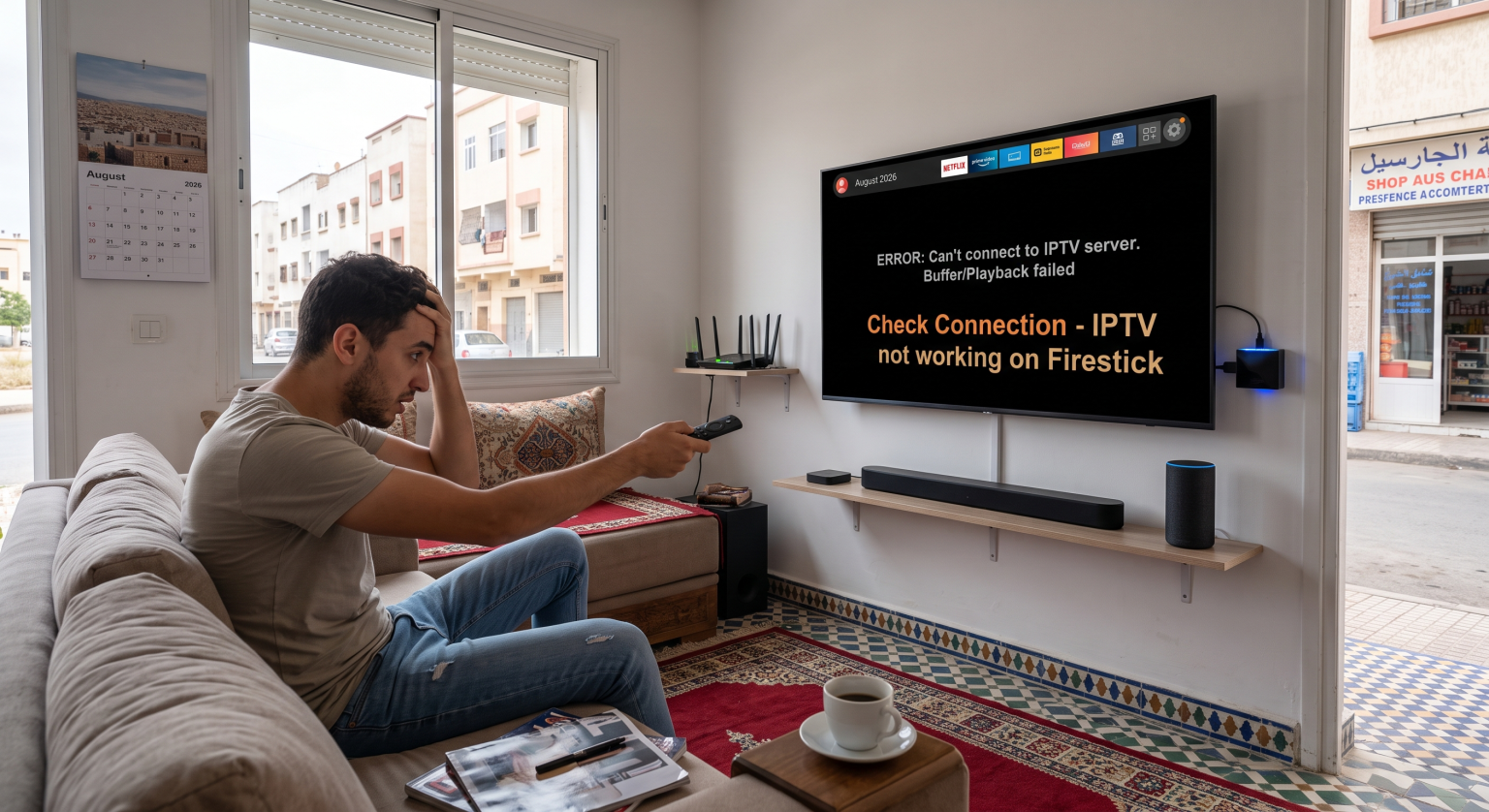
Waarom werkt mijn IPTV niet op de Firestick?
Voordat je je afstandsbediening door de kamer gooit, is het van cruciaal belang om de onderliggende oorzaak te begrijpen. In 2026 vallen streamingproblemen over het algemeen in drie veelvoorkomende categorieën:
Netwerkproblemen: Trage wifi, bandbreedtebeperking door de internetprovider of overbelasting van de router.
Storingen in de app: Beschadigde cachebestanden, verouderde afspeelsoftware of niet-compatibele videodecoders.
Storingen bij providers: Afgelopen abonnementen of overbelaste servers van providers tijdens de avondspits.
Als meerdere apps niet werken, is je internetverbinding waarschijnlijk de oorzaak. Als alleen je live tv-streams niet werken terwijl Netflix wel goed functioneert, moet je het probleem bij je provider of de speler-app oplossen. Laten we eens kijken naar de beste manieren om dit te verhelpen IPTV werkt niet op de Firestick.
1. Start je Fire TV-apparaat op de juiste manier opnieuw op
Als je een app afsluit, wordt deze niet echt afgesloten. Fire OS laat recent gebruikte apps op de achtergrond draaien, waardoor het beperkte geheugen van het apparaat snel vol raakt.
Om je apparaat op de juiste manier opnieuw op te starten, houd je de Knoppen ‘Selecteren’ en ‘Afspelen/Pauzeren’ vijf seconden lang tegelijkertijd. Je kunt ook het netsnoer tien seconden uit het stopcontact halen en het daarna weer aansluiten. Deze eenvoudige herstart lost het overgrote deel van de prestatieproblemen op.
2. Wis de cache van je IPTV-app
Na verloop van tijd slaat je streaming-app tijdelijke gegevens op die beschadigd kunnen raken. Een overvolle cache leidt vaak tot vastlopers of de gevreesde fout met het zwarte scherm.
Ga naar Instellingen > Toepassingen > Geïnstalleerde toepassingen beheren. Kies de app van jouw speler en klik op Cache leegmaken. Als het probleem zich blijft voordoen, gebruik dan Gegevens wissen, maar houd er rekening mee dat je daarna je inloggegevens opnieuw moet invoeren.
3. Controleer je abonnements- en inloggegevens
Een verlopen abonnement lijkt vaak op technische storingen. Het kan zijn dat je lege zenderlijsten ziet, dat je niet kunt inloggen of dat streams willekeurig worden afgesloten.
Controleer bij uw provider of uw abonnement volledig actief is. Als je de app onlangs opnieuw hebt geïnstalleerd, typ dan de URL van je server, je gebruikersnaam en je wachtwoord zorgvuldig opnieuw in. Let erop dat deze velden strikt hoofdlettergevoelig zijn; één typefout is al genoeg om ervoor te zorgen dat je dienst offline blijft.
4. Schakelen tussen hardware- en softwaredecoders
Hoor je wel geluid, maar zie je alleen een zwart scherm? Dit is het klassieke kenmerk van een incompatibiliteit tussen videodecoders.
Open de interne instellingen van je app en zoek het menu ‘Afspelen’ of ‘Decoder’. Schakelen tussen Hardware-decodering en Software-decodering. Eén formaat presteert doorgaans aanzienlijk beter op oudere Firestick-modellen.
5. Maak verbinding met een 5 GHz wifi-netwerk
Voor livestreaming is een krachtige en stabiele verbinding nodig. De standaard 2,4 GHz Wi-Fi-band is vaak te druk en te traag voor video in hoge resolutie.
Sluit je Firestick aan op je router’s 5 GHz-band voor veel hogere snelheden. Voor de meest betrouwbare verbinding kun je wifi helemaal links laten liggen en een Amazon-ethernetadapter gebruiken om je apparaat rechtstreeks op je router aan te sluiten.
6. Pas op voor het harde optreden tegen gekraakte versies van het Amazon Vega OS in 2026
Als je onlangs, in 2026, een nieuw apparaat hebt gekocht, krijg je mogelijk te maken met de nieuwe beperkingen van het besturingssysteem van Amazon. De nieuwste versie van Vega OS blokkeert actief veel apps van derden die via sideloading zijn geïnstalleerd.
Als je een foutmelding “geblokkeerd” krijgt, moet je overschakelen naar een officiële speler die rechtstreeks in de Amazon Appstore beschikbaar is. Je kunt je huidige softwareversie bekijken onder Instellingen > Mijn Fire TV > Over.
7. Gebruik een premium VPN om snelheidsbeperkingen door je internetprovider te voorkomen
Internetproviders beperken de bandbreedte vaak tijdens de avondspits, wat leidt tot enorme vertragingen bij het streamen. Een Virtual Private Network (VPN) versleutelt je gegevens, waardoor je streamingactiviteiten voor je internetprovider verborgen blijven.
Schakel een betrouwbare VPN in en maak verbinding met een lokale server. Deze eenvoudige stap omzeilt vaak kunstmatige snelheidsbeperkingen en vermindert netwerkcongestie aanzienlijk.
8. Werk de firmware van je Firestick bij
Amazon brengt regelmatig updates uit om fouten te verhelpen en de prestaties te verbeteren. Het gebruik van een verouderde versie van Fire OS kan leiden tot conflicten met nieuwere streamingapps.
Ga naar Instellingen > Mijn Fire TV > Over > Controleren op systeemupdates. Installeer alle openstaande updates om maximale compatibiliteit te garanderen.
9. Vernieuw je EPG (elektronische programmagids)
De elektronische programmagids (EPG) vult de zendernamen en dagelijkse programma-overzichten automatisch in. Een vastgelopen of beschadigde EPG-update kan ervoor zorgen dat de hele interface traag reageert of dat de zenderlijst leeg is.
Zoek het EPG-menu in de instellingen van je speler en klik op Update of Vernieuwen. Als de gids regelmatig vastloopt, schakel dan de functie “Automatische update” uit en vernieuw de gids één keer per week handmatig.
10. Installeer je IPTV-speler-app opnieuw
Als al het andere niet lukt en je IPTV werkt niet op de Firestick Als de fout zich blijft voordoen, is een schone installatie de laatste stap die u kunt nemen.
Verwijder de beschadigde app volledig via het menu ‘Geïnstalleerde apps beheren’. Download een nieuwe, bijgewerkte versie via de App Store of de Downloader-app om hardnekkige softwarefouten te verhelpen.
Vergelijking van de beste streaming-apps voor Fire TV
Soms is de beste oplossing voor IPTV werkt niet op de Firestick is simpelweg het updaten van je afspeelsoftware. Hieronder vind je een vergelijking van drie populaire spelers die je in 2026 kunt overwegen:
| Functie | TiviMate | IPTV Smarters Pro | XCIPTV |
| Gebruikersinterface | Premium, lijkt op kabel | Standaard, op tegels gebaseerd | Modern, snel |
| Amazon Appstore | Alleen via sideload | Ja (verschilt per regio) | Ja |
| Meerdere afspeellijsten | Ja (Premium-functie) | Ja | Ja |
| Meest geschikt voor | Gevorderde gebruikers | Beginners | Voordelige apparaten |
Klaar om je Fire TV-streaming in de Verenigde Staten weer aan de praat te krijgen?
Er is niets erger dan lekker te gaan zitten om een film te kijken en dan te ontdekken dat je IPTV werkt niet op de Firestick. Door je apparaat opnieuw op te starten, je cache te wissen en ervoor te zorgen dat je wifi-verbinding optimaal is, kun je de meeste van deze vervelende onderbrekingen voorkomen. Als kijker in de Verenigde Staten, heb je tal van mogelijkheden om je ‘cord-cutting’-opstelling aan te passen en te beveiligen.
Laat je kijkervaring niet verpesten door snelheidsbeperkingen van je internetprovider of regionale blokkades. Meld je vandaag nog aan voor een premium VPN om je verbinding te beveiligen, een einde te maken aan eindeloos bufferen en naadloos streamen mogelijk te maken!
Voeg hier je koptekst toe
Waarom blijft mijn Firestick IPTV bufferen?
Buffering wordt meestal veroorzaakt door trage internetsnelheden, snelheidsbeperkingen door de internetprovider of overbelaste servers van de provider. Om dit te verhelpen, start je je router opnieuw op, schakel je over naar een 5 GHz-wifi-verbinding of gebruik je een betrouwbare VPN om netwerkbeperkingen te omzeilen.
Hoe wis ik de cache van mijn IPTV-app?
Ga naar het startscherm van je Fire TV en klik op Instellingen. Ga naar Toepassingen, dan Geïnstalleerde applicaties beheren. Zoek je specifieke streaming-speler, klik erop en selecteer Cache leegmaken.
Kan Amazon mijn IPTV-app in 2026 blokkeren?
Ja. Met de introductie van Amazons Vega OS in 2026 blokkeren nieuwere Fire TV-apparaten veel niet-goedgekeurde apps die via sideloading zijn geïnstalleerd. Als je app is geblokkeerd, gebruik dan een betrouwbaar alternatief uit de officiële Amazon Appstore.