
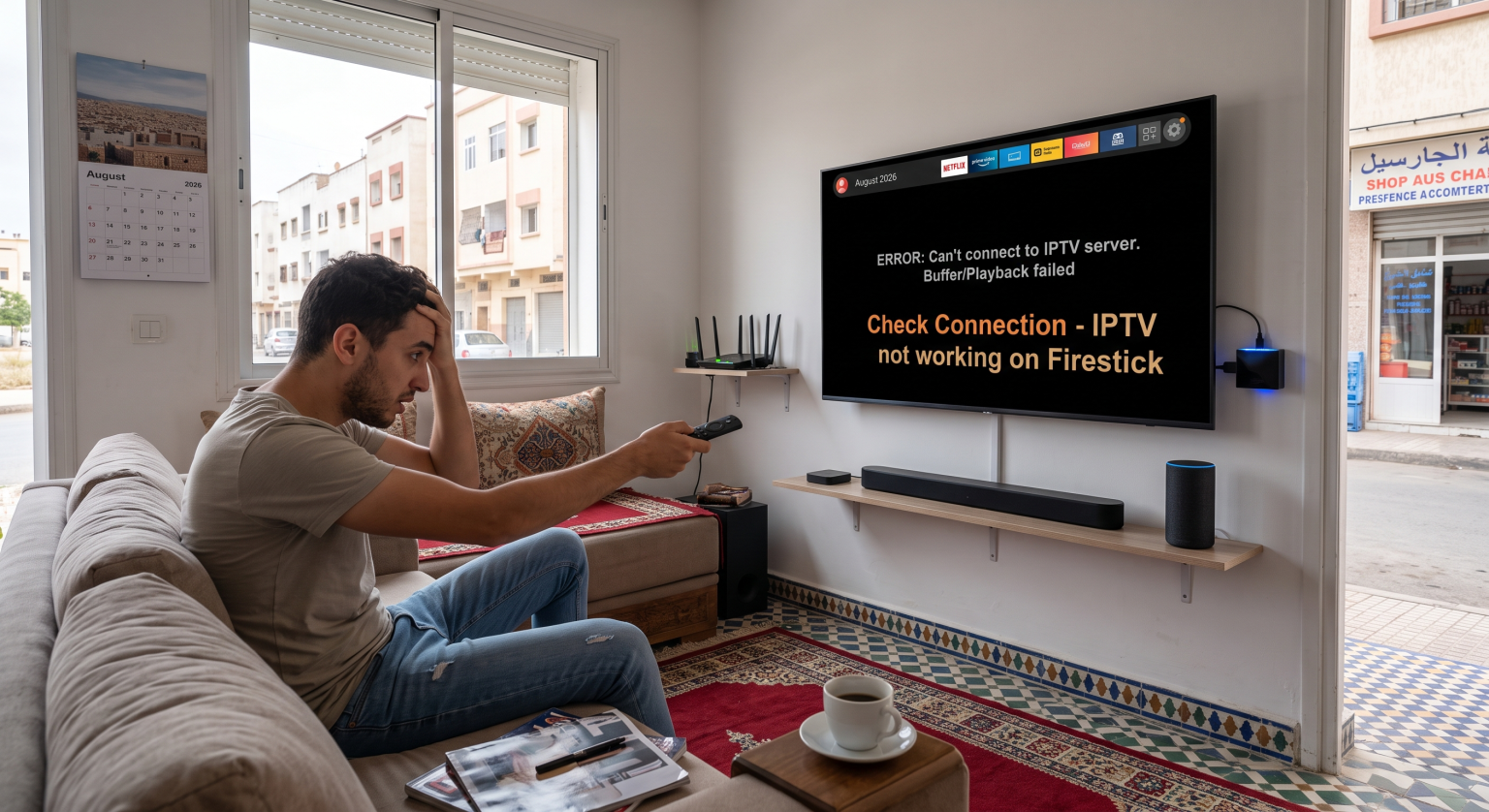
Czy właśnie szykujesz się na wieczór filmowy, ale okazuje się, że twój IPTV nie działa na Firesticku? Nie jesteś sam. Niezależnie od tego, czy zmagasz się z niekończącym się buforowaniem, irytującym czarnym ekranem, czy aplikacją, która natychmiast się zawiesza – rozwiązanie tego problemu jest łatwiejsze, niż ci się wydaje.
Dla osób rezygnujących z telewizji kablowej w Stany Zjednoczone, oglądanie telewizji na żywo za pośrednictwem urządzenia Fire TV stało się nową normą. Jednak przeciążenie sieci, ograniczanie przepustowości przez dostawców usług internetowych oraz ostatnie aktualizacje oprogramowania Amazon z 2026 r. mogą zakłócać komfort oglądania. Jeśli Twoje IPTV nie działa na Firesticku Jeśli ten błąd doprowadza cię do szału, ten poradnik jest właśnie dla ciebie. Przyjrzyjmy się 10 szybkim i łatwym sposobom na przywrócenie dostępu do telewizji na żywo.
Dlaczego moja usługa IPTV nie działa na Firesticku?
Zanim rzucisz pilotem przez pokój, koniecznie musisz zrozumieć, co jest prawdziwą przyczyną problemu. W 2026 r. problemy związane z transmisją strumieniową można ogólnie podzielić na trzy typowe kategorie:
Problemy z siecią: Powolne Wi-Fi, ograniczanie przepustowości przez dostawcę usług internetowych lub przeciążenie routera.
Błędy w aplikacji: Uszkodzone pliki pamięci podręcznej, nieaktualne oprogramowanie odtwarzacza lub niedopasowane dekodery wideo.
Przerwy w działaniu usługodawców: Wygasłe subskrypcje lub przeciążenie serwerów dostawców w godzinach wieczornego szczytu.
Jeśli nie działają jednocześnie wiele aplikacji, prawdopodobną przyczyną jest połączenie internetowe. Jeśli nie działają tylko transmisje telewizyjne na żywo, a serwis Netflix działa bez zarzutu, należy sprawdzić, czy problem nie leży po stronie dostawcy usług internetowych lub aplikacji odtwarzającej. Przyjrzyjmy się najlepszym sposobom rozwiązania tego problemu IPTV nie działa na Firesticku.
1. Prawidłowo uruchom ponownie urządzenie Fire TV
Zamknięcie aplikacji nie powoduje jej faktycznego wyłączenia. System Fire OS utrzymuje ostatnio używane aplikacje w tle, co szybko wyczerpuje ograniczoną pamięć urządzenia.
Aby prawidłowo ponownie uruchomić urządzenie, należy przytrzymać przycisk Przyciski wyboru oraz odtwarzania/wstrzymania jednocześnie przez pięć sekund. Można też odłączyć przewód zasilający od gniazdka na dziesięć sekund, a następnie podłączyć go ponownie. To proste ponowne uruchomienie rozwiązuje większość problemów związanych z wydajnością.
2. Wyczyść pamięć podręczną aplikacji IPTV
Z biegiem czasu aplikacja do strumieniowego przesyłania treści gromadzi dane tymczasowe, które mogą ulec uszkodzeniu. Przepełniona pamięć podręczna często powoduje zawieszanie się aplikacji lub pojawienie się przerażającego błędu w postaci czarnego ekranu.
Przejdź do Ustawienia > Aplikacje > Zarządzaj zainstalowanymi aplikacjami. Wybierz konkretną aplikację odtwarzacza i kliknij Wyczyść pamięć podręczną. Jeśli problem nadal występuje, skorzystaj z Wyczyść dane, ale pamiętaj, że po zakończeniu będziesz musiał ponownie wprowadzić swoje dane logowania.
3. Sprawdź szczegóły swojej subskrypcji i dane logowania
Wygasła subskrypcja często przypomina błędy techniczne. Mogą pojawić się puste listy kanałów, odmowy logowania lub transmisje, które losowo się zamykają.
Proszę sprawdzić u swojego operatora, czy abonament jest w pełni aktywny. Jeśli niedawno ponownie zainstalowałeś aplikację, dokładnie wpisz adres URL serwera, nazwę użytkownika i hasło. Pamiętaj, że w tych polach ściśle rozróżniana jest wielkość liter, a nawet pojedyncza literówka spowoduje, że usługa nie będzie działać.
4. Przełączanie między dekoderami sprzętowymi i programowymi
Słyszysz dźwięk, ale na ekranie widzisz tylko czerń? To klasyczny objaw niedopasowania dekoderów wideo.
Otwórz ustawienia wewnętrzne aplikacji i znajdź menu odtwarzania lub dekodera. Przełączaj między Dekodowanie sprzętowe oraz Dekodowanie oprogramowania. Jeden z formatów zazwyczaj działa znacznie lepiej na starszych modelach Firestick.
5. Połącz się z siecią Wi-Fi o częstotliwości 5 GHz
Transmisja na żywo wymaga niezawodnego i stabilnego połączenia. Standardowe pasmo Wi-Fi 2,4 GHz jest często zbyt zatłoczone i zbyt wolne, by obsługiwać wideo w wysokiej rozdzielczości.
Podłącz urządzenie Firestick do routera pasmo 5 GHz aby osiągnąć znacznie większe prędkości. Aby zapewnić sobie najbardziej niezawodne połączenie, zrezygnuj całkowicie z sieci Wi-Fi i skorzystaj z adaptera Ethernet firmy Amazon, aby podłączyć urządzenie bezpośrednio do routera za pomocą kabla.
6. Uważaj na działania przeciwko pirackim wersjom systemu operacyjnego Amazon Vega w 2026 roku
Jeśli niedawno, w 2026 roku, kupiłeś nowe urządzenie, możesz napotkać nowe ograniczenia dotyczące systemu operacyjnego wprowadzone przez Amazon. Najnowsza wersja systemu operacyjnego Vega aktywnie blokuje wiele aplikacji innych producentów, zainstalowanych poza oficjalnym sklepem.
Jeśli pojawi się komunikat o błędzie “zablokowano”, należy przejść na oficjalną wersję odtwarzacza dostępną bezpośrednio w sklepie Amazon Appstore. Aktualną wersję oprogramowania można sprawdzić w sekcji Ustawienia > Moje Fire TV > Informacje.
7. Skorzystaj z usługi VPN klasy premium, aby zapobiec ograniczaniu przepustowości przez dostawcę usług internetowych
Dostawcy usług internetowych często ograniczają przepustowość w godzinach wieczornego szczytu, co powoduje znaczne opóźnienia w streamingu. Wirtualna sieć prywatna (VPN) szyfruje dane użytkownika, ukrywając przed dostawcą usług internetowych informacje o jego aktywności związanej z oglądaniem treści strumieniowych.
Włącz zaufaną sieć VPN i połącz się z lokalnym serwerem. Ten prosty krok często pozwala ominąć sztuczne ograniczenia prędkości i znacznie zmniejsza przeciążenie sieci.
8. Zaktualizuj oprogramowanie sprzętowe urządzenia Firestick
Amazon często wydaje aktualizacje, które naprawiają błędy i poprawiają wydajność. Korzystanie z przestarzałego systemu Fire OS może powodować konflikty z nowszymi aplikacjami do streamingu.
Przejdź do Ustawienia > Moje Fire TV > Informacje > Sprawdź dostępność aktualizacji systemu. Zainstaluj wszystkie oczekujące aktualizacje, aby zapewnić maksymalną kompatybilność.
9. Odśwież swój EPG (elektroniczny przewodnik po programach)
Elektroniczny przewodnik po programach (EPG) wyświetla nazwy kanałów i codzienne ramówki. Zablokowana lub uszkodzona aktualizacja EPG może spowodować spowolnienie działania całego interfejsu lub wyświetlenie pustej listy kanałów.
Znajdź menu EPG w ustawieniach odtwarzacza i kliknij Aktualizacja lub Odśwież. Jeśli przewodnik często się zawiesza, wyłącz funkcję “Automatycznej aktualizacji” i odświeżaj go ręcznie raz w tygodniu.
10. Zainstaluj ponownie aplikację odtwarzacza IPTV
Jeśli wszystko inne zawiedzie i twój IPTV nie działa na Firesticku Jeśli błąd nadal występuje, ostatnim krokiem jest czysta instalacja.
Usuń całkowicie uszkodzoną aplikację za pomocą menu „Zarządzaj zainstalowanymi aplikacjami”. Pobierz najnowszą wersję z App Store lub aplikacji Downloader, aby wyeliminować wszelkie głęboko zakorzenione usterki oprogramowania.
Porównanie najlepszych aplikacji do streamingu na Fire TV
Czasami najlepszym rozwiązaniem jest IPTV nie działa na Firesticku polega po prostu na aktualizacji oprogramowania do odtwarzania. Poniżej znajduje się porównanie trzech popularnych odtwarzaczy, które warto rozważyć w 2026 roku:
| Funkcja | TiviMate | IPTV Smarters Pro | XCIPTV |
| Interfejs użytkownika | Najwyższa jakość, podobna do telewizji kablowej | Standardowy, oparty na kafelkach | Nowoczesny, szybki |
| Sklep Amazon Appstore | Tylko instalacja z zewnętrznego źródła | Tak (różni się w zależności od regionu) | Tak |
| Wiele list odtwarzania | Tak (funkcja w ramach abonamentu Premium) | Tak | Tak |
| Najlepsze dla | Zaawansowani użytkownicy | Początkujący | Urządzenia z niższej półki cenowej |
Chcesz naprawić problemy z transmisją strumieniową na Fire TV w Stanach Zjednoczonych?
Nie ma nic gorszego niż usiąść, by obejrzeć film, i stwierdzić, że IPTV nie działa na Firesticku. Restartując urządzenie, czyszcząc pamięć podręczną i upewniając się, że sieć Wi-Fi działa optymalnie, można wyeliminować większość tych irytujących zakłóceń. Jako widz w Stany Zjednoczone, masz mnóstwo możliwości dostosowania i zabezpieczenia swojego zestawu do oglądania telewizji bez kabla.
Nie pozwól, by ograniczenia przepustowości nakładane przez dostawców usług internetowych lub blokady regionalne zepsuły Ci przyjemność z oglądania. Zarejestruj się już dziś w usłudze VPN klasy premium, aby zabezpieczyć swoje połączenie, pozbyć się niekończącego się buforowania i cieszyć się płynnym streamowaniem!
Wpisz tutaj tekst nagłówka
Dlaczego moja usługa IPTV na Firesticku ciągle się buforuje?
Buforowanie wynika zazwyczaj z niskiej prędkości połączenia internetowego, ograniczania przepustowości przez dostawcę usług internetowych lub przeciążenia serwerów dostawcy. Aby to naprawić, zrestartuj router, przełącz się na połączenie Wi-Fi w paśmie 5 GHz lub skorzystaj z niezawodnej sieci VPN, aby ominąć ograniczenia sieciowe.
Jak wyczyścić pamięć podręczną w mojej aplikacji IPTV?
Przejdź do ekranu głównego Fire TV i kliknij Ustawienia. Przejdź do Zastosowania, a następnie Zarządzanie zainstalowanymi aplikacjami. Znajdź swój odtwarzacz strumieniowy, kliknij na niego i wybierz Wyczyść pamięć podręczną.
Czy Amazon może zablokować moją aplikację IPTV w 2026 roku?
Tak. Wraz z wprowadzeniem systemu operacyjnego Vega firmy Amazon w 2026 r. nowsze urządzenia Fire TV blokują wiele nieautoryzowanych aplikacji zainstalowanych z innych źródeł. Jeśli Twoja aplikacja została zablokowana, skorzystaj z sprawdzonej alternatywy dostępnej w oficjalnym sklepie Amazon Appstore.