
Er du ved at gøre dig klar til en filmaften, kun for at opdage, at din IPTV fungerer ikke på Firestick? Du er ikke alene. Uanset om du kæmper med endeløs buffering, en frustrerende sort skærm eller en app, der går ned med det samme, er det nemmere at løse problemet, end du tror.
For dem, der har opsagt deres kabelabonnement i USA, er streaming af live-tv via en Fire TV-enhed blevet den nye norm. Netværksoverbelastning, hastighedsbegrænsninger fra internetudbyderen og Amazons seneste softwareopdateringer fra 2026 kan dog forstyrre din seeroplevelse. Hvis din IPTV fungerer ikke på Firestick Hvis fejlen driver dig til vanvid, har denne guide løsningen til dig. Lad os se nærmere på 10 hurtige og nemme løsninger, så du kan få dit live-tv op at køre igen.
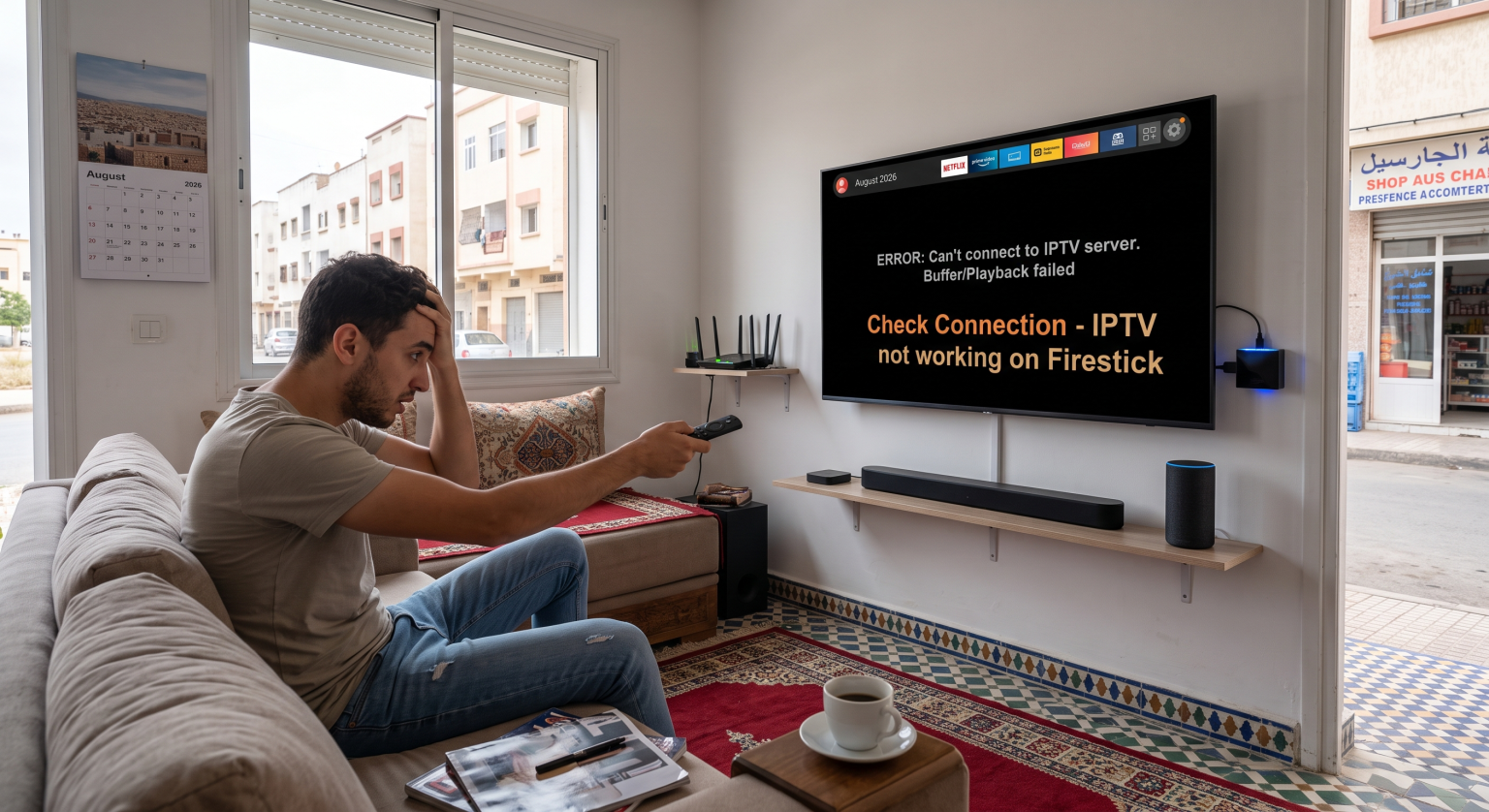
Hvorfor virker min IPTV ikke på Firestick?
Inden du kaster fjernbetjeningen tværs gennem stuen, er det afgørende at forstå den egentlige årsag. I 2026 kan streamingproblemer generelt inddeles i tre almindelige kategorier:
Netværksproblemer: Langsomt Wi-Fi, begrænsning af båndbredden fra internetudbyderen eller overbelastning af routeren.
Fejl i appen: Beskadigede cachefiler, forældet afspiller-software eller uoverensstemmende videodekodere.
Driftsforstyrrelser hos udbyderen: Udløbne abonnementer eller overbelastede udbyderservere i de travleste aftentimer.
Hvis flere apps ikke fungerer, er din internetforbindelse sandsynligvis årsagen. Hvis det kun er dine live-tv-streams, der ikke fungerer, mens Netflix kører fint, skal du fejlfinde hos din udbyder eller i din afspiller-app. Lad os se på de bedste måder at løse problemet på IPTV fungerer ikke på Firestick.
1. Genstart din Fire TV-enhed korrekt
Når man lukker en app, lukkes den ikke helt ned. Fire OS holder de senest anvendte programmer kørende i baggrunden, hvilket hurtigt opbruger enhedens begrænsede hukommelse.
For at genstarte din enhed korrekt skal du holde knappen Knapperne »Vælg« og »Afspil/Pause« samtidigt i fem sekunder. Du kan også trække stikket ud af stikkontakten i ti sekunder, før du sætter det i igen. Denne enkle genstart løser langt de fleste ydeevneproblemer.
2. Ryd cachen i din IPTV-app
Med tiden gemmer din streaming-app midlertidige data, som kan blive beskadiget. En overfyldt cache fører ofte til, at appen fryser eller til den frygtede fejl med den sorte skærm.
Gå til Indstillinger > Applikationer > Administrer installerede applikationer. Vælg din specifikke afspiller-app, og klik på Ryd cache. Hvis problemet fortsætter, skal du bruge Slet data, men husk, at du bagefter skal indtaste dine loginoplysninger igen.
3. Bekræft dit abonnement og dine loginoplysninger
Et udløbet abonnement ligner ofte tekniske fejl. Du kan opleve, at kanallisterne er tomme, at du bliver afvist ved login, eller at streamene lukker ned tilfældigt.
Tjek hos din udbyder, om dit abonnement er fuldt aktivt. Hvis du for nylig har geninstalleret appen, skal du omhyggeligt indtaste din server-URL, dit brugernavn og din adgangskode igen. Husk, at der skelnes nøje mellem store og små bogstaver i disse felter, og at en enkelt tastefejl vil medføre, at din tjeneste forbliver offline.
4. Skift mellem hardware- og softwaredekodere
Kan du høre lyden, men ser du kun en sort skærm? Dette er det klassiske tegn på, at videodekoderne ikke er kompatible.
Åbn appens interne indstillinger, og find menuen for afspilning eller dekoder. Skift mellem Hardwareafkodning og Afkodning af software. Der er et format, der som regel fungerer betydeligt bedre på ældre Firestick-modeller.
5. Opret forbindelse til et 5 GHz Wi-Fi-netværk
Livestreaming kræver en pålidelig og stabil internetforbindelse. Det almindelige 2,4 GHz Wi-Fi-bånd er ofte for overbelastet og for langsomt til video i høj opløsning.
Tilslut din Firestick til din routers 5 GHz-båndet for langt højere hastigheder. For at opnå den mest pålidelige forbindelse bør du helt undgå at bruge Wi-Fi og i stedet bruge en Amazon Ethernet-adapter til at tilslutte din enhed direkte til din router.
6. Pas på Amazons indgreb mod piratkopiering af Vega OS i 2026
Hvis du for nylig har købt en ny enhed i 2026, kan du muligvis blive ramt af Amazons nye begrænsninger vedrørende operativsystemet. Den nyeste version af Vega OS blokerer aktivt mange tredjepartsprogrammer, der er installeret uden om den officielle kanal.
Hvis du får en fejlmeddelelse om, at spillet er “blokeret”, skal du skifte til en officiel spiller, der kan downloades direkte fra Amazon Appstore. Du kan se din aktuelle softwareversion under Indstillinger > Min Fire TV > Om.
7. Brug en Premium-VPN til at forhindre hastighedsbegrænsning fra internetudbyderen
Internetudbydere begrænser ofte båndbredden i de travleste aftentimer, hvilket medfører betydelige forsinkelser ved streaming. Et virtuelt privat netværk (VPN) krypterer dine data og skjuler dermed din streamingaktivitet for din internetudbyder.
Aktivér et pålideligt VPN og opret forbindelse til en lokal server. Dette enkle trin omgår ofte kunstige hastighedsbegrænsninger og mindsker netværksbelastningen markant.
8. Opdater firmwaren på din Firestick
Amazon udgiver jævnligt opdateringer for at rette fejl og forbedre ydeevnen. Hvis man bruger en forældet version af Fire OS, kan det medføre konflikter med nyere streaming-apps.
Gå til Indstillinger > Min Fire TV > Om > Søg efter systemopdateringer. Installer eventuelle ventende opdateringer for at sikre optimal kompatibilitet.
9. Opdater din EPG (elektronisk programguide)
Den elektroniske programoversigt (EPG) udfylder dine kanalnavne og daglige programoversigter. En EPG-opdatering, der er gået i stå eller er beskadiget, kan medføre forsinkelser i hele brugergrænsefladen eller resultere i en tom kanalliste.
Find EPG-menuen i afspillerens indstillinger, og klik på Opdatering eller Opdater. Hvis guiden ofte fryser, skal du deaktivere funktionen “Automatisk opdatering” og opdatere den manuelt en gang om ugen.
10. Geninstaller din IPTV-afspiller-app
Hvis alt andet slår fejl, og din IPTV fungerer ikke på Firestick Hvis fejlen fortsætter, er en ren installation din sidste udvej.
Slet den beskadigede app fuldstændigt via menuen »Administrer installerede applikationer«. Download en ny, opdateret version fra App Store eller Downloader-appen for at fjerne eventuelle dybtliggende softwarefejl.
Sammenligning af de bedste Fire TV-streamingapps
Nogle gange er den bedste løsning på IPTV fungerer ikke på Firestick er ganske enkelt at opgradere din afspilningssoftware. Nedenfor finder du en sammenligning af tre populære afspillere, du kan overveje i 2026:
| Funktion | TiviMate | IPTV Smarters Pro | XCIPTV |
| Brugergrænseflade | Premium, ligner kabel | Standard, flisebaseret | Moderne, hurtig |
| Amazon Appstore | Kun sideload | Ja (varierer fra region til region) | Ja |
| Flere afspilningslister | Ja (Premium-funktion) | Ja | Ja |
| Bedst egnet til | Erfarne brugere | Begyndere | Prisvenlige enheder |
Er du klar til at løse problemerne med din Fire TV-streaming i USA?
Der er intet værre end at sætte sig ned for at se en film og opdage, at ens IPTV fungerer ikke på Firestick. Ved at genstarte din enhed, rydde cachen og sikre, at dit Wi-Fi-netværk er optimeret, kan du undgå de fleste af disse irriterende afbrydelser. Som seer i USA, har du masser af muligheder for at tilpasse og beskytte dit »cord-cutting«-setup.
Lad ikke internetudbyderens hastighedsbegrænsninger eller regionale blokeringer ødelægge din seeroplevelse. Tilmeld dig et premium-VPN i dag for at sikre din forbindelse, undgå endeløs buffering og få adgang til problemfri streaming!
Indsæt din overskrift her
Hvorfor bliver min Firestick IPTV ved med at buffe?
Buffering skyldes typisk langsomme internethastigheder, hastighedsbegrænsninger fra internetudbyderen eller overbelastede servere hos udbyderen. For at løse problemet skal du genstarte din router, skifte til en 5 GHz Wi-Fi-forbindelse eller bruge en pålidelig VPN til at omgå netværksbegrænsningerne.
Hvordan rydder jeg cachen i min IPTV-app?
Gå til startskærmen på din Fire TV, og klik på Indstillinger. Gå til Anvendelser, og derefter Administrer installerede programmer. Find din specifikke streamingafspiller, klik på den, og vælg Ryd cache.
Kan Amazon blokere min IPTV-app i 2026?
Ja. I forbindelse med lanceringen af Amazons Vega OS i 2026 begrænser de nyere Fire TV-enheder brugen af mange uautoriserede apps, der er installeret via sideloading. Hvis din app er blokeret, skal du bruge et pålideligt alternativ fra den officielle Amazon Appstore.