
Er du i ferd med å gjøre deg klar for en filmkveld, bare for å oppdage at IPTV fungerer ikke på Firestick? Du er ikke alene. Enten du sliter med endeløs buffering, en frustrerende svart skjerm eller en app som krasjer umiddelbart, er det enklere å løse problemet enn du tror.
For de som har sagt opp kabelabonnementet i USA, har strømming av direktesendt TV via en Fire TV-enhet blitt den nye normen. Imidlertid kan overbelastning i nettverket, hastighetsbegrensning fra internettleverandøren og Amazons nylige programvareoppdateringer fra 2026 forstyrre seeropplevelsen din. Hvis din IPTV fungerer ikke på Firestick Hvis denne feilen driver deg til vanvidd, har denne veiledningen løsningen for deg. La oss se nærmere på 10 raske og enkle løsninger for å få live-TV-en din oppe og gå igjen.
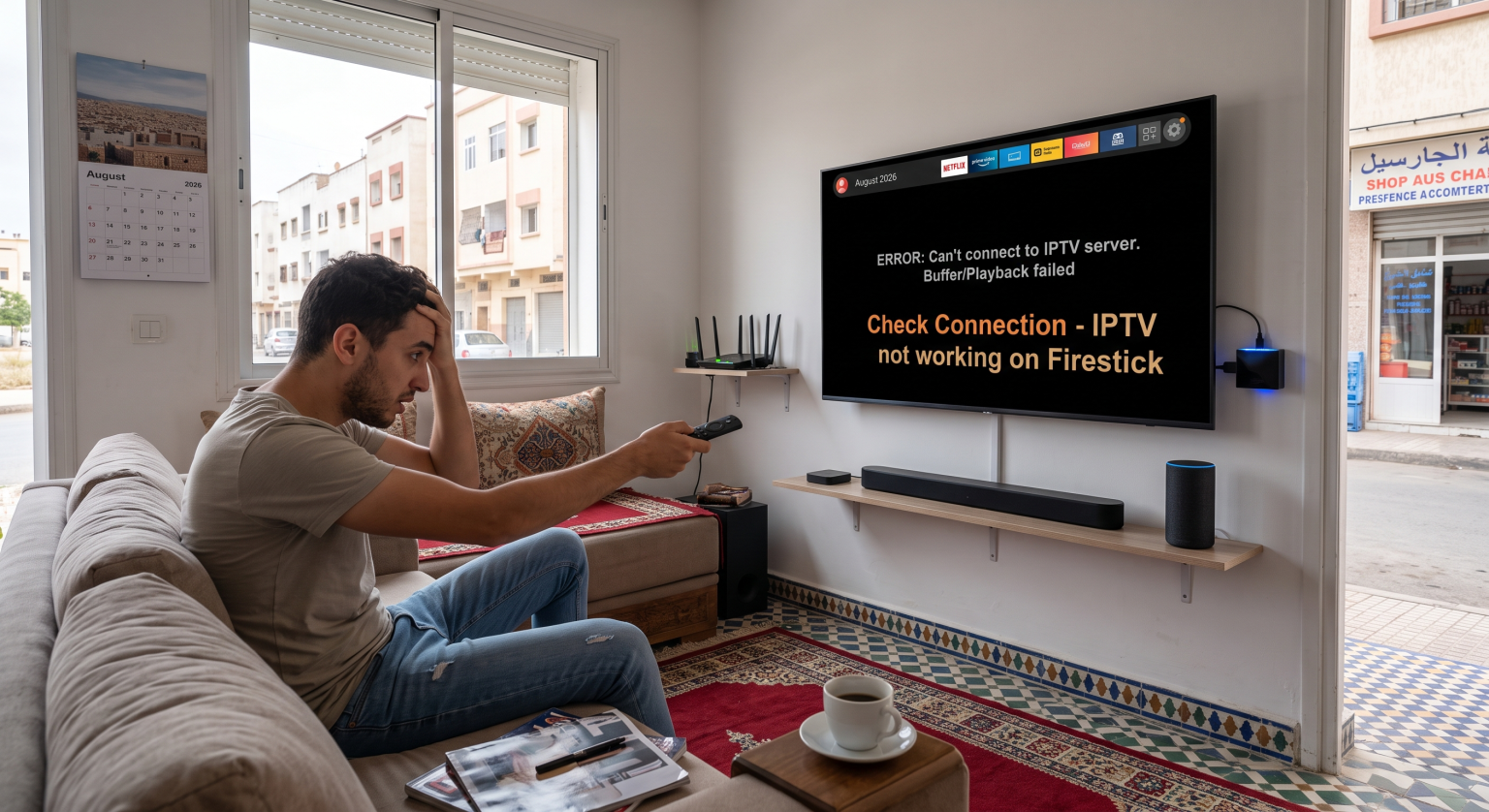
Hvorfor fungerer ikke IPTV-en min på Firestick?
Før du kaster fjernkontrollen tvers over rommet, er det avgjørende å forstå hva som er årsaken. I 2026 kan problemer med strømming generelt deles inn i tre vanlige kategorier:
Nettverksproblemer: Tregt Wi-Fi, båndbreddebegrensning fra internettleverandøren eller overbelastning i ruteren.
Feil i appen: Korrupte cache-filer, utdatert avspillingsprogramvare eller videodekodere som ikke passer sammen.
Driftsavbrudd hos leverandører: Utløpte abonnementer eller overbelastede leverandørservere i kveldens rushtid.
Hvis flere apper ikke fungerer, er internettforbindelsen din sannsynligvis årsaken. Hvis det bare er direktesendte TV-strømmer som ikke fungerer, mens Netflix fungerer som det skal, må du feilsøke hos internettleverandøren din eller i spillerappen. La oss se på de beste måtene å løse problemet på IPTV fungerer ikke på Firestick.
1. Start Fire TV-enheten på nytt på riktig måte
Å lukke en app betyr ikke at den faktisk blir avsluttet. Fire OS holder de siste appene i gang i bakgrunnen, noe som raskt tømmer enhetens begrensede minne.
For å starte enheten på nytt på riktig måte, må du holde nede Knappene «Velg» og «Spill av/Pause» samtidig i fem sekunder. Du kan også trekke ut strømledningen fra stikkontakten i ti sekunder før du setter den inn igjen. Denne enkle omstarten løser de aller fleste ytelsesfeilene.
2. Tøm hurtigbufferen til IPTV-appen din
Over tid lagrer strømmeappen din midlertidige data som kan bli ødelagt. En overfylt cache fører ofte til at appen fryser eller til den fryktede feilen med svart skjerm.
Gå til Innstillinger > Programmer > Administrer installerte programmer. Velg den aktuelle spillerappen din og klikk Tøm hurtigbufferen. Hvis problemet vedvarer, bruk Slett data, men husk at du må oppgi påloggingsopplysningene dine på nytt etterpå.
3. Kontroller abonnements- og påloggingsopplysningene dine
Et utløpt abonnement kan ofte gi inntrykk av å være en teknisk feil. Det kan hende du opplever tomme kanallister, at innloggingsforsøk blir avvist eller at strømmene plutselig lukkes.
Sjekk med leverandøren din at abonnementet ditt er fullt aktivt. Hvis du nylig har installert appen på nytt, må du skrive inn server-URL-en, brukernavnet og passordet nøye på nytt. Husk at disse feltene er strengt store og små bokstaver, og at en eneste skrivefeil vil føre til at tjenesten din ikke fungerer.
4. Veksle mellom maskinvare- og programvaredekodere
Hører du lyd, men ser bare en svart skjerm? Dette er det klassiske tegnet på at videodekoderen ikke stemmer overens.
Åpne appens interne innstillinger og se etter avspillings- eller dekodermenyen. Veksle mellom Maskinvaredekoding og Programvareavkoding. Det er ett format som vanligvis fungerer betydelig bedre på eldre Firestick-modeller.
5. Koble til et 5 GHz Wi-Fi-nettverk
Direktesending krever en robust og stabil tilkobling. Det vanlige 2,4 GHz Wi-Fi-båndet er ofte for overbelastet og for tregt til HD-video.
Koble Firestick-enheten til ruteren din 5 GHz-båndet for betydelig høyere hastigheter. For å få den mest pålitelige tilkoblingen bør du unngå Wi-Fi helt og bruke en Amazon Ethernet-adapter til å koble enheten direkte til ruteren med et kabel.
6. Vær på vakt mot Amazons tiltak mot piratkopiering av Vega OS i 2026
Hvis du nylig har kjøpt en ny enhet i 2026, kan det hende du blir berørt av Amazons nye begrensninger knyttet til operativsystemet. Den nyeste versjonen av Vega OS blokkerer aktivt mange apper fra tredjeparter som er installert utenom de offisielle kanalene.
Hvis du får en feilmelding om at spillet er “blokkert”, må du bytte til en offisiell spiller som er tilgjengelig direkte i Amazon Appstore. Du kan sjekke hvilken programvareversjon du har nå under Innstillinger > Min Fire TV > Om.
7. Bruk et premium-VPN for å forhindre hastighetsbegrensning fra internettleverandøren
Internettleverandører reduserer ofte båndbredden i de travleste kveldstimene, noe som fører til store forsinkelser ved strømming. Et virtuelt privat nettverk (VPN) krypterer dataene dine og skjuler strømmeaktiviteten din for internettleverandøren din.
Slå på et pålitelig VPN og koble deg til en lokal server. Dette enkle trinnet omgår ofte kunstige hastighetsbegrensninger og reduserer nettverksbelastningen betydelig.
8. Oppdater fastvaren på Firestick-enheten din
Amazon slipper jevnlig oppdateringer for å rette feil og forbedre ytelsen. Å bruke et utdatert Fire OS kan føre til konflikter med nyere strømmetjenester.
Gå til Innstillinger > Min Fire TV > Om > Se etter systemoppdateringer. Installer eventuelle ventende oppdateringer for å sikre best mulig kompatibilitet.
9. Oppdater EPG-en (den elektroniske programguiden)
Den elektroniske programguiden (EPG) fyller ut kanalnavnene og de daglige programoversiktene. En EPG-oppdatering som har hengt seg opp eller er skadet, kan føre til forsinkelser i hele brukergrensesnittet eller resultere i en tom kanalliste.
Finn EPG-menyen i innstillingene på spilleren din og klikk på Oppdatering eller Oppdater. Hvis guiden stadig fryser, bør du deaktivere funksjonen “Automatisk oppdatering” og oppdatere den manuelt én gang i uken.
10. Installer IPTV-spiller-appen på nytt
Hvis alt annet mislykkes og du IPTV fungerer ikke på Firestick Hvis feilen vedvarer, er en ren installasjon det siste du kan gjøre.
Slett den ødelagte appen fullstendig via menyen «Administrer installerte apper». Last ned en ny, oppdatert versjon fra App Store eller Downloader-appen for å fjerne eventuelle dyptliggende programvarefeil.
Sammenligning av de beste streaming-appene for Fire TV
Noen ganger er den beste løsningen på IPTV fungerer ikke på Firestick er ganske enkelt å oppgradere avspillingsprogramvaren din. Nedenfor finner du en sammenligning av tre populære avspillere du bør vurdere i 2026:
| Funksjon | TiviMate | IPTV Smarters Pro | XCIPTV |
| Brukergrensesnitt | Premium, ligner på kabel | Standard, flisbasert | Moderne, rask |
| Amazon Appstore | Kun sideloading | Ja (varierer fra region til region) | Ja |
| Flere spillelister | Ja (Premium-funksjon) | Ja | Ja |
| Best egnet for | Erfarne brukere | Nybegynnere | Prisgunstige enheter |
Er du klar til å fikse strømmingen på Fire TV i USA?
Det finnes ikke noe verre enn å sette seg ned for å se en film og oppdage at IPTV fungerer ikke på Firestick. Ved å starte enheten på nytt, tømme hurtigbufferen og sørge for at Wi-Fi-tilkoblingen er optimalisert, kan du bli kvitt de fleste av disse irriterende forstyrrelsene. Som seer i USA, har du mange muligheter til å tilpasse og beskytte ditt «cord-cutting»-oppsett.
Ikke la nettleverandørens hastighetsbegrensninger eller regionale blokkeringer ødelegge seeropplevelsen din. Registrer deg for et premium-VPN i dag for å sikre tilkoblingen din, få slutt på endeløs buffering og få tilgang til problemfri strømming!
Skriv inn overskriften her
Hvorfor må Firestick IPTV-en min hele tiden laste inn?
Buffering skyldes vanligvis lav internett-hastighet, hastighetsbegrensning fra internettleverandøren eller overbelastede servere hos leverandøren. For å løse problemet kan du starte ruteren på nytt, bytte til en 5 GHz Wi-Fi-tilkobling eller bruke et pålitelig VPN for å omgå nettverksbegrensninger.
Hvordan tømmer jeg hurtigbufferen i IPTV-appen min?
Gå til startskjermen på Fire TV og klikk på Innstillinger. Gå til Søknader, så Administrer installerte applikasjoner. Finn den aktuelle strømmespilleren din, klikk på den og velg Tøm hurtigbufferen.
Kan Amazon blokkere IPTV-appen min i 2026?
Ja. Med lanseringen av Amazons Vega OS i 2026 begrenser nyere Fire TV-enheter bruken av mange uautoriserte apper som er installert utenom de offisielle kanalene. Hvis appen din er blokkert, kan du bruke et pålitelig alternativ fra den offisielle Amazon Appstore.