
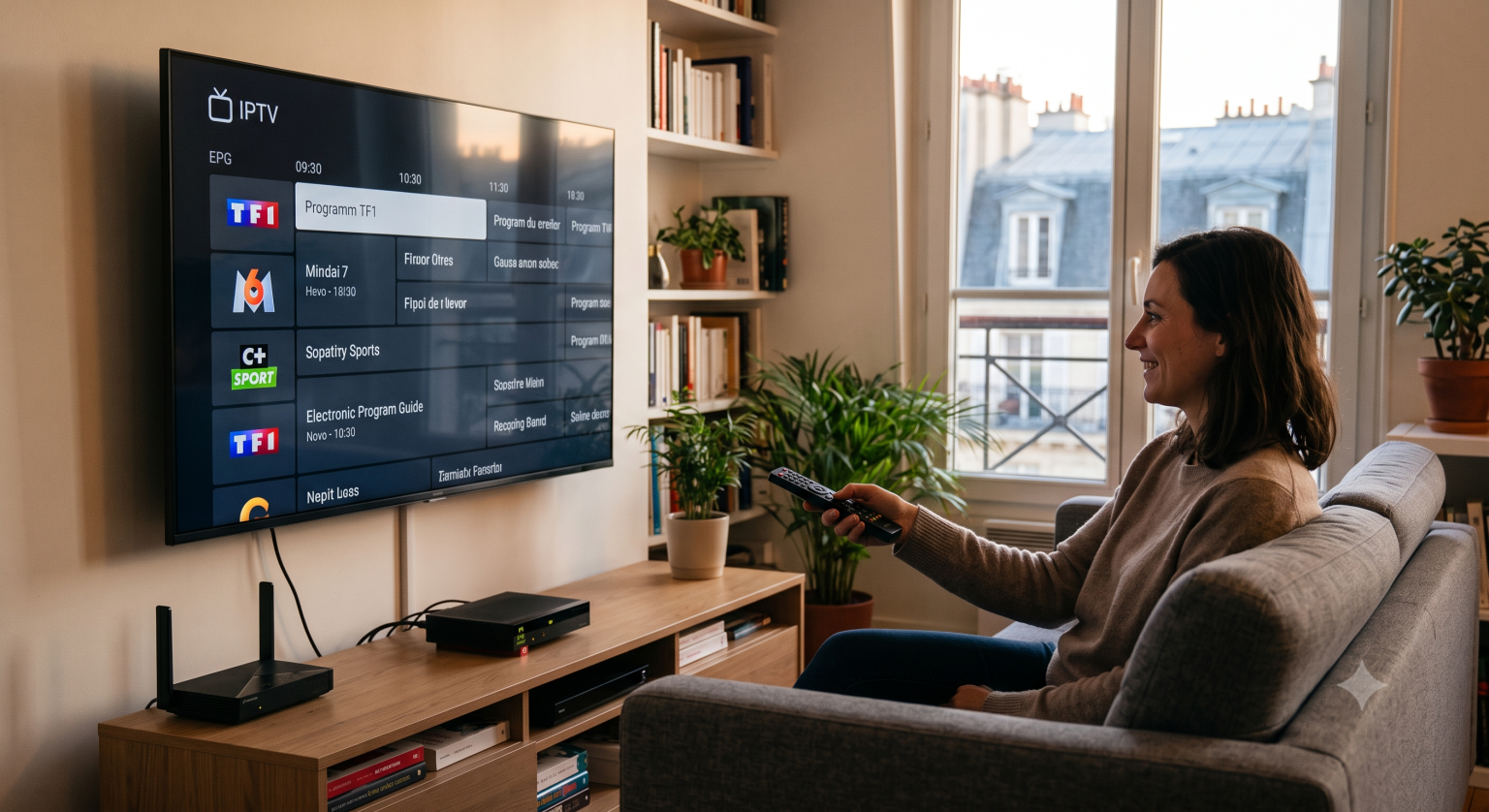
Si vous êtes abonné Free, vous savez probablement déjà que votre opérateur a toujours eu un temps d’avance sur les services TV. Mais depuis quelques années, un terme revient en boucle sur les forums et les réseaux sociaux : l’IPTV sur Freebox.
Que vous cherchiez à exploiter le fameux “Multiposte” gratuit fourni par Free, ou que vous souhaitiez configurer votre propre liste de lecture (fichier M3U) sur votre box, on s’y perd vite au milieu de toutes les applications disponibles. Révolution, Delta, Pop ou Ultra… chaque boîtier a ses spécificités.
Alors, comment ça marche vraiment ? C’est ce qu’on va décortiquer ensemble.
L'IPTV "Maison" : Le Multiposte de Free
Avant d’aller chercher des solutions complexes, saviez-vous que votre Freebox intègre nativement son propre système IPTV ? C’est ce qu’on appelle le Multiposte. En gros, Free met à votre disposition un flux réseau qui permet de regarder la télévision sur n’importe quel appareil connecté à votre Wi-Fi (ordinateur, tablette, smartphone).
La méthode est redoutable de simplicité :
Téléchargez un lecteur multimédia classique comme VLC sur votre PC ou Mac.
Allez dans l’onglet Média > Ouvrir un flux réseau.
Entrez l’URL exacte fournie par Free : (http://mafreebox.freebox.fr/freeboxtv/playlist.m3u).
Magie ! Une liste de plus de 300 chaînes de TV et de radio apparaît à l’écran.
C’est 100 % légal, gratuit, et ça dépanne énormément quand la télévision du salon est déjà occupée. Gardez cependant en tête que certains groupes (comme TF1 ou M6) bloquent parfois leur flux sur ce service pour des questions de droits.
Comment lire un fichier M3U sur sa Freebox ?
Si vous possédez votre propre IPTV aboneliği ou une liste de chaînes internationales au format M3U, la procédure va dépendre du modèle de votre box.
Sur Freebox Révolution, Delta et One
Ces box fonctionnent sous le système d’exploitation propriétaire de Free (Freebox OS). Vous n’avez donc pas accès au Google Play Store. Heureusement, des développeurs ont pensé à tout.
Dans le Free Store (la boutique d’applications de votre téléviseur), vous trouverez des applications dédiées. Une solution très connue consiste à utiliser l’application PLAYER M3U.
Une fois l’appli lancée, vous avez deux choix : saisir l’adresse URL de votre fichier M3U, ou charger un fichier que vous aurez copié au préalable sur le disque dur de la box.
Petite astuce : Si vous utilisez le disque dur de la Freebox, vous pouvez glisser-déposer votre fichier M3U depuis votre ordinateur vers le répertoire de la box via votre explorateur réseau. C’est rapide et ça évite de taper un lien interminable avec les touches de la télécommande !
Sur Freebox Pop et Mini 4K : Le paradis d’Android TV
C’est là que les choses deviennent vraiment intéressantes. La Freebox Pop et la Mini 4K tournent sous Android TV. Concrètement, cela veut dire que vous avez un accès direct au catalogue massif du Google Play Store depuis votre télévision.
Ici, pas besoin de bidouiller. Il vous suffit de chercher “IPTV” ou “M3U” dans le store pour tomber sur des dizaines d’applications. Parmi les incontournables, on retrouve :
M3U IPTV : Une application gratuite, sans inscription, très basique mais terriblement efficace pour charger une playlist via USB ou URL.
Kodi : Une usine à gaz au premier abord, mais c’est le lecteur ultime (sans abonnement) si vous prenez le temps de le configurer.
TiviMate ou Smarters Pro : Les favoris des utilisateurs pour leur interface ultra-propre et la fluidité de navigation.
L'Alternative OQEE by Free : L'IPTV officielle
Il serait dommage de parler de streaming TV chez Free sans mentionner Free TV (OQEE). C’est l’application IPTV officielle de l’opérateur. Incluse avec les offres Pop, Delta et Ultra, elle regroupe plus de 300 chaînes en direct, le replay, l’enregistrement dans le cloud, et un catalogue de plusieurs centaines de films gratuits (via Free Ciné).
Si vous vouliez installer une application tierce juste pour avoir la télé dans votre chambre sur une box Android, une Apple TV ou une Smart TV, essayez celle-ci en premier. Elle fait parfaitement le job et vous évitera des configurations inutiles.
Coupures, lags et bridages : Que faire quand ça bloque ?
C’est le sujet qui fâche sur les forums. De nombreux utilisateurs se plaignent que leur flux IPTV tiers saccade ou se fige le soir (généralement entre 18h30 et minuit), en particulier sur les connexions fibre de Free.
Free bride-t-il volontairement l’IPTV ? Pas officiellement, mais le réseau de l’opérateur peut parfois avoir du mal à gérer l’acheminement des flux lourds en soirée (ce qu’on appelle un problème de peering avec certains serveurs situés à l’étranger).
Si vous rencontrez ce souci, voici les solutions testées et approuvées par la communauté :
Changer les DNS : Dans les paramètres de votre box (via Freebox OS) ou de votre application réseau, remplacez les DNS de Free par ceux de Google (8.8.8.8) ou de Cloudflare (1.1.1.1).
Utiliser un VPN : C’est souvent la solution miracle pour contourner les restrictions. Un VPN va chiffrer votre connexion : le fournisseur d’accès ne peut plus analyser quel type de flux vous consommez, et les lenteurs disparaissent souvent instantanément. Sur une Freebox Pop, vous pouvez télécharger votre application VPN directement depuis le Play Store.
Ce qu'il faut retenir
Configurer l’IPTV sur votre Freebox est finalement un jeu d’enfant, à condition de connaître son matériel. Sur les anciennes générations (Révolution, Delta), il faudra passer par le Free Store ou profiter du Multiposte sur votre ordinateur. Sur les modèles récents sous Android (Pop), le monde merveilleux du Play Store vous tend les bras. Peu importe l’option que vous choisissez, assurez-vous simplement d’avoir une connexion stable pour profiter de vos soirées canapé !