
Hvis du har en Amazon Fire TV Stick, har du allerede en af markedets bedste streaming-enheder. Men hvis du stadig betaler for traditionelt kabel-tv, udnytter du ikke enhedens fulde potentiale.
Millioner af brugere skifter til IPTV (Internet Protocol Television) for at få adgang til live-tv, film på anmodning og internationale sportsbegivenheder uden de stive kontrakter og høje månedlige omkostninger. Da installationsprocessen imidlertid indebærer et par trin uden for den almindelige Amazon Appstore, kan det i starten virke lidt uoverskueligt.
Her kan du se præcis, hvordan du finder rundt i verden af IPTV til Firestick fra at vælge den rigtige afspiller til at få dine kanaler til at indlæses og køre fejlfrit.
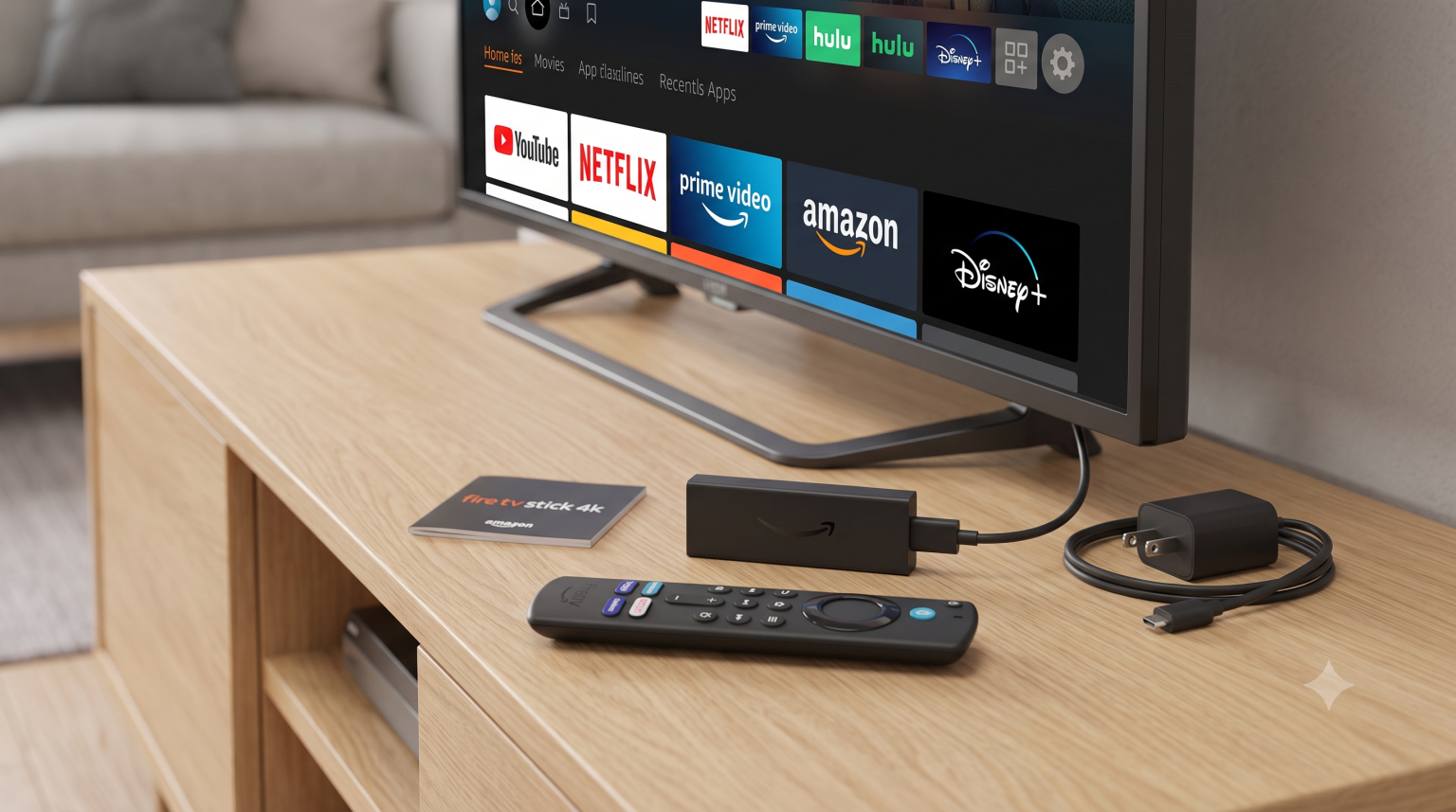
Hvorfor Firestick dominerer IPTV
Grunden til, at Fire TV Stick er det foretrukne valg til IPTV-opsætninger, ligger i dens operativsystem. Da den kører på en modificeret version af Android, giver den brugerne mulighed for nemt at “sideloade” applikationer, der ikke officielt er tilgængelige i Amazons økosystem.
Med sin lave pris og bærbarhed er den stort set skabt til internetbaseret streaming.
De bedste IPTV-apps til Firestick
Det er vigtigt at forstå, at en IPTV-tjeneste og en IPTV-afspiller er to forskellige ting. Den service er det, du abonnerer på (de leverer kanalerne). Det spiller er den app, du installerer på din Firestick for faktisk at kunne se disse kanaler.
Her er de bedste apps, der er værd at bruge tid på:
TiviMate: Anses af mange for at være den absolut bedste afspiller på alle områder. Den har en førsteklasses brugergrænseflade, der minder om en kabel-tv-afspiller, kan håndtere enorme afspilningslister med mange kanaler uden forsinkelser og har en fremragende elektronisk programguide (EPG).
IPTV Smarters Pro: Det bedste valg for begyndere, der søger den nemmeste opsætning. Brugergrænsefladen er tydeligt opdelt i kategorierne Live-tv, Film og Serier, hvilket gør det utroligt nemt at finde rundt.
Maks. antal spillere: Et godt og letvægtsalternativ, hvis du bruger en ældre og langsommere generation af Firestick.
Sådan konfigureres IPTV på Firestick
Fordi førende IPTV-udbydere som TiviMate og Smarters Pro er ofte ikke tilgængelige direkte i den almindelige app-butik, så du bliver nødt til at bruge et værktøj kaldet Downloader for at hente dem. Her er en trin-for-trin-vejledning.
1. Aktivér udviklerindstillinger:Giver mulighed for installation af tredjepartsapps.
Gå til følgende fra din Firestick-startskærm: Indstillinger (tandhjulsikonet) > Min Fire TV. Rul ned og vælg Udviklerindstillinger. Tænd for Apps fra ukendte kilder. (Bemærk: Hvis du ikke kan se “Udviklerindstillinger”, skal du klikke på »Om« og derefter klikke på navnet på din Fire TV Stick 7 gange for at få menuen til at vises).
2. Installer Downloader-appen:
Gå tilbage til startskærmen, klik på søgeikonet, og skriv Downloader. Find den orange Downloader-app, og installer den. Denne app fungerer som en simpel webbrowser, der giver dig mulighed for at hente filer direkte til din enhed.
3. Download din IPTV-afspiller:
Åbn Downloader, og indtast den direkte URL eller kortkoden til APK-filen for den afspiller, du har valgt (f.eks. TiviMate). Når filen er downloadet, vises en meddelelse på skærmen – klik på Installere.
4. Indtast dine loginoplysninger:Xtream Codes API er den nemmeste metode.
Start din nyinstallerede IPTV-afspiller. De fleste moderne apps tilbyder en Log ind med Xtream Codes API indstilling. Vælg denne, og indtast de oplysninger, du har fået med dit IPTV-abonnement: din Brugernavn, Adgangskode, og den Server-URL. Vær opmærksom på stavefejl her, især i URL’en!
5. Indlæs programoversigten (EPG):
Når du har klikket på »Log ind«, skal du give appen et minut til at hente kanallisten og tv-programoversigten (EPG). Så snart live-tv-oversigten vises, er opsætningen færdig.
Professionelle tips til en problemfri oplevelse
At have tusindvis af kanaler betyder ikke meget, hvis streamingen hele tiden fryser. For at sikre en jævn seeroplevelse bør du optimere dit Firestick-miljø:
Tjek din internethastighed: IPTV kræver en meget stabil forbindelse. For at sikre problemfri HD-streaming skal du have mindst 10–15 Mbps. Hvis du vil streame i 4K, bør du sigte efter mindst 25 Mbps.
Skift til 5 GHz Wi-Fi: Hvis din hjemmerouter er en dual-band-router, skal du sørge for, at din Firestick er forbundet til 5 GHz-netværket i stedet for 2,4 GHz-netværket. Den klarer den store, vedvarende båndbredde, som livevideo kræver, meget bedre.
Ryd din cache: Hvis din afspiller-app begynder at virke langsom, eller det tager for lang tid at indlæse kanaler, skal du gå til Indstillinger > Applikationer > Administrer installerede applikationer. Vælg din IPTV-app, og klik på Ryd cache for at frigøre hukommelse.