
Si tienes un Amazon Fire TV Stick, ya dispones de uno de los mejores dispositivos de streaming del mercado. Pero si sigues pagando por la televisión por cable tradicional, no lo estás aprovechando al máximo.
Millones de usuarios se están pasando a la televisión por protocolo de Internet (IPTV) para acceder a la televisión en directo, películas a la carta y eventos deportivos internacionales sin los contratos rígidos ni los elevados costes mensuales. Sin embargo, dado que el proceso de configuración implica algunos pasos que van más allá de lo habitual en la Amazon Appstore, al principio puede resultar un poco abrumador.
A continuación te explicamos exactamente cómo moverte por el mundo de IPTV para Firestick desde elegir el reproductor adecuado hasta conseguir que tus canales se carguen y funcionen a la perfección.
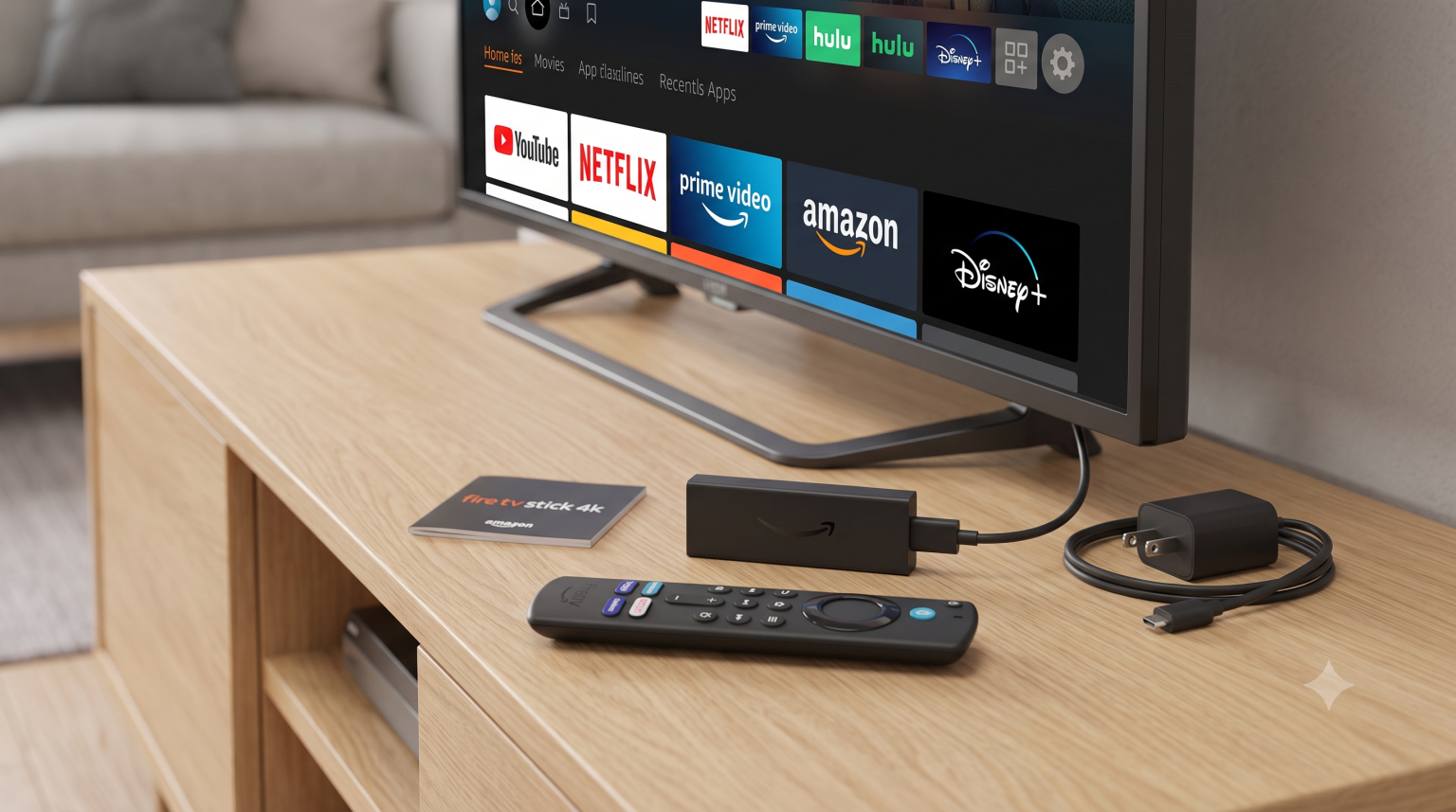
¿Por qué el Firestick domina el mercado de la IPTV?
La razón por la que el Fire TV Stick es el dispositivo preferido para las configuraciones de IPTV radica en su sistema operativo. Al funcionar con una versión modificada de Android, permite a los usuarios instalar fácilmente aplicaciones que no figuran oficialmente en el ecosistema de Amazon.
Si a esto le sumamos su bajo precio y su portabilidad, está prácticamente diseñado para el streaming por Internet.
Las mejores aplicaciones de IPTV para Firestick
Es importante comprender que un Servicio IPTV y un reproductor de IPTV son dos cosas diferentes. El servicio es lo que contratas (ellos te ofrecen los canales). El jugador es la aplicación que hay que instalar en el Firestick para poder ver esos canales.
Estas son las mejores aplicaciones que merecen la pena:
TiviMate: Es considerado por muchos como el mejor reproductor en general. Ofrece una interfaz de alta calidad, similar a la de la televisión por cable, gestiona listas de reproducción con un gran número de canales sin retrasos y cuenta con una excelente guía electrónica de programación (EPG).
IPTV Smarters Pro: La mejor opción para principiantes que buscan la configuración más sencilla. Su interfaz está claramente organizada en las categorías «Televisión en directo», «Películas» y «Series», lo que hace que navegar por ella sea increíblemente sencillo.
Número máximo de jugadores: Una opción estupenda y ligera si tienes una generación más antigua y lenta del Firestick.
Cómo configurar la IPTV en Firestick
Dado que las principales plataformas de IPTV, como TiviMate y Smarters Pro A menudo no están disponibles directamente en la tienda de aplicaciones estándar, por lo que tendrás que utilizar una herramienta llamada «Downloader» para descargarlas. A continuación te explicamos el proceso paso a paso.
1. Activar las opciones de desarrollador:Permite la instalación de aplicaciones de terceros.
Desde la pantalla de inicio de tu Firestick, ve a Configuración (el icono de la rueda dentada) > Mi Fire TV. Desplázate hacia abajo y selecciona Opciones de desarrollador. Activar Aplicaciones de fuentes desconocidas. (Nota: Si no ves las “Opciones de desarrollador”, haz clic en «Acerca de» y, a continuación, haz clic siete veces en el nombre de tu Fire TV Stick para mostrar el menú).
2. Instala la aplicación Downloader:
Vuelve a la pantalla de inicio, haz clic en el icono de búsqueda y escribe Descargador. Busca la aplicación «Downloader» (de color naranja) e instálala. Esta aplicación funciona como un navegador web básico que te permite descargar archivos directamente en tu dispositivo.
3. Descarga tu reproductor de IPTV:
Abre Open Downloader e introduce la URL directa o el código corto del archivo APK del reproductor que hayas elegido (por ejemplo, TiviMate). Una vez descargado el archivo, aparecerá un mensaje en pantalla; haz clic en Instalar.
4. Introduce tus credenciales:La API de Xtream Codes es la forma más sencilla.
Inicia el reproductor de IPTV que acabas de instalar. La mayoría de las aplicaciones modernas ofrecen un Iniciar sesión con la API de Xtream Codes opción. Selecciona esta opción e introduce los datos que te ha facilitado tu suscripción a IPTV: tu Nombre de usuario, Contraseña, y el URL del servidor. ¡Ten cuidado con los errores ortográficos, sobre todo en la URL!
5. Cargar la guía (EPG):
Después de hacer clic en «Iniciar sesión», espera un minuto a que la aplicación descargue la lista de canales y la guía de programación (EPG). Una vez que se cargue el panel de control de la televisión en directo, la configuración habrá finalizado.
Consejos profesionales para disfrutar de una experiencia sin interrupciones
Tener miles de canales no sirve de mucho si la transmisión se cuelga constantemente. Para que puedas ver los contenidos sin problemas, optimiza la configuración de tu Firestick:
Comprueba la velocidad de tu conexión a Internet: La IPTV requiere una conexión muy estable. Para disfrutar de una transmisión en HD sin interrupciones, necesitas un mínimo de 10-15 Mbps. Si quieres ver contenido en 4K, intenta alcanzar al menos los 25 Mbps.
Cambia a la red Wi-Fi de 5 GHz: Si tu router doméstico es de doble banda, asegúrate de que tu Firestick esté conectado a la red de 5 GHz en lugar de a la de 2,4 GHz. Esta gestiona mucho mejor el ancho de banda elevado y constante que requiere el vídeo en directo.
Vacía la caché: Si notas que tu aplicación de reproducción empieza a ir lenta o que los canales tardan demasiado en cargarse, ve a Ajustes > Aplicaciones > Gestionar aplicaciones instaladas. Selecciona tu aplicación de IPTV y haz clic en Borrar caché para liberar memoria.