
Wenn Sie einen Amazon Fire TV Stick besitzen, haben Sie bereits eines der besten Streaming-Geräte auf dem Markt. Wenn Sie jedoch weiterhin für herkömmliches Kabelfernsehen bezahlen, nutzen Sie dessen Potenzial nicht voll aus.
Millionen von Nutzern steigen auf Internet Protocol Television (IPTV) um, um Live-Fernsehen, Filme auf Abruf und internationale Sportübertragungen ohne starre Verträge und hohe monatliche Kosten zu genießen. Da der Einrichtungsprozess jedoch einige Schritte außerhalb des üblichen Amazon Appstore umfasst, kann er anfangs etwas einschüchternd wirken.
Hier erfahren Sie genau, wie Sie sich in der Welt von IPTV für Firestick Von der Auswahl des richtigen Players bis hin zur Einrichtung Ihrer Kanäle und deren einwandfreiem Betrieb.
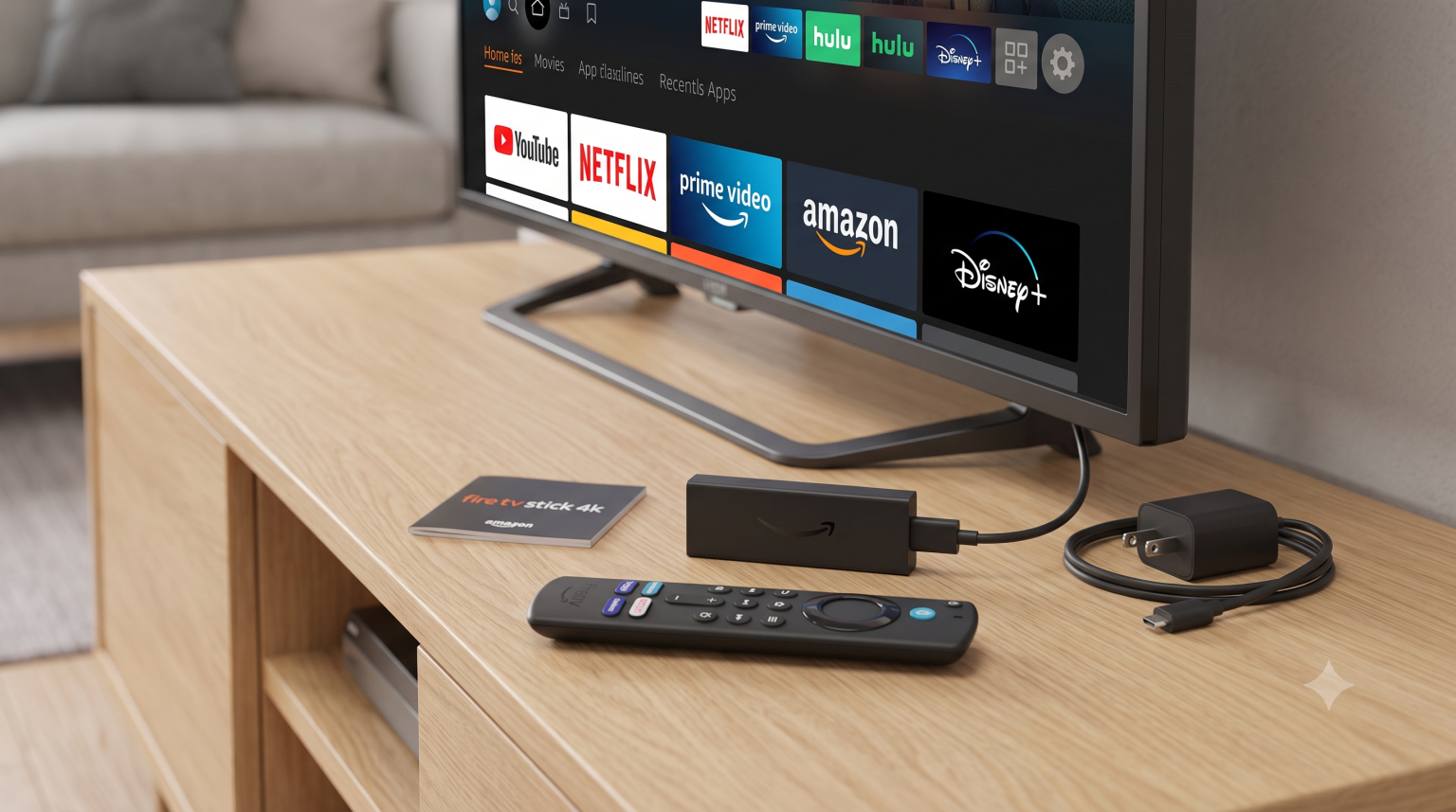
Warum der Firestick den IPTV-Markt dominiert
Der Grund, warum der Fire TV Stick das Gerät der Wahl für IPTV-Konfigurationen ist, liegt in seinem Betriebssystem. Da er auf einer modifizierten Android-Version läuft, können Nutzer problemlos Anwendungen “sideloaden”, die im Amazon-Ökosystem nicht offiziell gelistet sind.
In Verbindung mit dem günstigen Preis und der hohen Mobilität ist es im Grunde genommen wie geschaffen für das Streaming über das Internet.
Die besten IPTV-Apps für Firestick
Es ist wichtig zu verstehen, dass ein IPTV-Dienst und ein IPTV-Player sind zwei verschiedene Dinge. Der Dienstleistung ist das, was Sie abonnieren (sie stellen die Kanäle zur Verfügung). Das Spieler ist die App, die Sie auf Ihrem Firestick installieren, um diese Sender tatsächlich anzusehen.
Hier sind die besten Apps, die Ihre Zeit wert sind:
TiviMate: Gilt weithin als der absolut beste Allround-Player. Er bietet eine hochwertige, kabelähnliche Benutzeroberfläche, bewältigt umfangreiche Kanal-Playlists ohne Verzögerungen und verfügt über einen hervorragenden elektronischen Programmführer (EPG).
IPTV Smarters Pro: Die beste Wahl für Einsteiger, die eine möglichst einfache Einrichtung suchen. Die Benutzeroberfläche ist übersichtlich in die Kategorien „Live-TV“, „Filme“ und „Serien“ unterteilt, was die Navigation unglaublich einfach macht.
Maximale Spieleranzahl: Eine tolle, ressourcenschonende Alternative, wenn Sie eine ältere, langsamere Generation des Firesticks nutzen.
So richten Sie IPTV auf dem Firestick ein
Denn führende IPTV-Anbieter wie TiviMate und Smarters Pro Da diese oft nicht direkt im Standard-App-Store erhältlich sind, müssen Sie ein Tool namens „Downloader“ verwenden, um sie zu erhalten. Hier finden Sie eine Schritt-für-Schritt-Anleitung.
1. Entwickleroptionen aktivieren:Ermöglicht die Installation von Apps von Drittanbietern.
Navigieren Sie auf dem Startbildschirm Ihres Firesticks zu Einstellungen (das Zahnrad-Symbol) > Mein Fire TV. Scrollen Sie nach unten und wählen Sie Entwickleroptionen. Einschalten Apps aus unbekannten Quellen. (Hinweis: Wenn die “Entwickleroptionen” nicht angezeigt werden, klicken Sie auf „Über“ und anschließend siebenmal auf den Namen Ihres Fire TV Sticks, um das Menü einzublenden.).
2. Installieren Sie die Downloader-App:
Kehren Sie zum Startbildschirm zurück, tippen Sie auf das Suchsymbol und geben Sie Folgendes ein: Downloader. Suchen Sie die orangefarbene „Downloader“-App und installieren Sie sie. Diese App fungiert als einfacher Webbrowser, mit dem Sie Dateien direkt auf Ihr Gerät herunterladen können.
3. Laden Sie Ihren IPTV-Player herunter:
Öffnen Sie den Downloader und geben Sie die direkte URL oder den Shortcode für die APK-Datei des von Ihnen ausgewählten Players (z. B. TiviMate) ein. Sobald die Datei heruntergeladen ist, erscheint eine Aufforderung auf dem Bildschirm – klicken Sie auf Installieren.
4. Geben Sie Ihre Anmeldedaten ein:Die Xtream Codes API ist die einfachste Methode.
Starten Sie Ihren neu installierten IPTV-Player. Die meisten modernen Apps bieten eine Mit der Xtream Codes-API anmelden Option. Wählen Sie diese Option aus und geben Sie die Daten ein, die Sie im Rahmen Ihres IPTV-Abonnements erhalten haben: Ihre Benutzername, Passwort, und die Server-URL. Achte hier auf Tippfehler, vor allem in der URL!
5. Programmführer (EPG) laden:
Nachdem Sie auf „Anmelden“ geklickt haben, warten Sie bitte einen Moment, bis die App die Senderliste und das Fernsehprogramm (EPG) heruntergeladen hat. Sobald das Live-TV-Dashboard angezeigt wird, ist die Einrichtung abgeschlossen.
Profi-Tipps für ein ruckelfreies Erlebnis
Tausende von Kanälen nützen nicht viel, wenn der Stream ständig hängen bleibt. Um ein reibungsloses Fernseherlebnis zu gewährleisten, sollten Sie Ihre Firestick-Umgebung optimieren:
Überprüfen Sie Ihre Internetgeschwindigkeit: Für IPTV ist eine äußerst stabile Verbindung erforderlich. Für ruckelfreies HD-Streaming benötigen Sie mindestens 10–15 Mbit/s. Wenn Sie in 4K streamen möchten, sollten Sie mindestens 25 Mbit/s anstreben.
Wechseln Sie zu 5-GHz-WLAN: Wenn Ihr Heimrouter ein Dualband-Gerät ist, stellen Sie sicher, dass Ihr Firestick mit dem 5-GHz-Netzwerk verbunden ist und nicht mit dem 2,4-GHz-Netzwerk. Dieses kommt mit der hohen, anhaltenden Bandbreitenbelastung von Live-Videos deutlich besser zurecht.
Cache leeren: Sollte Ihre Player-App langsam werden oder das Laden der Kanäle zu lange dauern, navigieren Sie zu Einstellungen > Anwendungen > Installierte Anwendungen verwalten. Wählen Sie Ihre IPTV-App aus und klicken Sie auf Cache leeren um Speicherplatz freizugeben.