
Om du har en Amazon Fire TV Stick har du redan en av de bästa streamingenheterna på marknaden. Men om du fortfarande betalar för traditionell kabel-TV utnyttjar du inte enhetens fulla potential.
Miljontals användare går över till IPTV (Internet Protocol Television) för att få tillgång till direktsänd TV, filmer på begäran och internationell sport utan bindande avtal och höga månadskostnader. Eftersom installationsprocessen dock innefattar några steg utanför den vanliga Amazon Appstore kan det kännas lite överväldigande i början.
Här beskrivs exakt hur man tar sig runt i världen av IPTV för Firestick från att välja rätt spelare till att få dina kanaler igång och fungera felfritt.
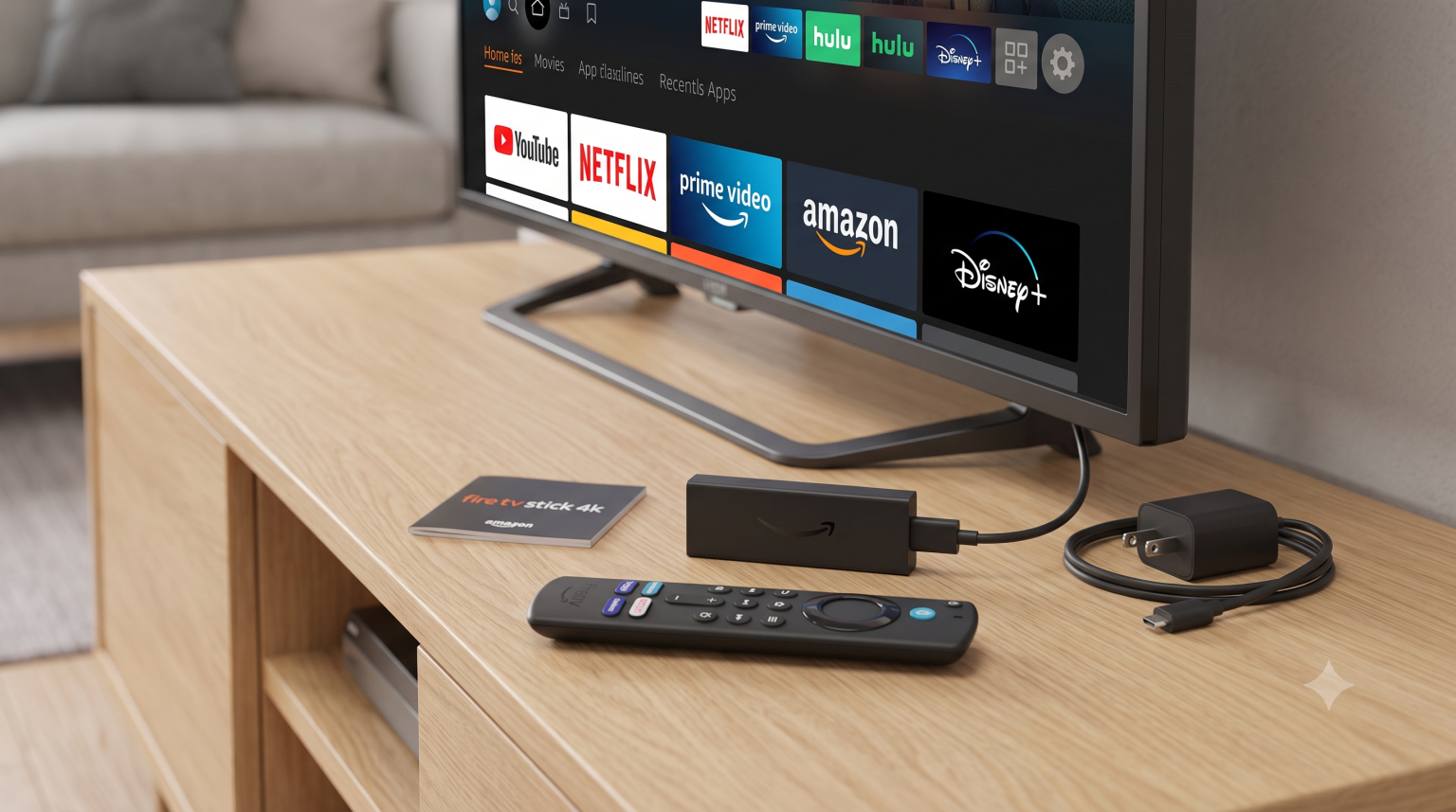
Varför Firestick dominerar IPTV-marknaden
Anledningen till att Fire TV Stick är den självklara enheten för IPTV-installationer ligger i dess operativsystem. Eftersom den körs på en modifierad version av Android kan användarna enkelt “sideloada” appar som inte finns officiellt i Amazons ekosystem.
Tack vare det låga priset och den bärbara utformningen är den i princip som gjord för internetbaserad streaming.
De bästa IPTV-apparna för Firestick
Det är viktigt att förstå att en IPTV-tjänst och en IPTV-spelare är två olika saker. Den tjänst är det du prenumererar på (de tillhandahåller kanalerna). Det spelare är den app som du installerar på din Firestick för att faktiskt kunna titta på dessa kanaler.
Här är de bästa apparna som är värda att lägga tid på:
TiviMate: Allmänt ansedd som den absolut bästa spelaren överlag. Den har ett förstklassigt gränssnitt som liknar det hos kabel-TV, hanterar enorma spellistor utan fördröjningar och har en utmärkt elektronisk programguide (EPG).
IPTV Smarters Pro: Det bästa valet för nybörjare som vill ha den enklaste installationen. Gränssnittet är tydligt indelat i kategorierna Live-TV, Filmer och Serier, vilket gör det otroligt enkelt att navigera.
Max antal spelare: Ett utmärkt och lättviktigt alternativ om du använder en äldre, långsammare generation av Firestick.
Så här ställer du in IPTV på Firestick
Eftersom ledande IPTV-aktörer som TiviMate och Smarters Pro Eftersom de ofta inte finns direkt i den vanliga appbutiken måste du använda ett verktyg som heter Downloader för att hämta dem. Här följer en steg-för-steg-guide.
1. Aktivera utvecklaralternativ:Tillåter installation av appar från tredje part.
Från startskärmen på din Firestick går du till Inställningar (kugghjulsikonen) > Min Fire TV. Bläddra nedåt och välj Utvecklingsalternativ. Slå på Appar från okända källor. (Obs! Om du inte ser “Utvecklingsalternativ” klickar du på ”Om” och sedan på namnet på din Fire TV Stick sju gånger för att visa menyn).
2. Installera appen Downloader:
Gå tillbaka till startskärmen, klicka på söksymbolen och skriv in Nedladdare. Leta reda på den orangefärgade appen ”Downloader” och installera den. Den här appen fungerar som en enkel webbläsare som låter dig ladda ner filer direkt till din enhet.
3. Ladda ner din IPTV-spelare:
Öppna Downloader och ange den direkta webbadressen eller kortkoden för APK-filen till den spelare du valt (t.ex. TiviMate). När filen har laddats ner visas ett meddelande på skärmen – klicka på Installera.
4. Ange dina inloggningsuppgifter:Xtream Codes API är det enklaste sättet.
Starta din nyinstallerade IPTV-spelare. De flesta moderna appar erbjuder en Logga in med Xtream Codes API alternativ. Välj detta och ange uppgifterna från ditt IPTV-abonnemang: din Användarnamn, Lösenord, och den Serverns URL. Var noga med att inte göra stavfel här, särskilt inte i webbadressen!
5. Ladda programguiden (EPG):
När du har klickat på ”Logga in” ska du vänta en minut medan appen hämtar kanallistan och TV-guiden (EPG). När live-TV-panelen har laddats är installationen klar.
Proffstips för en problemfri upplevelse
Att ha tusentals kanaler betyder inte mycket om sändningen hela tiden hänger sig. För att se till att tittandet går smidigt bör du optimera din Firestick-miljö:
Kontrollera din internethastighet: IPTV kräver en mycket stabil anslutning. För smidig HD-streaming behöver du minst 10–15 Mbps. Om du vill streama i 4K bör du sikta på minst 25 Mbps.
Byt till 5 GHz Wi-Fi: Om din hemrouter är en dual-band-router bör du se till att din Firestick är ansluten till 5 GHz-nätverket istället för 2,4 GHz-nätverket. Det klarar den stora och kontinuerliga bandbreddsbelastningen från direktsänd video betydligt bättre.
Rensa cacheminnet: Om din spelarapp börjar kännas trög eller om det tar för lång tid att ladda kanalerna, gå till Inställningar > Program > Hantera installerade program. Välj din IPTV-app och klicka på Rensa cacheminnet för att frigöra minne.