
Jeśli posiadasz urządzenie Amazon Fire TV Stick, masz już jedno z najlepszych urządzeń do streamingu na rynku. Jeśli jednak nadal płacisz za tradycyjną telewizję kablową, nie wykorzystujesz w pełni jego możliwości.
Miliony użytkowników przechodzą na telewizję internetową (IPTV), aby uzyskać dostęp do programów telewizyjnych na żywo, filmów na żądanie i wydarzeń sportowych z całego świata bez sztywnych umów i wysokich opłat miesięcznych. Jednak ponieważ proces konfiguracji wymaga wykonania kilku czynności wykraczających poza standardową procedurę w sklepie Amazon Appstore, na początku może się to wydawać nieco zniechęcające.
Oto dokładny przewodnik po świecie IPTV na Firestick od wyboru odpowiedniego odtwarzacza po uruchomienie kanałów i zapewnienie ich bezbłędnego działania.
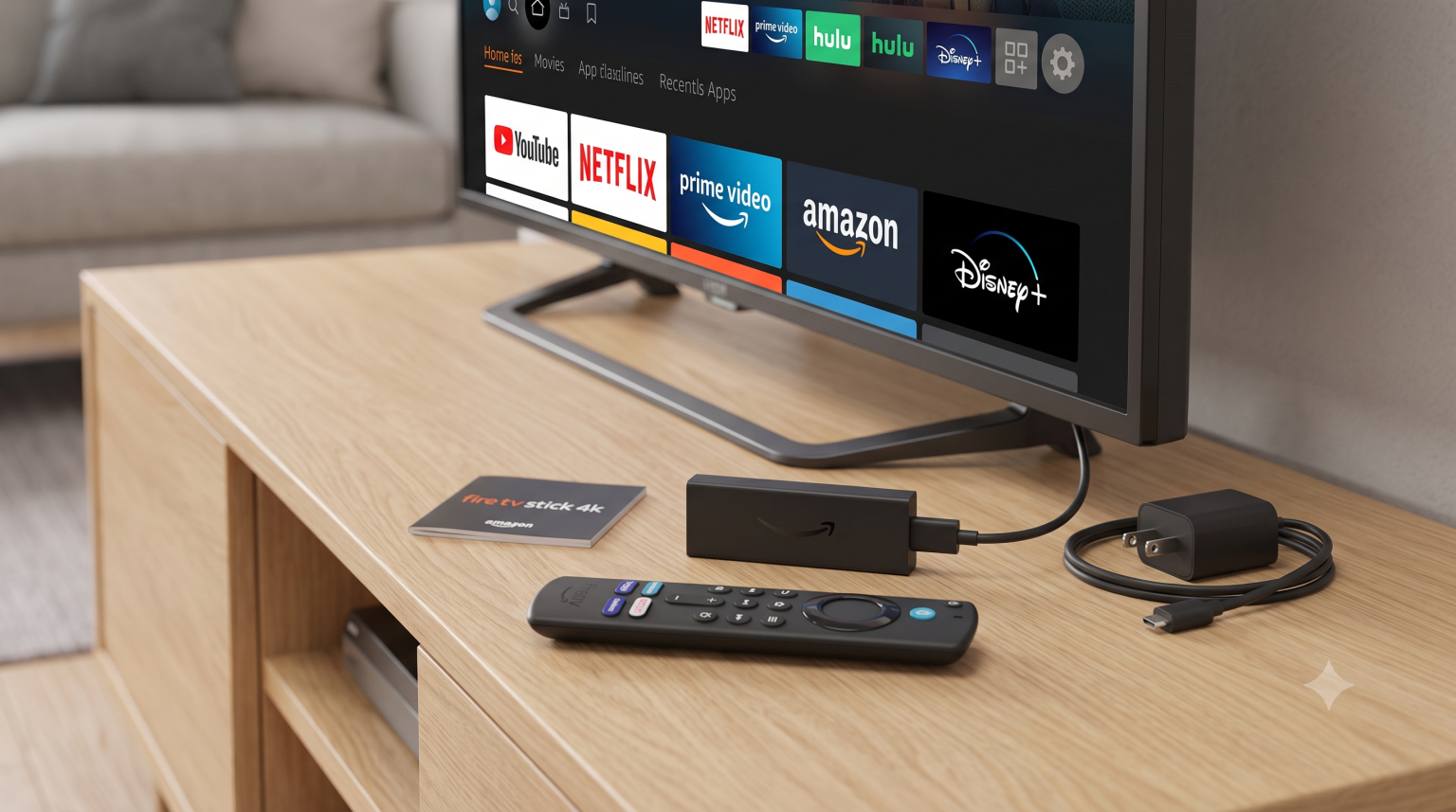
Dlaczego Firestick dominuje na rynku IPTV
Powodem, dla którego Fire TV Stick jest najczęściej wybieranym urządzeniem do konfiguracji IPTV, jest jego system operacyjny. Ponieważ działa on na zmodyfikowanej wersji systemu Android, umożliwia użytkownikom łatwe “sideloadowanie” aplikacji, które nie figurują oficjalnie w ekosystemie Amazon.
Biorąc pod uwagę niską cenę i przenośność, urządzenie to jest w zasadzie stworzone z myślą o streamowaniu treści z internetu.
Najlepsze aplikacje IPTV na Firestick
Ważne jest, aby zrozumieć, że… Usługa IPTV a odtwarzacz IPTV to dwie różne rzeczy. Ten usługa to to, na co się subskrybujesz (oni udostępniają kanały). To gracz to aplikacja, którą instaluje się na urządzeniu Firestick, aby móc oglądać te kanały.
Oto najlepsze aplikacje, na które warto poświęcić czas:
TiviMate: Powszechnie uznawany za absolutnie najlepszego odtwarzacza pod każdym względem. Oferuje wysokiej jakości interfejs przypominający interfejs odtwarzaczy kablowych, obsługuje ogromne listy odtwarzania kanałów bez opóźnień oraz posiada doskonały elektroniczny przewodnik po programach (EPG).
IPTV Smarters Pro: Najlepszy wybór dla początkujących, którzy szukają najprostszej konfiguracji. Interfejs serwisu jest podzielony na trzy główne kategorie: telewizja na żywo, filmy i seriale, co sprawia, że poruszanie się po nim jest niezwykle proste.
Maksymalna liczba graczy: Świetna, lekka opcja, jeśli korzystasz ze starszej, wolniejszej generacji urządzenia Firestick.
Jak skonfigurować IPTV na Firesticku
Ponieważ czołowi dostawcy usług IPTV, tacy jak TiviMate i Smarters Pro często nie są dostępne bezpośrednio w standardowym sklepie z aplikacjami, więc aby je pobrać, trzeba skorzystać z narzędzia o nazwie Downloader. Oto instrukcja krok po kroku.
1. Włącz opcje programisty:Umożliwia instalowanie aplikacji innych producentów.
Na ekranie głównym urządzenia Firestick przejdź do Ustawienia (ikona koła zębatego) > Moje Fire TV. Przewiń w dół i wybierz Opcje programisty. Włącz Aplikacje z nieznanych źródeł. (Uwaga: Jeśli nie widzisz opcji “Opcje programisty”, kliknij „Informacje”, a następnie kliknij 7 razy nazwę swojego urządzenia Fire TV Stick, aby wyświetlić to menu).
2. Zainstaluj aplikację Downloader:
Wróć do ekranu głównego, kliknij ikonę wyszukiwania i wpisz Program do pobierania plików. Znajdź pomarańczową aplikację „Downloader” i zainstaluj ją. Ta aplikacja działa jak prosta przeglądarka internetowa, która pozwala pobierać pliki bezpośrednio na urządzenie.
3. Pobierz odtwarzacz IPTV:
Otwórz aplikację Open Downloader i wprowadź bezpośredni adres URL lub skrót do pliku APK wybranego odtwarzacza (np. TiviMate). Po pobraniu pliku pojawi się komunikat na ekranie — kliknij Zainstaluj.
4. Wprowadź swoje dane uwierzytelniające:Najłatwiejszym sposobem jest skorzystanie z API Xtream Codes.
Uruchom nowo zainstalowany odtwarzacz IPTV. Większość nowoczesnych aplikacji oferuje Zaloguj się za pomocą interfejsu API Xtream Codes opcja. Wybierz tę opcję i wprowadź dane podane w ramach Twojej subskrypcji IPTV: Twój Nazwa użytkownika, Hasło, oraz Adres URL serwera. Uważaj na literówki, zwłaszcza w adresie URL!
5. Załaduj program telewizyjny (EPG):
Po kliknięciu przycisku „Zaloguj się” poczekaj chwilę, aż aplikacja pobierze listę kanałów i program telewizyjny (EPG). Gdy wyświetli się pulpit nawigacyjny telewizji na żywo, konfiguracja zostanie zakończona.
Profesjonalne porady dotyczące korzystania z serwisu bez buforowania
Posiadanie tysięcy kanałów nie ma większego znaczenia, jeśli transmisja ciągle się zawiesza. Aby zapewnić płynne oglądanie, zoptymalizuj ustawienia urządzenia Firestick:
Sprawdź prędkość swojego łącza internetowego: IPTV wymaga bardzo stabilnego połączenia. Aby zapewnić płynne przesyłanie strumieniowe w jakości HD, potrzebujesz co najmniej 10–15 Mbps. Jeśli chcesz oglądać treści w rozdzielczości 4K, postaraj się o prędkość co najmniej 25 Mbps.
Przełącz się na sieć Wi-Fi 5 GHz: Jeśli Twój router domowy jest dwupasmowy, upewnij się, że urządzenie Firestick jest podłączone do sieci 5 GHz, a nie 2,4 GHz. Sieć ta znacznie lepiej radzi sobie z dużym, stałym zapotrzebowaniem na przepustowość podczas oglądania transmisji na żywo.
Wyczyść pamięć podręczną: Jeśli aplikacja odtwarzacza zacznie działać wolno lub ładowanie kanałów trwa zbyt długo, przejdź do Ustawienia > Aplikacje > Zarządzaj zainstalowanymi aplikacjami. Wybierz swoją aplikację IPTV i kliknij Wyczyść pamięć podręczną aby zwolnić pamięć.