
Si vous possédez une Amazon Fire TV Stick, vous disposez déjà de l'un des meilleurs appareils de streaming du marché. Mais si vous continuez à payer un abonnement au câble traditionnel, vous ne l'utilisez pas à son plein potentiel.
Des millions d'utilisateurs se tournent vers la télévision par protocole Internet (IPTV) pour accéder à la télévision en direct, à des films à la demande et à des événements sportifs internationaux, sans avoir à subir de contrats contraignants ni de frais mensuels élevés. Cependant, comme la procédure d'installation comporte quelques étapes qui ne relèvent pas de l'Appstore Amazon standard, elle peut sembler un peu intimidante au premier abord.
Voici exactement comment s'y retrouver dans l'univers de IPTV pour Firestick du choix du lecteur adapté à la mise en place et au bon fonctionnement de vos chaînes.
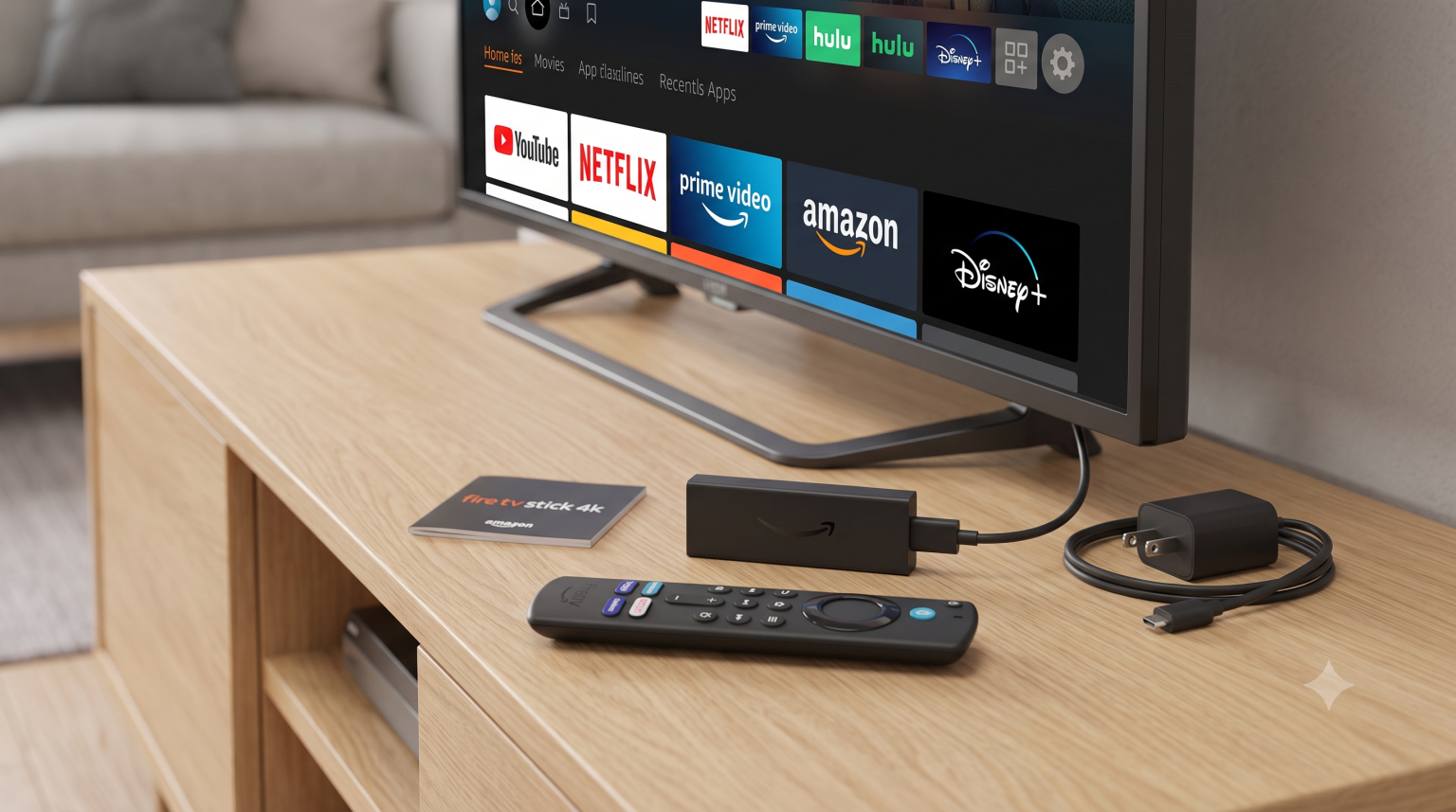
Pourquoi le Firestick domine le marché de l'IPTV
Si le Fire TV Stick est l'appareil de référence pour les installations IPTV, c'est avant tout grâce à son système d'exploitation. Comme il fonctionne sous une version modifiée d'Android, il permet aux utilisateurs d'installer facilement des applications qui ne figurent pas officiellement dans l'écosystème Amazon.
Avec son prix abordable et sa portabilité, cet appareil est tout simplement conçu pour le streaming sur Internet.
Les meilleures applications IPTV pour Firestick
Il est important de comprendre qu'un Service IPTV et un lecteur IPTV sont deux choses différentes. Le service c'est ce à quoi vous vous abonnez (ce sont eux qui fournissent les chaînes). Le joueur C'est l'application que vous installez sur votre Firestick pour pouvoir regarder ces chaînes.
Voici les meilleures applications qui méritent que vous y consacriez un peu de temps :
TiviMate : Il est largement considéré comme le meilleur lecteur multimédia toutes catégories confondues. Il offre une interface haut de gamme, comparable à celle d'un décodeur, gère sans aucun ralentissement des listes de lecture comprenant un grand nombre de chaînes et dispose d'un excellent guide électronique des programmes (EPG).
IPTV Smarters Pro : Le choix idéal pour les débutants à la recherche d'une configuration ultra-simple. Son interface est clairement structurée en trois catégories : « Télé en direct », « Films » et « Séries », ce qui rend la navigation incroyablement simple.
Nombre maximal de joueurs : Une excellente option légère si vous utilisez une ancienne génération de Firestick, moins performante.
Comment configurer l'IPTV sur Firestick
En effet, les principaux acteurs de l'IPTV tels que TiviMate et Smarters Pro Comme elles ne sont souvent pas disponibles directement dans la boutique d'applications standard, vous devrez utiliser un outil appelé « Downloader » pour les télécharger. Voici la procédure étape par étape.
1. Activer les options pour les développeurs :Permet l'installation d'applications tierces.
Depuis l'écran d'accueil de votre Firestick, accédez à Paramètres (l'icône en forme d'engrenage) > Ma Fire TV. Faites défiler la page vers le bas et sélectionnez Options pour les développeurs. Activer Applications provenant de sources inconnues. (Remarque : si vous ne voyez pas les “ Options pour les développeurs ”, cliquez sur « À propos », puis cliquez 7 fois sur le nom de votre Fire TV Stick pour afficher le menu).
2. Installez l'application Downloader :
Revenez à l'écran d'accueil, cliquez sur l'icône de recherche, puis saisissez Téléchargeur. Recherchez l'application « Downloader » (de couleur orange) et installez-la. Cette application fait office de navigateur Web basique qui vous permet de télécharger des fichiers directement sur votre appareil.
3. Téléchargez votre lecteur IPTV :
Lancez Open Downloader et saisissez l'URL directe ou le code court du fichier APK du lecteur de votre choix (par exemple, TiviMate). Une fois le fichier téléchargé, un message s'affichera à l'écran : cliquez sur Installer.
4. Saisissez vos identifiants :L'API Xtream Codes est la méthode la plus simple.
Lancez votre lecteur IPTV nouvellement installé. La plupart des applications modernes proposent une Se connecter avec l'API Xtream Codes option. Sélectionnez-la, puis saisissez les informations fournies dans le cadre de votre abonnement IPTV : votre Nom d'utilisateur, Mot de passe, et le URL du serveur. Faites attention aux fautes de frappe, surtout dans l'URL !
5. Charger le guide des programmes (EPG) :
Après avoir cliqué sur « Se connecter », patientez une minute le temps que l'application télécharge la liste des chaînes et le guide TV (EPG). Une fois que le tableau de bord de la télévision en direct s'affiche, la configuration est terminée.
Conseils de pros pour une expérience sans mise en mémoire tampon
Disposer de milliers de chaînes ne sert pas à grand-chose si le flux se fige sans cesse. Pour profiter d'une expérience de visionnage fluide, optimisez la configuration de votre Firestick :
Vérifiez votre débit Internet : L'IPTV nécessite une connexion très stable. Pour un streaming HD fluide, il vous faut au minimum 10 à 15 Mbps. Si vous souhaitez regarder des contenus en 4K, visez au moins 25 Mbps.
Passez au Wi-Fi 5 GHz : Si votre routeur domestique est bi-bande, veillez à ce que votre Firestick soit connecté au réseau 5 GHz plutôt qu'à celui de 2,4 GHz. Il gère bien mieux le débit élevé et constant requis par la vidéo en direct.
Videz votre cache : Si votre application de lecture commence à ralentir ou si le chargement des chaînes prend trop de temps, rendez-vous sur Paramètres > Applications > Gérer les applications installées. Sélectionnez votre application IPTV, puis cliquez sur Vider le cache pour libérer de la mémoire.