
Als je een Amazon Fire TV Stick hebt, beschik je al over een van de beste streamingapparaten op de markt. Maar als je nog steeds betaalt voor traditionele kabel, benut je het apparaat niet optimaal.
Miljoenen gebruikers stappen over op Internet Protocol Television (IPTV) om toegang te krijgen tot live-tv, films op aanvraag en internationale sportwedstrijden, zonder de strakke contracten en hoge maandelijkse kosten. Omdat het installatieproces echter een aantal stappen omvat die buiten de standaard Amazon Appstore vallen, kan het in het begin een beetje intimiderend aanvoelen.
Hier lees je precies hoe je je weg kunt vinden in de wereld van IPTV voor Firestick van het kiezen van de juiste speler tot het laden van je kanalen en ervoor zorgen dat ze vlekkeloos werken.
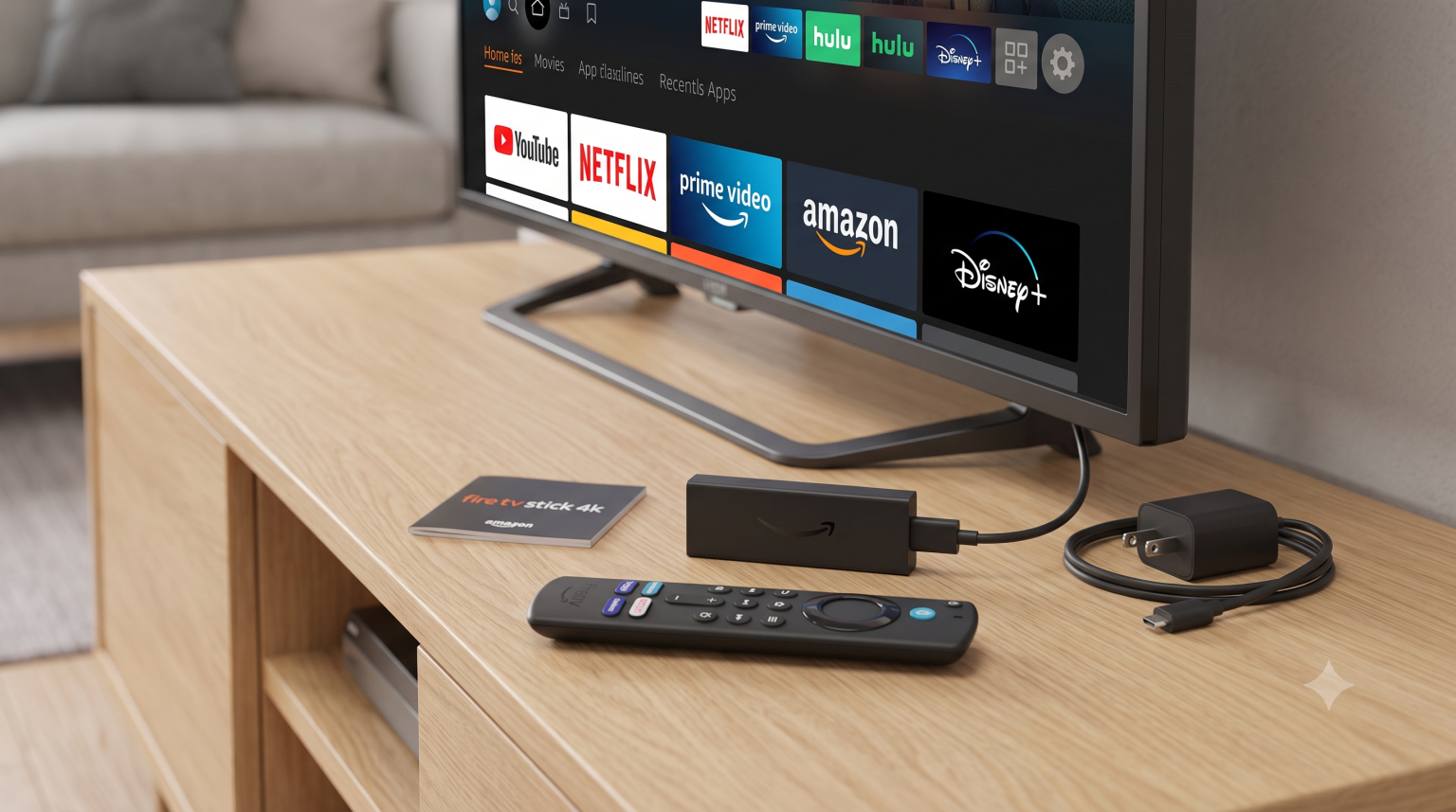
Waarom de Firestick de IPTV-markt domineert
De reden waarom de Fire TV Stick het favoriete apparaat is voor IPTV-installaties, ligt in het besturingssysteem. Omdat het op een aangepaste versie van Android draait, kunnen gebruikers er eenvoudig apps op installeren die niet officieel in het Amazon-ecosysteem zijn opgenomen.
Gezien de lage prijs en de draagbaarheid is het apparaat in feite speciaal ontworpen voor het streamen via internet.
De beste IPTV-apps voor Firestick
Het is belangrijk om te begrijpen dat een IPTV-service en een IPTV-speler zijn twee verschillende dingen. De dienst is waar je je op abonneert (zij leveren de zenders). De speler is de app die je op je Firestick installeert om daadwerkelijk naar die zenders te kunnen kijken.
Dit zijn de beste apps die je zeker eens moet bekijken:
TiviMate: Wordt algemeen beschouwd als de allerbeste speler in het algemeen. Het beschikt over een hoogwaardige, kabelachtige interface, kan enorme afspeellijsten met zenders aan zonder vertraging en is voorzien van een uitstekende elektronische programmagids (EPG).
IPTV Smarters Pro: De beste keuze voor beginners die op zoek zijn naar de eenvoudigste installatie. De interface is duidelijk onderverdeeld in Live-tv, Films en Series, waardoor het navigeren ongelooflijk eenvoudig is.
Max. aantal spelers: Een geweldige, lichtgewicht optie als je een oudere, tragere versie van de Firestick gebruikt.
IPTV instellen op de Firestick
Omdat toonaangevende IPTV-aanbieders zoals TiviMate en Smarters Pro zijn vaak niet direct beschikbaar in de standaard app store; je zult een tool genaamd Downloader moeten gebruiken om ze te downloaden. Hier volgt de stapsgewijze handleiding.
1. Schakel de ontwikkelaarsopties in:Maakt het mogelijk om apps van derden te installeren.
Ga vanaf het startscherm van je Firestick naar Instellingen (het tandwielpictogram) > Mijn Fire TV. Scroll naar beneden en selecteer Opties voor ontwikkelaars. Inschakelen Apps uit onbekende bronnen. (Opmerking: als je de “Ontwikkelaarsopties” niet ziet, klik dan op ‘Over’ en klik vervolgens zeven keer op de naam van je Fire TV Stick om het menu weer zichtbaar te maken).
2. Installeer de Downloader-app:
Ga terug naar het startscherm, klik op het zoekpictogram en typ Downloader. Zoek de oranje Downloader-app en installeer deze. Deze app fungeert als een eenvoudige webbrowser waarmee je bestanden rechtstreeks naar je apparaat kunt downloaden.
3. Download je IPTV-speler:
Open Downloader en voer de directe URL of shortcode in voor het APK-bestand van de door jou gekozen speler (bijv. TiviMate). Zodra het bestand is gedownload, verschijnt er een melding op het scherm — klik op Installeer.
4. Voer uw inloggegevens in:De Xtream Codes API is de eenvoudigste methode.
Start je zojuist geïnstalleerde IPTV-speler op. De meeste moderne apps bieden een Inloggen met de Xtream Codes API optie. Selecteer deze optie en voer de gegevens in die bij je IPTV-abonnement horen: je Gebruikersnaam, Wachtwoord, en de URL van de server. Let hier goed op typefouten, vooral in de URL!
5. De programmagids (EPG) laden:
Nadat je op ‘Inloggen’ hebt geklikt, moet je de app even de tijd geven om de zenderlijst en de tv-gids (EPG) te downloaden. Zodra het dashboard voor live-tv is geladen, is de installatie voltooid.
Professionele tips voor een soepele ervaring
Duizenden zenders hebben heeft weinig zin als de stream voortdurend vastloopt. Om ervoor te zorgen dat je zonder haperingen kunt kijken, kun je je Firestick-omgeving als volgt optimaliseren:
Controleer je internetsnelheid: Voor IPTV is een zeer stabiele verbinding nodig. Voor vloeiende HD-streaming heb je minimaal 10-15 Mbps nodig. Als je in 4K wilt streamen, moet je streven naar minimaal 25 Mbps.
Schakel over naar 5 GHz Wi-Fi: Als je thuisrouter dual-band is, zorg er dan voor dat je Firestick is verbonden met het 5 GHz-netwerk in plaats van het 2,4 GHz-netwerk. Dit netwerk kan de hoge, aanhoudende bandbreedte van live video veel beter aan.
Leeg je cache: Als je speler-app traag begint te worden of het te lang duurt voordat kanalen zijn geladen, ga dan naar Instellingen > Toepassingen > Geïnstalleerde toepassingen beheren. Selecteer je IPTV-app en klik op Cache leegmaken om geheugen vrij te maken.