
Der er intet mere frustrerende end at se en angriber løbe mod målet, kun for at skærmen så fryser fast på et roterende indlæsningsikon. Hvis Buffering af Champions League-stream ødelægger kampdagen på dit Smart TV, har du ikke råd til at spilde tid på fejlfinding ved hjælp af forsøg og fejl.
For fodboldfans over hele USA, der ser Paramount+ eller bruger CBS Sports-appen tirsdag og onsdag eftermiddag, er pludselige forsinkelser alt for almindelige. Stor belastning på serverne kombineret med overbelastning af det lokale netværk i spidsbelastningsperioder kan få selv de bedste tv-apparater til at køre i sneglefart.
Brug denne trin-for-trin-vejledning til fejlfinding for at fjerne hakken i live-sportsoverførslerne og få din transmission til at køre problemfrit inden pausen.
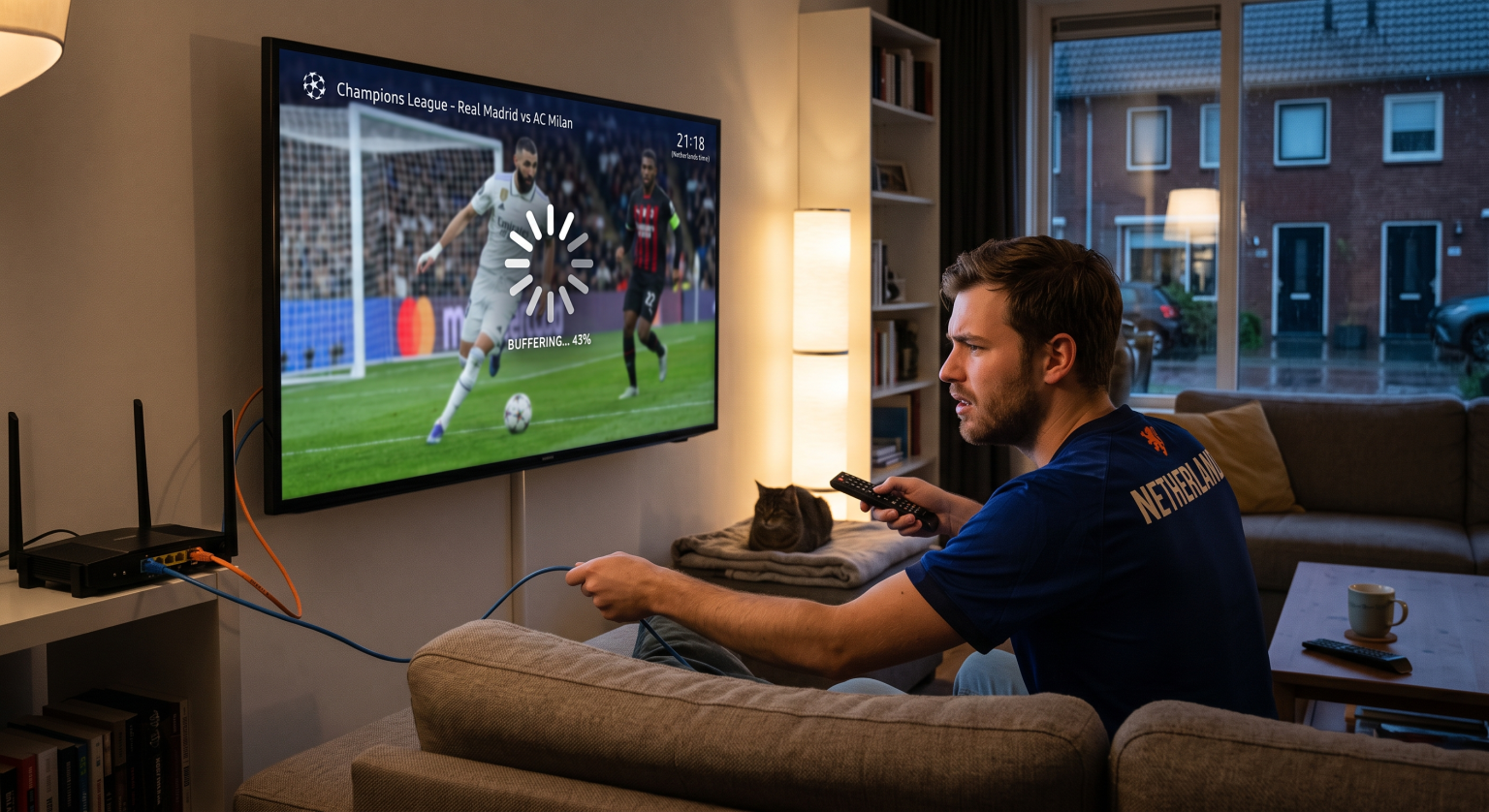
Hvorfor opstår der buffering ved streaming af Champions League på smart-tv’er?
Live-streaming af sport kræver betydeligt mere båndbredde og lokal hardwareydelse end at se film på anmodning. Når millioner af amerikanske seere på samme tid tilgår en live-udsendelse, oplever Content Delivery Networks (CDN’er) massive stigninger i trafikken.
Smart-tv’er er desuden udstyret med relativt beskedne processorer og begrænset systemhukommelse. Når baggrundstjenester bruger RAM, kan dit tv ikke behandle indkommende videopakker hurtigt nok, hvilket kan medføre, at streamingen springer billeder over eller fryser helt fast.
Det er afgørende at finde ud af, om flaskehalsen skyldes dit hjemmenetværk, dit tv-udstyr eller tv-stationens servere, for at kunne finde den rigtige løsning.
10 gennemprøvede løsninger til Smart TV, der forhindrer buffering af Champions League-streams
1. Udfør en kold genstart af dit Smart TV
De fleste brugere sætter blot deres fjernsyn i en strømbesparende standbytilstand i stedet for at slukke dem helt. Over tid forringer hukommelseslækager i cachen systemets ydeevne og medfører fejl i videoafspilningen.
Træk stikket til dit Smart TV ud direkte fra stikkontakten.
Hold den fysiske tænd/sluk-knap på tv-kabinettet nede i 15 til 30 sekunder for at aflade reststrømmen.
Vent et helt minut, sæt stikket i igen, og genstart dit streamingprogram.
2. Skift fra Wi-Fi til et kablet Ethernet-kabel
Wi-Fi-signaler er følsomme over for interferens fra husholdningsapparater, vægge og andre enheder på 2,4 GHz- og 5 GHz-frekvensbåndene. En kabelforbindelse sikrer en stabil pakkeoverførsel, hvilket giver livevideo uden rystelser.
Tilslut et standard Cat6-Ethernet-kabel fra din router direkte til LAN-porten på dit Smart TV. Hvis det ikke er praktisk at trække et langt kabel, kan et Powerline-Ethernet-adaptersæt sikre en stabil kabelforbindelse via dit eksisterende elnet.
3. Ryd appens cache og data
Streamingtjenester som Paramount+, YouTube TV og Hulu gemmer midlertidige cachefiler, hver gang du ser en kamp. Beskadigede cachefiler er en af de vigtigste årsager til pludselige afbrydelser i afspilningen og endeløse indlæsningsskærme.
Gå til Indstillinger > Apps > Vis alle apps, vælg din sportsstreamingtjeneste, og klik på Ryd cache. Undgå at klikke på “Ryd data”, medmindre du er parat til at indtaste dine loginoplysninger igen.
4. Tving lukning af ubrugte baggrundsapps
Moderne tv-operativsystemer (som f.eks. Google TV, Samsung Tizen og LG webOS) holder de senest åbnede applikationer kørende i baggrundshukommelsen. Dette fratager din livestreaming-app den CPU- og RAM-kapacitet, den har brug for til at afkode HD-video.
Åbn dit fjernsyns app-vælger eller enhedsadministrator, og luk manuelt ikke-væsentlige apps som Netflix, Spotify og YouTube, inden kampen starter.
5. Sænk streamens opløsning manuelt fra 4K til 1080p
Selvom et 4K UHD HDR-feed ser fantastisk ud, kræver det en konstant bredbåndshastighed på mindst 25 til 50 Mbps uden udsving. Hvis dit hjemmenetværk oplever kortvarige fald i båndbredden, vil streamingen straks hakke.
Gå ind i afspillerindstillingerne i appen under kampen, og skift manuelt videokvaliteten fra Auto / 4K til 1080p ved 60 fps. En stabil og jævn Full HD-stream er langt bedre end en 4K-udsendelse, der hele tiden fryser.
6. Skift din DNS-adresse til Cloudflare eller Google
Din internetudbyder (ISP) tildeler automatisk standard-DNS-servere (Domain Name System), som kan være langsomme, overbelastede eller dårligt dirigeret til streaming-CDN’er. Ved at ændre DNS-indstillingerne på dit Smart TV forbedres serverens responstider markant.
I dit tv’s avancerede netværksindstillinger skal du ændre DNS-konfigurationen fra »Automatisk« til »Manuel« og indtaste:
Cloudflare DNS: Grundskole 1.1.1.1 | Ungdomsuddannelse 1.0.0.1
Google Public DNS: Grundskole 8.8.8.8 | Ungdomsuddannelse 8.8.4.4
7. Opdater din tv’s firmware og tv-app
Forældede operativsystemer mangler vigtige ydeevneopdateringer og DRM-dekrypteringsopdateringer, som moderne udbydere af live-sportsudsendelser kræver. En fejl, der ikke er blevet rettet, kan udløse Buffering af Champions League-stream selv hvis din forbindelseshastighed er enestående.
Tjek dit fjernsyns systemmenu for ventende softwareopdateringer, og installer dem med det samme. Åbn derefter appbutikken på skærmen for at sikre, at din sportsapp kører den nyeste version.
8. Genstart dit kabelmodem og din Wi-Fi-router
Bredbåndsmodemer akkumulerer linjestøj og pakkefejl efter flere ugers uafbrudt drift. Når du genstarter dit netværksudstyr, nulstilles de interne routingtabeller, og de lokale IP-lejemål ryddes.
Træk stikket ud af både modemet og den trådløse router i 60 sekunder. Tænd først for modemet, vent, indtil alle statuslamper lyser konstant grønt, og tænd derefter for din Wi-Fi-router.
9. Prioriter dit tv ved hjælp af routerens Quality of Service (QoS)
Hvis andre medlemmer af husstanden samtidig downloader store filer, spiller onlinespil eller streamer 4K-video, bliver dit fjernsyn afskåret fra båndbredden.
Log ind på routerens administrationspanel via en webbrowser, og se efter Servicekvalitet (QoS) Indstillinger. Angiv dit Smart TV’s MAC-adresse som den klient med højeste prioritet på netværket for at beskytte din sportsstream.
10. Opgrader til en ekstern medieafspiller til streaming
Indbyggede Smart TV-operativsystemer bliver ofte langsomme efter to eller tre år på markedet. Dedikeret streaming-hardware er udstyret med betydeligt hurtigere processorer, bedre Wi-Fi-antenner og længerevarende softwaresupport.
Hvis du tilslutter et Apple TV 4K, en Roku Streaming Stick 4K eller en Amazon Fire TV Stick 4K Max til din HDMI-port, vil det næsten altid give en bedre oplevelse end en indbygget Smart TV-app.
Sammenligning: Muligheder for fejlfinding ved buffering af live-sportsudsendelser
| Fejlfinding og løsning | Opsætningstid | Virkningsniveau | Bedst egnet til |
| Tilslutning med Ethernet-kabel | 2–5 minutter | Høj | Fjernelse af tabte Wi-Fi-pakker og døde zoner |
| Ryd app-cache og RAM | 1 minut | Mellem | App-specifikke forsinkelser, nedbrud og forsinkelser i brugergrænsefladen |
| Skift DNS (Cloudflare/Google) | 3 minutter | Mellem | Hurtigere CDN-routing og færre forbindelseshandshakes |
| Reducer videoopløsningen fra 4K til 1080p | 30 sekunder | Med det samme | Båndbreddebegrænsninger i perioder med stor trafik hos internetudbyderen |
| Ekstern streaming-stick | 10 minutter | Fastansat | Ældre Smart-tv’er med langsom standardhardware |
Sådan undgår du afbrydelser ved live-sport på amerikanske bredbåndsnetværk
For seere i USA starter UEFA-kampene i løbet af normale arbejdstider, typisk kl. 15.00 Eastern Time / 12.00 Pacific Time. Dette falder ofte sammen med spidsbelastningen i forbindelse med hjemmekontorets båndbreddeforbrug, videokonferencer og eftermiddagsbegrænsninger af internetbåndbredden i lokalområdet fra udbydere som Comcast Xfinity, Spectrum og AT&T.
For at sikre en afbrydelsesfri seeroplevelse på alle markeder i USA bør du træffe følgende forebyggende foranstaltninger:
Kontroller dine hastigheder i realtid: Udfør en hurtig hastighedstest via dit tv’s indbyggede webbrowser lige før kampstart for at sikre, at du modtager mindst 25 Mbps.
Frakobl ubrugte smarte enheder: Sluk midlertidigt for Wi-Fi på bærbare computere, tablets og smarthjem-kameraer, der i baggrunden udfører cloud-sikkerhedskopieringer uden at give besked.
Vælg 5 GHz-båndet: Hvis du er nødt til at bruge Wi-Fi, skal du sørge for, at dit fjernsyn er tilsluttet routerens 5 GHz-bånd i stedet for den langsommere og overbelastede 2,4 GHz-kanal.
Gå aldrig glip af endnu et afgørende øjeblik i en kamp
Fjernelse af Buffering af Champions League-stream Det handler om at fjerne Wi-Fi-forstyrrelser, frigøre systemhukommelse på dit Smart TV og sikre dedikeret båndbredde til kampen. Ved at foretage et par hurtige justeringer af dit netværksopsætning kan du nyde krystalklar 4K-sport uden forsinkelser – lige fra startfløjtet til den afsluttende pokalfest.
Ofte stillede spørgsmål (PAA)
Hvorfor hakker min Champions League-stream, når andre apps fungerer fint?
Lorem ipsum dolor sit amet, consectetur adipiscing elit. Ut elit tellus, luctus nec ullamcorper mattis, pulvinar dapibus leo.
Hvilken internethastighed skal jeg have for at kunne streame Champions League-kampe uden forsinkelser?
Du skal have en vedvarende downloadhastighed på mindst 10 Mbps til almindelige 1080p HD-udsendelser og 25 til 50 Mbps til 4K Ultra HD-streaming. Stabilitet og lav latenstid (ping under 30 ms) er langt vigtigere end de rene, teoretiske hastigheder.
Kan et VPN forhindre, at live-sportsstreams hakker på mit Smart TV?
Ja, i situationer hvor din lokale internetudbyder bevidst begrænser hastigheden på streamingprotokoller, der kræver stor båndbredde, under store sportsbegivenheder. En premium-VPN krypterer din trafik, så din internetudbyder ikke kan opdage eller begrænse din live-streaming af sportsbegivenheder.