
Er is niets zo frustrerend als te zien hoe een spits op het doel afstormt, terwijl je scherm vervolgens vastloopt op een draaiend laadpictogram. Als Buffering bij het streamen van de Champions League de wedstrijddag op je smart-tv verpest, kun je het je niet veroorloven om tijd te verspillen aan het oplossen van problemen door middel van vallen en opstaan.
Voor voetbalfans in de hele Verenigde Staten die op dinsdag- en woensdagmiddag naar Paramount+ of de CBS Sports-app kijken, zijn plotselinge pieken in de vertraging maar al te vaak voor. Een hoge belasting van de servers in combinatie met overbelasting van het lokale netwerk tijdens piekuren kan ervoor zorgen dat zelfs hoogwaardige televisies bijna tot stilstand komen.
Gebruik deze stapsgewijze handleiding voor het oplossen van problemen om haperingen bij live sportuitzendingen te verhelpen en ervoor te zorgen dat je uitzending nog voor de rust soepel verloopt.
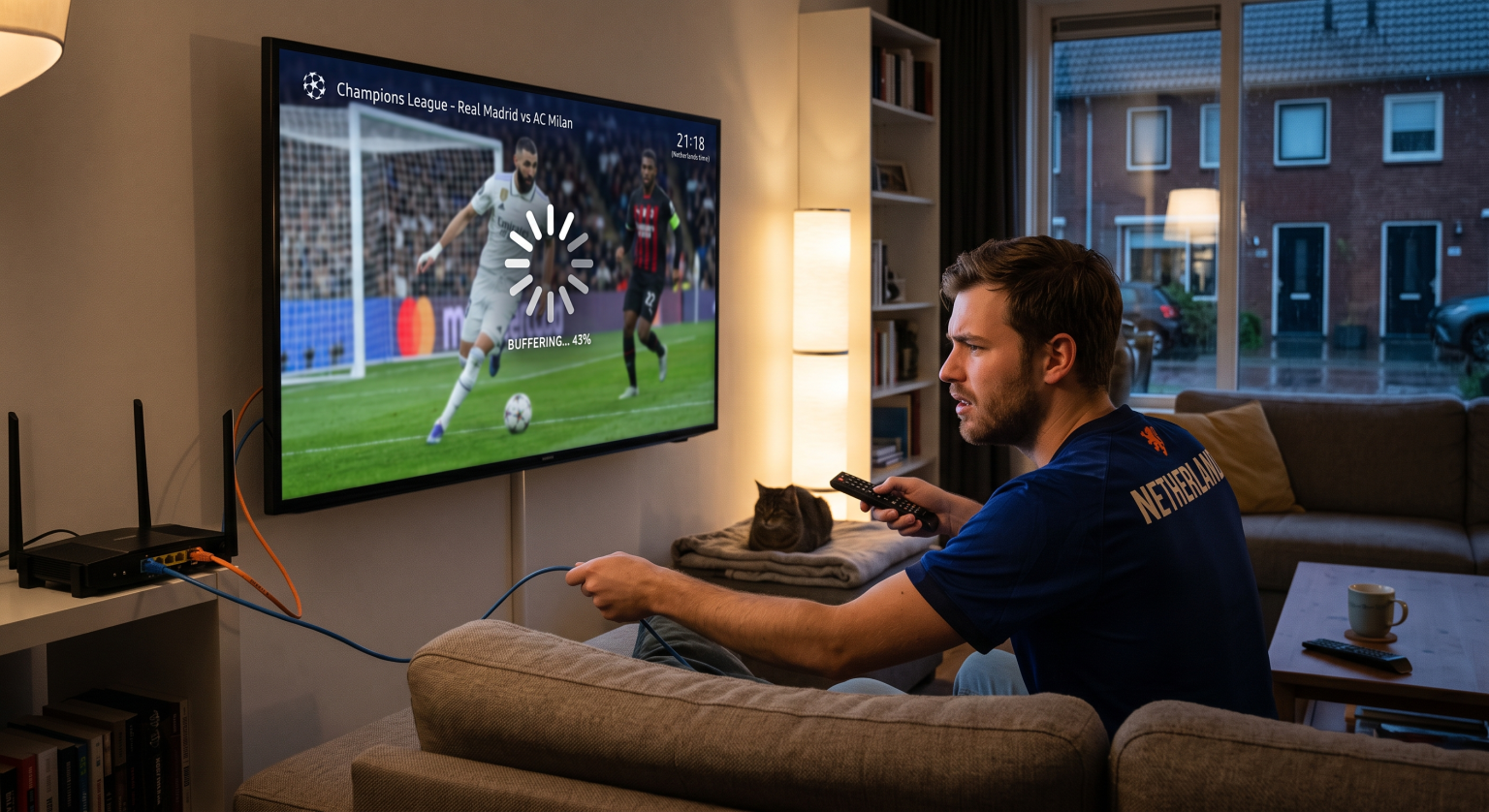
Waarom er buffering optreedt bij het streamen van de Champions League op smart-tv’s
Live sportuitzendingen vereist aanzienlijk meer bandbreedte en lokale hardwareprestaties dan het bekijken van films op aanvraag. Wanneer miljoenen Amerikaanse kijkers tegelijkertijd een live-uitzending bekijken, krijgen Content Delivery Networks (CDN’s) te maken met enorme pieken in het verkeer.
Smart-tv's zijn bovendien uitgerust met relatief bescheiden processors en een beperkt systeemgeheugen. Wanneer achtergrondprocessen RAM-geheugen in beslag nemen, kan je televisie binnenkomende videopakketten niet snel genoeg verwerken, waardoor de stream frames overslaat of volledig vastloopt.
Om de juiste oplossing te vinden, is het van cruciaal belang om te achterhalen of de bottleneck te wijten is aan uw thuisnetwerk, uw televisieapparatuur of de servers van de omroep.
10 beproefde oplossingen voor smart-tv’s om buffering bij het streamen van de Champions League te voorkomen
1. Voer een ‘cold power cycle’ uit op je smart-tv
De meeste gebruikers zetten hun televisie gewoon in een stand-by-modus met laag stroomverbruik in plaats van hem volledig uit te schakelen. Na verloop van tijd leiden geheugenlekken in het cachegeheugen tot een verminderde systeemprestatie en fouten bij het afspelen van video’s.
Haal de stekker van uw Smart TV rechtstreeks uit het stopcontact.
Houd de fysieke aan/uit-knop op de behuizing van de tv 15 tot 30 seconden ingedrukt om de resterende lading te ontladen.
Wacht een volle minuut, sluit het apparaat weer aan en start je streaming-app opnieuw op.
2. Schakel over van wifi naar een bekabelde ethernetverbinding
Wifi-signalen zijn gevoelig voor storing door huishoudelijke apparaten, muren en andere apparaten op de 2,4 GHz- en 5 GHz-frequentiebanden. Een bekabelde verbinding garandeert een consistente pakketoverdracht voor live video zonder haperingen.
Sluit een standaard Cat6-ethernetkabel rechtstreeks aan vanaf je router op de LAN-poort van je smart-tv. Als het gebruik van een lange kabel niet haalbaar is, kun je met een powerline-ethernetadapterkit een stabiele bekabelde verbinding tot stand brengen via je bestaande elektriciteitsnetwerk.
3. Wis de cache en de gegevens van de app
Streamingapps zoals Paramount+, YouTube TV en Hulu slaan elke keer dat je een wedstrijd bekijkt tijdelijke cachebestanden op. Beschadigde cachebestanden zijn een van de belangrijkste oorzaken van plotselinge afspeelstoringen en eindeloze laadschermen.
Ga naar Instellingen > Apps > Alle apps weergeven, kies je sportstreamingplatform en klik op Cache leegmaken. Klik niet op “Gegevens wissen”, tenzij u bereid bent uw inloggegevens opnieuw in te voeren.
4. Sluit ongebruikte apps op de achtergrond geforceerd af
Moderne besturingssystemen voor televisies (zoals Google TV, Samsung Tizen en LG webOS) houden recent geopende applicaties in het achtergrondgeheugen actief. Hierdoor krijgt je livestreaming-app te weinig CPU- en RAM-capaciteit om HD-video te decoderen.
Open de app-schakelaar of het apparaatbeheer van je televisie en sluit niet-essentiële apps zoals Netflix, Spotify en YouTube handmatig af voordat de wedstrijd begint.
5. De resolutie van de stream handmatig verlagen van 4K naar 1080p
Hoewel een 4K UHD HDR-stream er schitterend uitziet, vereist deze een constante breedbandsnelheid van minimaal 25 tot 50 Mbps zonder schommelingen. Als je thuisnetwerk tijdelijke dalingen in de bandbreedte ondervindt, zal de stream onmiddellijk gaan haperen.
Ga tijdens de wedstrijd naar de instellingen van de in-app-speler en wijzig de videokwaliteit handmatig van Auto / 4K naar 1080p bij 60 fps. Een stabiele, vloeiende Full HD-stream is veel beter dan een haperende 4K-uitzending.
6. Wijzig je DNS-adres naar Cloudflare of Google
Je internetprovider (ISP) wijst automatisch standaard DNS-servers (Domain Name System) toe, die traag, overbelast of slecht gerouteerd kunnen zijn naar streaming-CDN's. Door de DNS-instellingen van je Smart TV aan te passen, worden de responstijden van de servers aanzienlijk verbeterd.
Wijzig in de geavanceerde netwerkinstellingen van je tv de DNS-configuratie van ‘Automatisch’ naar ‘Handmatig’ en voer het volgende in:
Cloudflare DNS: Basisonderwijs 1.1.1.1 | Voortgezet onderwijs 1.0.0.1
Google Public DNS: Basisonderwijs 8.8.8.8 | Voortgezet onderwijs 8.8.4.4
7. Werk de firmware van je tv en de uitzend-app bij
Verouderde besturingssystemen beschikken niet over de essentiële prestatiepatches en DRM-decoderingsupdates die moderne aanbieders van live sportuitzendingen nodig hebben. Een niet-gepatchte bug kan leiden tot Buffering bij het streamen van de Champions League zelfs als je verbindingssnelheid uitzonderlijk hoog is.
Kijk in het systeemmenu van je televisie of er software-updates beschikbaar zijn en installeer deze onmiddellijk. Open daarna de app store op het scherm om te controleren of je sport-app de nieuwste versie heeft.
8. Start je kabelmodem en wifi-router opnieuw op
Breedbandmodems vertonen na wekenlang continu gebruik steeds meer lijnruis en pakketfouten. Door je netwerkapparatuur opnieuw op te starten, worden je interne routeringstabellen gereset en worden je lokale IP-leases gewist.
Haal de stekker van zowel je modem als je draadloze router gedurende 60 seconden uit het stopcontact. Zet eerst de modem aan, wacht tot alle statuslampjes continu groen branden en start vervolgens je wifi-router op.
9. Geef je tv voorrang met de Quality of Service (QoS) van je router
Als andere leden van het huishouden tegelijkertijd grote bestanden downloaden, online games spelen of 4K-video streamen, raakt de bandbreedte van je televisie overbelast.
Log via een webbrowser in op het beheerdersdashboard van je router en zoek naar Kwaliteit van de dienstverlening (QoS) instellingen. Stel het MAC-adres van je Smart TV in als de client met de hoogste prioriteit op het netwerk om je sportstream te beveiligen.
10. Schakel over op een externe mediaspeler voor streaming
Ingebouwde besturingssystemen voor smart-tv’s gaan vaak traag werken nadat ze twee of drie jaar op de markt zijn. Speciale streaminghardware beschikt over aanzienlijk snellere processors, betere wifi-antennes en langere softwareondersteuning.
Als je een Apple TV 4K, Roku Streaming Stick 4K of Amazon Fire TV Stick 4K Max op je HDMI-poort aansluit, levert dat bijna altijd betere prestaties op dan een ingebouwde smart-tv-app.
Vergelijking: Oplossingen voor buffering bij live sportuitzendingen
| Probleemoplossing | Inrichtingstijd | Impactniveau | Meest geschikt voor |
| Aansluiting via ethernetkabel | 2–5 minuten | Hoog | Het voorkomen van verlies van wifi-pakketten en signaaluitval |
| App-cache en RAM wissen | 1 minuut | Medium | App-specifieke traagheid, crashes en vertraging in de gebruikersinterface |
| DNS wijzigen (Cloudflare/Google) | 3 minuten | Medium | Snellere CDN-routering en minder handshakes bij het tot stand brengen van verbindingen |
| Video-resolutie verlagen van 4K naar 1080p | 30 seconden | Onmiddellijk | Bandbreedtebeperkingen tijdens piekuren bij internetproviders |
| Externe streamingstick | 10 minuten | Vast | Verouderde smart-tv’s met trage fabriekshardware |
Hoe je kunt voorkomen dat live sportuitzendingen haperen op Amerikaanse breedbandnetwerken
Voor kijkers in de Verenigde Staten beginnen UEFA-wedstrijden tijdens de normale werkuren, doorgaans om 15.00 uur Eastern Time / 12.00 uur Pacific Time. Dit valt vaak samen met piekmomenten in het bandbreedteverbruik bij thuiswerken, videoconferenties en bandbreedtebeperkingen die internetproviders zoals Comcast Xfinity, Spectrum en AT&T ’s middags in hun netwerk toepassen.
Om in alle Amerikaanse markten een ononderbroken kijkervaring te garanderen, dient u de volgende preventieve maatregelen te nemen:
Controleer je realtime snelheden: Voer vlak voor de aftrap een snelle snelheidstest uit via de ingebouwde webbrowser van je tv om te controleren of je een snelheid van ten minste 25 Mbps haalt.
Koppel ongebruikte slimme apparaten los: Schakel wifi tijdelijk uit op laptops, tablets en slimme beveiligingscamera’s die op de achtergrond stilletjes back-ups naar de cloud maken.
Selecteer de 5 GHz-band: Als je toch wifi moet gebruiken, zorg er dan voor dat je televisie is gekoppeld aan de 5 GHz-band van je router in plaats van aan het langzamere, overbelaste 2,4 GHz-kanaal.
Mis nooit meer een cruciaal moment in een wedstrijd
Het elimineren van Buffering bij het streamen van de Champions League Het komt erop neer dat je wifi-storing moet elimineren, het systeemgeheugen van je smart-tv moet vrijmaken en speciale bandbreedte voor de wedstrijd moet reserveren. Door een paar snelle aanpassingen aan je netwerkinstellingen te doen, kun je genieten van kristalheldere 4K-sportuitzendingen zonder enige vertraging, van het eerste fluitsignaal tot de laatste trofeeviering.
Veelgestelde vragen (PAA)
Waarom moet ik wachten tot mijn Champions League-stream laadt, terwijl andere apps prima werken?
Lorem ipsum dolor sit amet, consectetur adipiscing elit. Ut elit tellus, luctus nec ullamcorper mattis, pulvinar dapibus leo.
Welke internetsnelheid heb ik nodig om Champions League-wedstrijden zonder vertraging te streamen?
Je hebt een minimale constante downloadsnelheid nodig van 10 Mbps voor standaard 1080p HD-uitzendingen en 25 tot 50 Mbps voor 4K Ultra HD-streams. Consistentie en een lage latentie (ping van minder dan 30 ms) zijn veel belangrijker dan pure theoretische snelheden.
Kan een VPN het bufferen van live sportstreams op mijn smart-tv voorkomen?
Ja, in situaties waarin je lokale internetprovider tijdens grote sportevenementen opzettelijk streamingprotocollen met een hoge bandbreedte afremt. Een premium VPN versleutelt je dataverkeer, zodat je internetprovider je livestream van sportwedstrijden niet kan detecteren of afremmen.