
Il n'y a rien de plus frustrant que de voir un attaquant foncer vers le but alors que l'écran reste figé sur une icône de chargement qui tourne en boucle. Si Problèmes de mise en mémoire tampon lors du streaming de la Ligue des champions Si cela gâche votre journée de match sur votre Smart TV, vous ne pouvez pas vous permettre de perdre du temps à essayer de résoudre le problème par tâtonnements.
Pour les fans de football à travers les États-Unis qui regardent Paramount+ ou l'application CBS Sports les mardis et mercredis après-midi, les pics soudains de latence sont monnaie courante. La forte charge sur les serveurs, combinée à la congestion du réseau local aux heures de pointe, peut ralentir considérablement même les téléviseurs haut de gamme.
Suivez ce guide de dépannage étape par étape pour éliminer les saccades lors des retransmissions sportives en direct et garantir un déroulement fluide de votre diffusion avant la mi-temps.
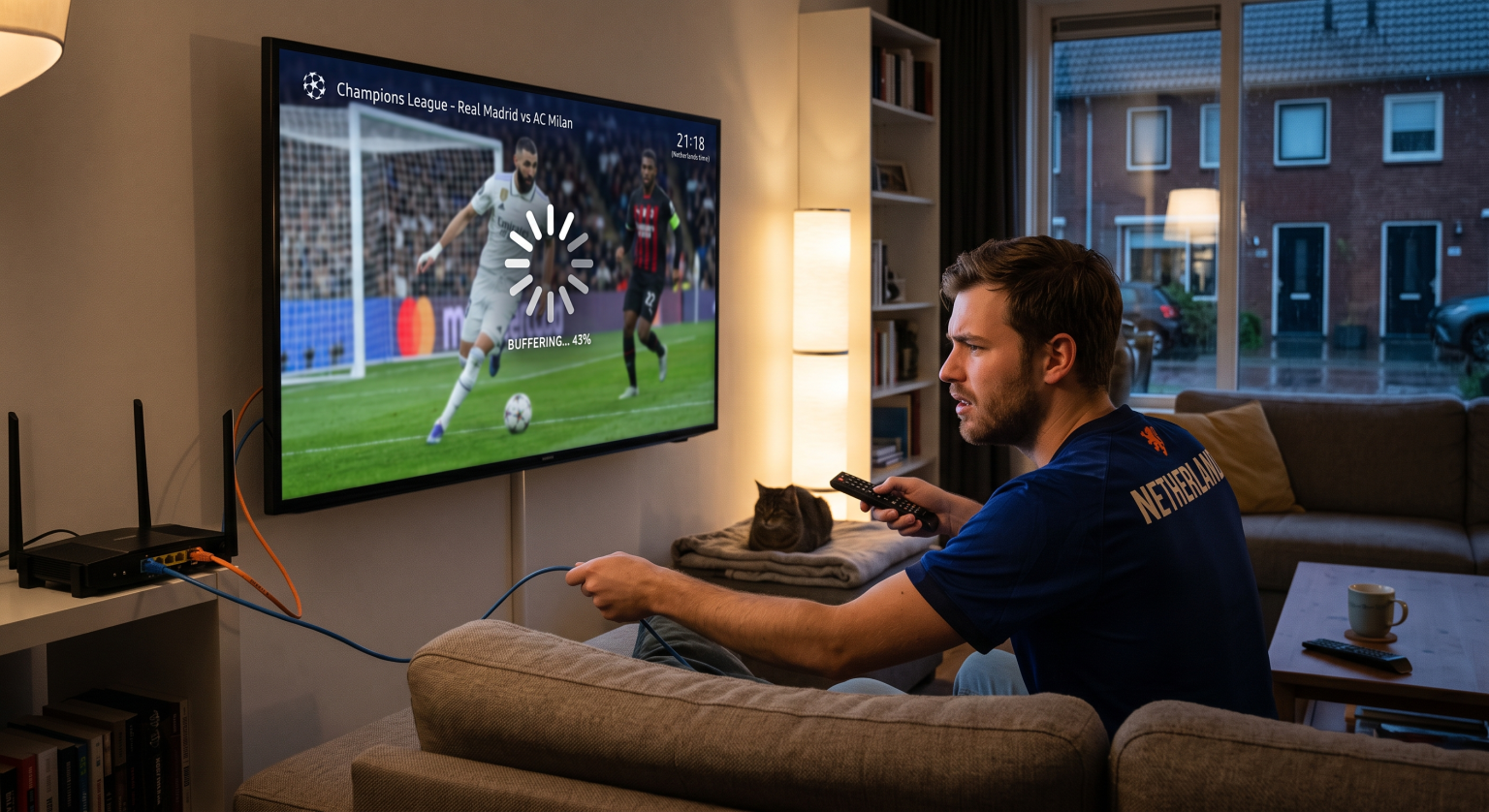
Pourquoi les Smart TV présentent-elles des problèmes de mise en mémoire tampon lors de la diffusion de la Ligue des champions ?
Diffusion en direct d'événements sportifs nécessite nettement plus de bande passante et de performances matérielles locales que le visionnage de films à la demande. Lorsque des millions de téléspectateurs américains accèdent simultanément à une diffusion en direct, les réseaux de diffusion de contenu (CDN) subissent d'énormes pics de trafic.
Les téléviseurs connectés sont également équipés de processeurs relativement modestes et d’une mémoire système limitée. Lorsque des services en arrière-plan consomment de la mémoire vive (RAM), votre téléviseur ne peut pas traiter les paquets vidéo entrants assez rapidement, ce qui entraîne des pertes d’images ou un gel complet du flux.
Pour trouver la bonne solution, il est essentiel de déterminer si le goulot d'étranglement provient de votre réseau domestique, de votre téléviseur ou des serveurs du diffuseur.
10 solutions éprouvées pour résoudre les problèmes de mise en mémoire tampon lors du streaming de la Ligue des champions sur Smart TV
1. Effectuez un redémarrage à froid de votre Smart TV
La plupart des utilisateurs se contentent de mettre leur téléviseur en mode veille à faible consommation plutôt que de l'éteindre complètement. Au fil du temps, les fuites de mémoire cache dégradent les performances du système et provoquent des erreurs de lecture vidéo.
Débranchez le cordon d'alimentation de votre Smart TV directement de la prise murale.
Appuyez sur le bouton d'alimentation physique situé sur le châssis du téléviseur et maintenez-le enfoncé pendant 15 à 30 secondes afin d'évacuer toute charge résiduelle.
Attendez une minute entière, rebranchez-le, puis relancez votre application de streaming.
2. Passer du Wi-Fi à une connexion par câble Ethernet
Les signaux Wi-Fi sont sensibles aux interférences provenant des appareils électroménagers, des murs et des appareils concurrents sur les bandes de fréquences 2,4 GHz et 5 GHz. Une connexion filaire garantit une transmission constante des paquets, pour une vidéo en direct sans saccades.
Branchez un câble Ethernet Cat6 standard entre votre routeur et le port LAN de votre Smart TV. Si l'utilisation d'un long câble n'est pas envisageable, un kit d'adaptateurs Ethernet CPL peut vous offrir une connexion filaire stable via votre réseau électrique existant.
3. Vider le cache et les données de l'application
Les applications de streaming telles que Paramount+, YouTube TV et Hulu accumulent des fichiers mis en cache temporaires chaque fois que vous regardez un match. Les fichiers de cache corrompus sont l'une des principales causes des plantages soudains lors de la lecture et des écrans de chargement interminables.
Accéder à Paramètres > Applications > Afficher toutes les applications, choisissez votre plateforme de streaming sportif, puis cliquez sur Vider le cache. Évitez de cliquer sur “ Effacer les données ” à moins d'être prêt à saisir à nouveau vos identifiants de connexion.
4. Forcer la fermeture des applications en arrière-plan inutilisées
Les systèmes d'exploitation modernes des téléviseurs (tels que Google TV, Samsung Tizen et LG webOS) maintiennent les applications récemment ouvertes en suspension dans la mémoire d'arrière-plan. Cela prive votre application de streaming en direct des ressources du processeur et de la mémoire vive dont elle a besoin pour décoder la vidéo HD.
Accédez au menu des applications ou au gestionnaire de périphériques de votre téléviseur et forcez manuellement l'arrêt des applications non essentielles telles que Netflix, Spotify et YouTube avant le début du match.
5. Réduire manuellement la résolution du flux de 4K à 1080p
Même si un flux 4K UHD HDR offre une qualité d'image exceptionnelle, il nécessite un débit Internet constant d'au moins 25 à 50 Mbps, sans fluctuation. Si votre réseau domestique subit des baisses momentanées de bande passante, le flux sera immédiatement saccadé.
Accédez aux paramètres du lecteur intégré à l'application pendant le match et modifiez manuellement la qualité vidéo en passant de Auto / 4K à 1080p à 60 images par seconde. Un flux Full HD stable et fluide est de loin supérieur à une diffusion 4K saccadée.
6. Modifiez votre adresse DNS pour Cloudflare ou Google
Votre fournisseur d'accès à Internet (FAI) attribue automatiquement des serveurs DNS (Domain Name System) par défaut qui peuvent être lents, surchargés ou mal acheminés vers les réseaux CDN de streaming. La modification des paramètres DNS de votre Smart TV améliore considérablement les temps de réponse des serveurs.
Dans les paramètres réseau avancés de votre téléviseur, passez de la configuration DNS « Automatique » à « Manuelle », puis saisissez :
DNS Cloudflare : Primaire 1.1.1.1 | Secondaire 1.0.0.1
DNS public de Google : Primaire 8.8.8.8 | Secondaire 8.8.4.4
7. Mettez à jour le micrologiciel de votre téléviseur et votre application de diffusion
Les systèmes d'exploitation obsolètes ne disposent pas des correctifs de performances essentiels ni des mises à jour de décryptage DRM requis par les fournisseurs modernes de retransmissions sportives en direct. Une faille non corrigée peut entraîner Problèmes de mise en mémoire tampon lors du streaming de la Ligue des champions même si votre débit de connexion est exceptionnel.
Consultez le menu système de votre téléviseur pour vérifier s'il y a des mises à jour logicielles en attente et installez-les immédiatement. Ensuite, ouvrez la boutique d'applications à l'écran pour vous assurer que votre application sportive utilise bien la dernière version disponible.
8. Redémarrez votre modem câble et votre routeur Wi-Fi
Après plusieurs semaines de fonctionnement continu, les modems haut débit accumulent du bruit sur la ligne et des erreurs de paquets. Le redémarrage de votre matériel réseau réinitialise vos tables de routage internes et efface vos attributions d'adresses IP locales.
Débranchez votre modem et votre routeur sans fil pendant 60 secondes. Allumez d'abord le modem, attendez que tous les voyants d'état s'allument en vert fixe, puis allumez votre routeur Wi-Fi.
9. Donnez la priorité à votre téléviseur grâce à la fonction « Qualité de service » (QoS) de votre routeur
Si d'autres membres de votre foyer téléchargent des fichiers volumineux, jouent à des jeux en ligne ou regardent des vidéos en 4K en streaming en même temps, votre téléviseur se retrouve à court de bande passante.
Connectez-vous au panneau d'administration de votre routeur via un navigateur Web et recherchez Qualité de service (QoS) Paramètres. Attribuez à l'adresse MAC de votre Smart TV la priorité la plus élevée parmi les clients du réseau afin de protéger votre flux sportif.
10. Passer à un lecteur multimédia externe en streaming
Les systèmes d'exploitation des Smart TV intégrées ont souvent tendance à devenir lents après deux ou trois ans de commercialisation. Les appareils dédiés au streaming sont équipés de processeurs nettement plus rapides, d'antennes Wi-Fi de meilleure qualité et bénéficient d'un support logiciel plus long.
En branchant une Apple TV 4K, un Roku Streaming Stick 4K ou un Amazon Fire TV Stick 4K Max sur votre port HDMI, vous obtiendrez presque toujours de meilleurs résultats qu'avec l'application native d'une Smart TV.
Comparaison : options de dépannage en cas de mise en mémoire tampon lors de la diffusion en direct d'événements sportifs
| Dépannage et solution | Temps de mise en place | Niveau d'impact | Idéal pour |
| Connexion par câble Ethernet | 2 à 5 minutes | Élevé | Éliminer les pertes de paquets Wi-Fi et les zones sans couverture |
| Vider le cache de l'application et la mémoire vive (RAM) | 1 minute | Moyen | Lenteur, plantages et décalage de l'interface propres à certaines applications |
| Modifier les paramètres DNS (Cloudflare/Google) | 3 minutes | Moyen | Un routage CDN plus rapide et une réduction des procédures d'établissement de connexion |
| Réduire la résolution d'une vidéo de 4K à 1080p | 30 secondes | Immédiat | Limites de bande passante pendant les heures de pointe des FAI |
| Clé de streaming externe | 10 minutes | Permanent | Des Smart TV vieillissantes dotées d'un matériel d'origine peu performant |
Comment éviter les interruptions de diffusion lors du visionnage de événements sportifs en direct sur les réseaux haut débit américains
Pour les téléspectateurs aux États-Unis, les matchs de l'UEFA débutent pendant les heures de travail habituelles, généralement à 15 h (heure de l'Est) / 12 h (heure du Pacifique). Ces horaires coïncident souvent avec les pics de consommation de bande passante liés au télétravail, aux visioconférences et aux limitations de débit imposées l'après-midi par des fournisseurs d'accès Internet tels que Comcast Xfinity, Spectrum et AT&T.
Afin de garantir une expérience de visionnage sans interruption sur l'ensemble des marchés américains, veuillez adopter les mesures préventives suivantes :
Vérifiez vos débits en temps réel : Effectuez un test de débit rapide via le navigateur Web intégré à votre téléviseur juste avant le coup d'envoi pour vous assurer que vous recevez au moins 25 Mbps.
Débranchez les appareils connectés que vous n'utilisez pas : Désactivez temporairement le Wi-Fi sur les ordinateurs portables, les tablettes et les caméras domotiques qui effectuent discrètement des sauvegardes dans le cloud en arrière-plan.
Sélectionnez la bande 5 GHz : Si vous devez utiliser le Wi-Fi, veillez à ce que votre téléviseur soit connecté à la bande 5 GHz de votre routeur plutôt qu'au canal 2,4 GHz, plus lent et surchargé.
Ne manquez plus jamais un moment décisif d'un match
Éliminer Problèmes de mise en mémoire tampon lors du streaming de la Ligue des champions Il s'agit essentiellement d'éliminer les interférences Wi-Fi, de libérer de la mémoire système sur votre Smart TV et de réserver une bande passante dédiée au match. En effectuant quelques réglages rapides sur la configuration de votre réseau, vous pourrez profiter d'une diffusion sportive en 4K d'une netteté exceptionnelle, sans aucun décalage, du coup d'envoi jusqu'à la remise du trophée.
Foire aux questions (PAA)
Pourquoi le streaming de la Ligue des champions se met-il en buffering alors que les autres applications fonctionnent très bien ?
Lorem ipsum dolor sit amet, consectetur adipiscing elit. Ut elit tellus, luctus nec ullamcorper mattis, pulvinar dapibus leo.
De quel débit Internet ai-je besoin pour regarder les matchs de la Ligue des champions en streaming sans décalage ?
Vous devez disposer d'un débit de téléchargement minimum constant de 10 Mbps pour les diffusions HD standard en 1080p et 25 à 50 Mbps pour les flux 4K Ultra HD. La stabilité et une faible latence (ping inférieur à 30 ms) sont bien plus importantes que les vitesses théoriques brutes.
Un VPN peut-il empêcher les interruptions de lecture lors du streaming en direct de événements sportifs sur ma Smart TV ?
Oui, notamment lorsque votre fournisseur d’accès Internet local limite délibérément le débit des protocoles de streaming nécessitant une bande passante élevée lors de grands événements sportifs. Un VPN haut de gamme crypte votre trafic afin que votre FAI ne puisse ni détecter ni limiter votre flux vidéo en direct d’événements sportifs.