
Det finns inget mer frustrerande än att se en anfallare springa mot målet, bara för att skärmen sedan ska frysa med en snurrande laddningsikon. Om Buffring vid streaming av Champions League förstör tittarupplevelsen på din Smart-TV, har du inte råd att slösa tid på att felsöka genom att pröva dig fram.
För fotbollsfans över hela USA som tittar på Paramount+ eller CBS Sports-appen under tisdag- och onsdagseftermiddagar är plötsliga fördröjningar alltför vanliga. Hög belastning på servrarna i kombination med överbelastning i det lokala nätverket under rusningstider kan få även de allra bästa tv-apparaterna att gå på sparlåga.
Använd den här steg-för-steg-guiden för felsökning för att få bort avbrott i direktsändningar av sport och se till att sändningen fungerar smidigt redan före halvtid.
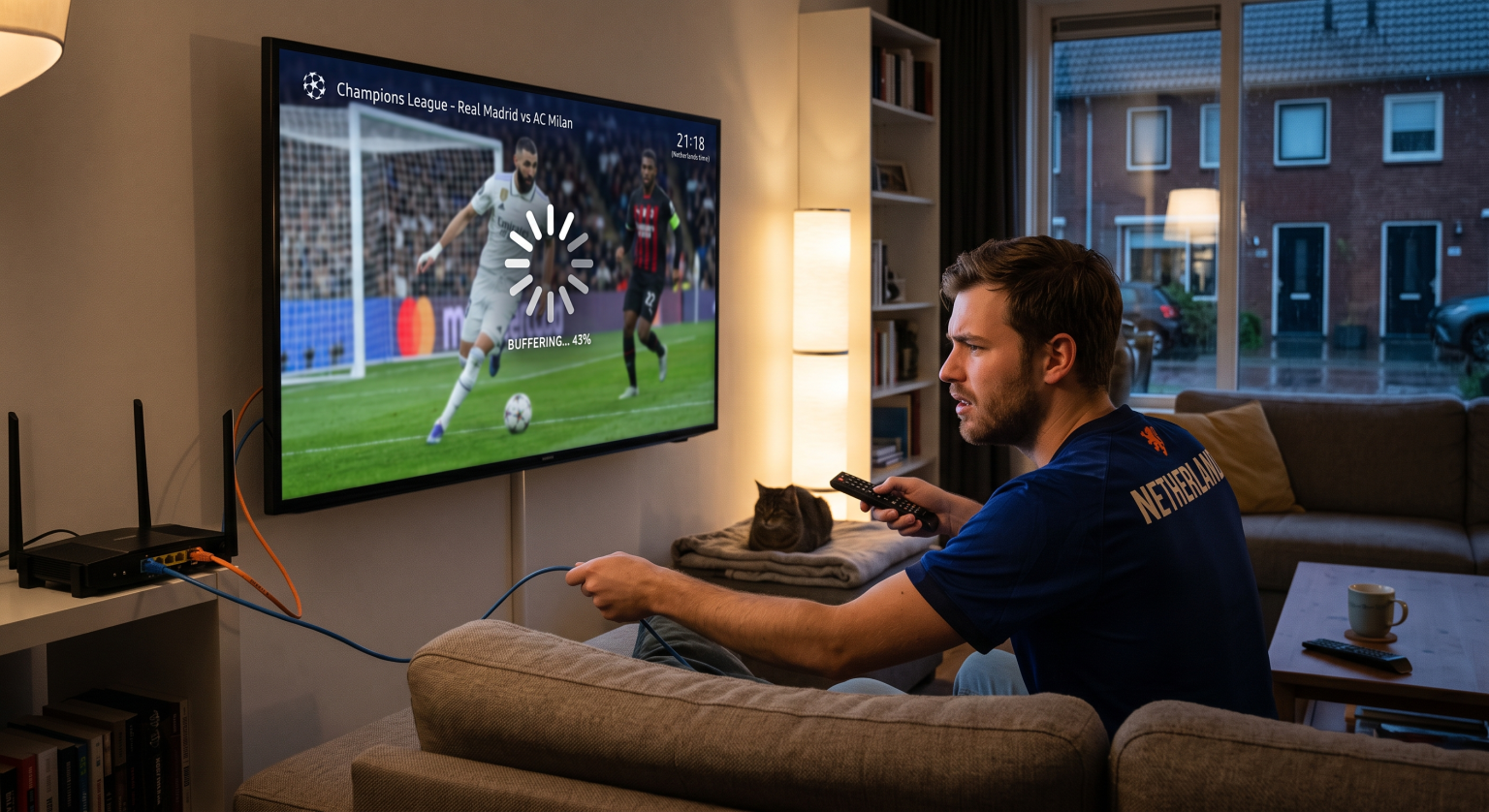
Varför det uppstår buffring vid streaming av Champions League på smart-tv:ar
Direktsändningar av sport kräver betydligt mer bandbredd och lokal hårdvaruprestanda än att titta på filmer på begäran. När miljontals tittare i USA samtidigt ansluter sig till en direktsändning upplever innehållsdistributionsnätverk (CDN) enorma trafikökningar.
Smart-TV-apparater är dessutom utrustade med relativt blygsamma processorer och begränsat systemminne. När bakgrundstjänster tar upp RAM-minne kan din TV inte bearbeta inkommande videopaket tillräckligt snabbt, vilket leder till att strömmen tappar bildrutor eller fryser helt.
För att hitta rätt lösning är det viktigt att ta reda på om flaskhalsen beror på ditt hemnätverk, din TV-utrustning eller TV-bolagets servrar.
10 beprövade lösningar för smart-TV som förhindrar buffring vid streaming av Champions League
1. Starta om din smart-TV utan ström
De flesta användare sätter helt enkelt sina tv-apparater i ett energisnålt viloläge istället för att stänga av dem helt. Med tiden försämrar minnesläckor i cacheminnet systemets prestanda och orsakar fel vid videouppspelning.
Dra ut strömsladden till din Smart TV direkt ur vägguttaget.
Håll den fysiska strömknappen på TV-chassit intryckt i 15 till 30 sekunder för att tömma kvarvarande ström.
Vänta en hel minut, koppla in den igen och starta om din streamingapp.
2. Byt från Wi-Fi till en fast ansluten Ethernet-kabel
Wi-Fi-signaler är känsliga för störningar från hushållsapparater, väggar och andra enheter som använder frekvensbanden 2,4 GHz och 5 GHz. En kabelanslutning garanterar en stabil paketöverföring för livevideo utan fördröjningar.
Anslut en vanlig Cat6-Ethernetkabel från din router direkt till LAN-porten på din Smart TV. Om det inte går att dra en lång kabel kan ett Ethernet-adapterkit för elnätet ge en stabil kabelanslutning via din befintliga elinstallation.
3. Rensa appens cache och data
Streamingtjänster som Paramount+, YouTube TV och Hulu lagrar tillfälliga cachefiler varje gång du tittar på en match. Skadade cachefiler är en vanlig orsak till plötsliga avbrott i uppspelningen och oändliga laddningsskärmar.
Gå till Inställningar > Appar > Visa alla appar, välj din plattform för sportstreaming och klicka på Rensa cacheminnet. Undvik att klicka på “Rensa data” om du inte är beredd att ange dina inloggningsuppgifter på nytt.
4. Stäng oanvända appar i bakgrunden med tvång
Moderna operativsystem för tv-apparater (som Google TV, Samsung Tizen och LG webOS) håller nyligen öppnade applikationer aktiva i bakgrundsminnet. Detta gör att din livestreaming-app inte får tillgång till den processorkraft och det RAM-minne som den behöver för att avkoda HD-video.
Öppna TV:ns appväljare eller enhetshanterare och stäng manuellt ner icke-nödvändiga appar som Netflix, Spotify och YouTube innan matchen börjar.
5. Sänk upplösningen manuellt från 4K till 1080p
Även om en 4K UHD HDR-sändning ser fantastisk ut kräver den en konstant bredbandshastighet på minst 25 till 50 Mbps utan fluktuationer. Om ditt hemnätverk drabbas av tillfälliga bandbreddsfall kommer sändningen omedelbart att hacka.
Gå in i spelarens inställningar i appen under matchen och ändra videokvaliteten manuellt från Auto / 4K till 1080p vid 60 fps. En stabil och smidig Full HD-ström är betydligt bättre än en 4K-sändning som hänger sig.
6. Ändra din DNS-adress till Cloudflare eller Google
Din internetleverantör (ISP) tilldelar automatiskt standard-DNS-servrar (Domain Name System) som kan vara långsamma, överbelastade eller ha dålig routning till streaming-CDN:er. Genom att ändra DNS-inställningarna på din Smart TV förbättras servernas svarstider avsevärt.
I TV:ns avancerade nätverksinställningar ändrar du DNS-konfigurationen från ”Automatisk” till ”Manuell” och anger följande:
Cloudflare DNS: Grundskola 1.1.1.1 | Gymnasiet 1.0.0.1
Google Public DNS: Grundskola 8.8.8.8 | Gymnasiet 8.8.4.4
7. Uppdatera TV:ns firmware och sändningsappen
Föråldrade operativsystem saknar viktiga prestandauppdateringar och uppdateringar för avkryptering av DRM som krävs av moderna leverantörer av direktsända sportevenemang. Ett fel som inte har åtgärdats kan leda till Buffring vid streaming av Champions League även om din anslutningshastighet är enastående.
Kontrollera om det finns några väntande programuppdateringar i TV:ns systemmeny och installera dem omedelbart. Öppna sedan appbutiken på skärmen för att se till att din sportapp kör den senaste versionen.
8. Starta om ditt kabelmodem och din Wi-Fi-router
Bredbandsmodem ackumulerar linjebrus och paketfel efter flera veckors kontinuerlig drift. När du startar om nätverkshårdvaran återställs de interna routingtabellerna och de lokala IP-adressuthyrningarna rensas.
Koppla ur både modemet och den trådlösa routern i 60 sekunder. Slå först på modemet, vänta tills alla statuslampor lyser med fast grönt sken och starta sedan din Wi-Fi-router.
9. Prioritera din TV med routerns tjänstekvalitet (QoS)
Om andra i hushållet laddar ner stora filer, spelar onlinespel eller streamar 4K-video samtidigt, får din TV inte tillräckligt med bandbredd.
Logga in på routerns administratörsgränssnitt via en webbläsare och leta efter Tjänstekvalitet (QoS) inställningar. Ange din Smart TV:s MAC-adress som den klient som har högst prioritet i nätverket för att skydda din sportsändning.
10. Uppgradera till en extern mediaspelare för strömning
Inbyggda operativsystem för Smart TV tenderar ofta att bli tröga efter två eller tre år på marknaden. Särskild hårdvara för strömning har betydligt snabbare processorer, bättre Wi-Fi-antenner och längre supportperiod för programvaran.
Om du ansluter en Apple TV 4K, Roku Streaming Stick 4K eller Amazon Fire TV Stick 4K Max till din HDMI-port kommer prestandan nästan alltid att vara bättre än den inbyggda Smart TV-appen.
Jämförelse: Felsökningsalternativ vid buffring av direktsända sportevenemang
| Felsökning – Lösning | Inställningstid | Effektnivå | Lämpar sig bäst för |
| Anslutning med Ethernet-kabel | 2–5 minuter | Hög | Få bort förlorade Wi-Fi-paket och signalfria zoner |
| Rensa appens cache och RAM-minne | 1 minut | Medium | Appspecifika fördröjningar, krascher och fördröjningar i användargränssnittet |
| Ändra DNS (Cloudflare/Google) | 3 minuter | Medium | Snabbare CDN-routing och färre anslutningshandskakningar |
| Minska videoupplösningen från 4K till 1080p | 30 sekunder | Omedelbart | Bandbreddsbegränsningar under tider med hög trafik hos internetleverantören |
| Extern streaming-enhet | 10 minuter | Fast anställning | Äldre smart-tv-apparater med trög fabriksutrustning |
Så här förhindrar du buffring vid direktsända sportevenemang på amerikanska bredbandsnät
För tittare i USA börjar UEFA-matcherna under vanliga arbetstider, vanligtvis kl. 15.00 östkusttid / 12.00 västkusttid. Detta sammanfaller ofta med den högsta bandbreddsförbrukningen vid hemarbete, videokonferenser och eftermiddagens bandbreddsbegränsningar i bostadsområden från internetleverantörer som Comcast Xfinity, Spectrum och AT&T.
För att säkerställa en avbrottsfri tittarupplevelse på alla marknader i USA bör följande förebyggande åtgärder vidtas:
Kontrollera dina hastigheter i realtid: Gör ett snabbt hastighetstest via TV:ns inbyggda webbläsare strax före avspark för att säkerställa att du har en hastighet på minst 25 Mbps.
Koppla bort smarta enheter som inte används: Stäng tillfälligt av Wi-Fi på bärbara datorer, surfplattor och smarta hemkameror som i bakgrunden utför molnbackuper utan att du märker det.
Välj 5 GHz-bandet: Om du måste använda Wi-Fi bör du se till att din TV är ansluten till routerns 5 GHz-band istället för den långsammare och mer överbelastade 2,4 GHz-kanalen.
Missa aldrig mer ett avgörande ögonblick i en match
Att eliminera Buffring vid streaming av Champions League Det handlar om att eliminera Wi-Fi-störningar, frigöra systemminnet på din Smart-TV och säkerställa dedikerad bandbredd för matchen. Genom att göra några snabba justeringar i dina nätverksinställningar kan du njuta av kristallklart 4K-sportinnehåll utan någon fördröjning – från avspark till den avslutande pokalfirandet.
Vanliga frågor (PAA)
Varför buffras min Champions League-stream när andra appar fungerar utan problem?
Lorem ipsum dolor sit amet, consectetur adipiscing elit. Ut elit tellus, luctus nec ullamcorper mattis, pulvinar dapibus leo.
Vilken internethastighet behöver jag för att kunna streama Champions League-matcher utan fördröjning?
Du behöver en kontinuerlig nedladdningshastighet på minst 10 Mbps för vanliga 1080p HD-sändningar och 25 till 50 Mbps för 4K Ultra HD-strömmar. Stabilitet och låg latens (ping under 30 ms) är betydligt viktigare än rena teoretiska hastigheter.
Kan ett VPN förhindra att direktsända sportsändningar buffrar på min Smart TV?
Ja, i situationer där din lokala internetleverantör medvetet begränsar hastigheten på strömningsprotokoll som kräver stor bandbredd under stora sportevenemang. En premium-VPN krypterar din trafik så att din internetleverantör inte kan upptäcka eller begränsa hastigheten på din direktsända sportström.