
Nie ma nic bardziej frustrującego niż obserwowanie, jak napastnik pędzi w kierunku bramki, a ekran zawiesza się, pokazując kręcącą się ikonkę ładowania. Jeśli Buforowanie transmisji z Ligi Mistrzów psuje Ci oglądanie meczu na telewizorze Smart TV, nie możesz sobie pozwolić na marnowanie czasu na rozwiązywanie problemów metodą prób i błędów.
Dla fanów piłki nożnej w całych Stanach Zjednoczonych, którzy we wtorkowe i środowe popołudnia oglądają transmisje na platformie Paramount+ lub w aplikacji CBS Sports, nagłe skoki opóźnień są aż nazbyt częstym zjawiskiem. Duże obciążenie serwerów w połączeniu z przeciążeniem lokalnej sieci w godzinach szczytu może spowodować, że nawet telewizory z najwyższej półki będą działały bardzo wolno.
Skorzystaj z tego przewodnika krok po kroku dotyczącego rozwiązywania problemów, aby wyeliminować zacinanie się transmisji sportowych na żywo i zapewnić płynny przebieg transmisji jeszcze przed przerwą.
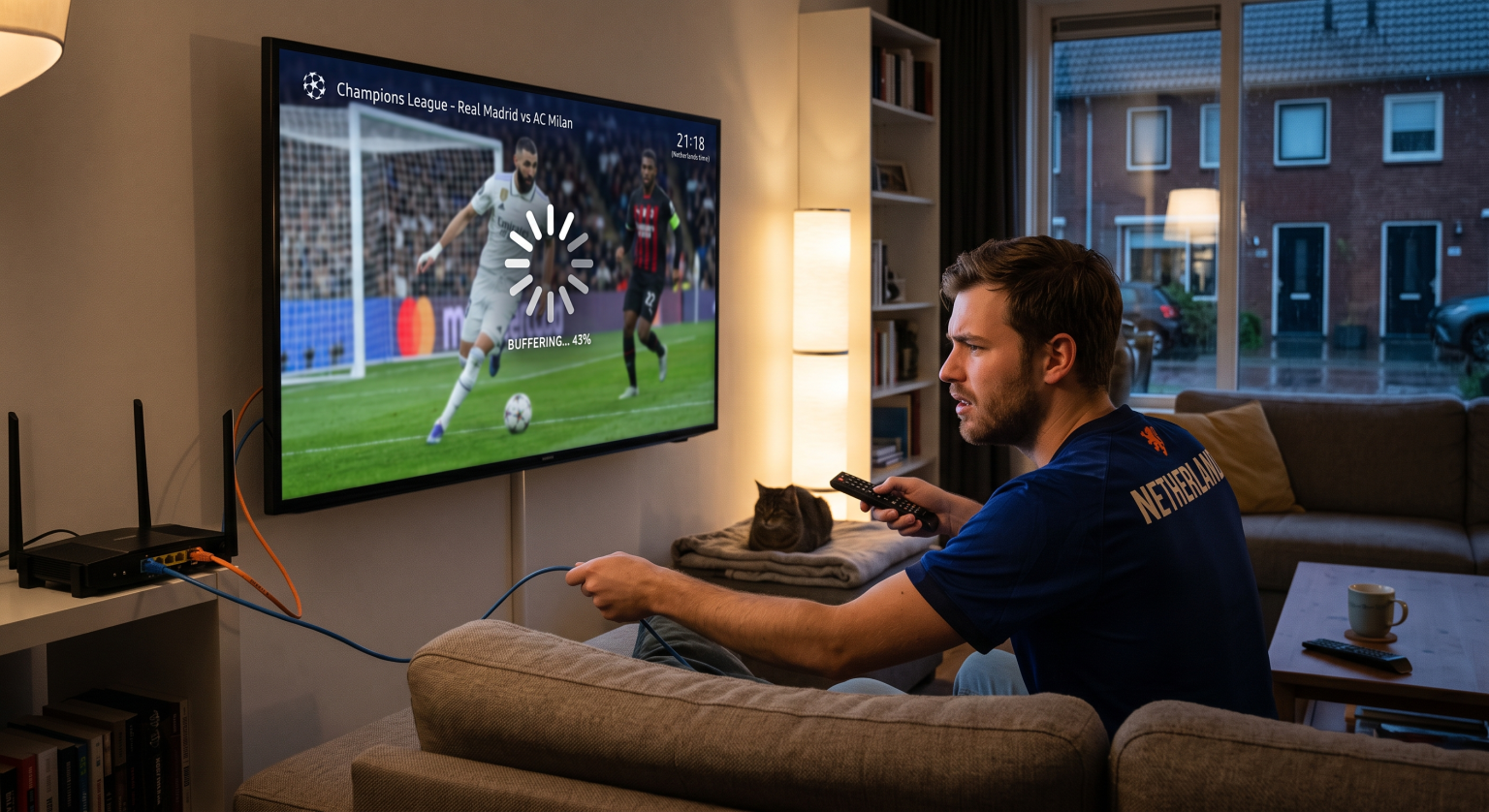
Dlaczego podczas oglądania transmisji z Ligi Mistrzów na telewizorach Smart TV występują opóźnienia w odtwarzaniu?
Transmisje sportowe na żywo wymaga znacznie większej przepustowości i wydajności lokalnego sprzętu niż oglądanie filmów na żądanie. Gdy miliony widzów w Stanach Zjednoczonych jednocześnie korzystają z transmisji na żywo, sieci dostarczania treści (CDN) odnotowują ogromne skoki ruchu.
Telewizory Smart TV są również wyposażone w stosunkowo słabe procesory i mają ograniczoną pamięć systemową. Gdy usługi działające w tle zużywają pamięć RAM, telewizor nie jest w stanie wystarczająco szybko przetwarzać przychodzących pakietów wideo, co powoduje utratę klatek w strumieniu lub całkowite zawieszenie obrazu.
Kluczem do znalezienia odpowiedniego rozwiązania jest ustalenie, czy wąskie gardło wynika z sieci domowej, sprzętu telewizyjnego czy serwerów nadawcy.
10 sprawdzonych sposobów na naprawę telewizora Smart TV, które pozwolą wyeliminować buforowanie transmisji z Ligi Mistrzów
1. Wykonaj „zimny restart” telewizora Smart TV
Większość użytkowników po prostu przełącza telewizory w tryb czuwania o niskim poborze mocy, zamiast całkowicie je wyłączać. Z biegiem czasu wycieki z pamięci buforowej obniżają wydajność systemu i powodują błędy podczas odtwarzania wideo.
Odłącz przewód zasilający telewizora Smart TV bezpośrednio z gniazdka ściennego.
Naciśnij i przytrzymaj fizyczny przycisk zasilania na obudowie telewizora przez 15–30 sekund, aby rozładować resztki energii.
Odczekaj pełną minutę, podłącz urządzenie ponownie i uruchom na nowo aplikację do strumieniowania.
2. Przejdź z sieci Wi-Fi na połączenie przewodowe za pomocą kabla Ethernet
Sygnały Wi-Fi są podatne na zakłócenia powodowane przez urządzenia gospodarstwa domowego, ściany oraz inne urządzenia działające w pasmach częstotliwości 2,4 GHz i 5 GHz. Połączenie przewodowe gwarantuje stabilną transmisję pakietów, co pozwala na odtwarzanie obrazu na żywo bez zacięć.
Podłącz standardowy kabel Ethernet Cat6 bezpośrednio z routera do portu LAN telewizora Smart TV. Jeśli poprowadzenie długiego kabla jest niewykonalne, zestaw adapterów Ethernet typu powerline może zapewnić stabilne połączenie przewodowe za pośrednictwem istniejącej instalacji elektrycznej.
3. Wyczyść pamięć podręczną i dane aplikacji
Aplikacje streamingowe, takie jak Paramount+, YouTube TV i Hulu, gromadzą tymczasowe pliki z pamięci podręcznej za każdym razem, gdy oglądasz mecz. Uszkodzone pliki z pamięci podręcznej są główną przyczyną nagłych awarii odtwarzania i niekończących się ekranów ładowania.
Przejdź do Ustawienia > Aplikacje > Zobacz wszystkie aplikacje, wybierz platformę do oglądania transmisji sportowych i kliknij Wyczyść pamięć podręczną. Nie należy klikać opcji “Wyczyść dane”, chyba że jesteś gotowy na ponowne wprowadzenie danych logowania.
4. Wymuś zamknięcie nieużywanych aplikacji działających w tle
Nowoczesne systemy operacyjne telewizorów (takie jak Google TV, Samsung Tizen i LG webOS) utrzymują ostatnio uruchomione aplikacje w stanie zawieszenia w pamięci tła. Powoduje to, że aplikacja do transmisji na żywo nie otrzymuje wystarczającej mocy obliczeniowej procesora i pamięci RAM, których potrzebuje do dekodowania wideo w jakości HD.
Przed rozpoczęciem meczu przejdź do menedżera aplikacji lub menedżera urządzeń w telewizorze i ręcznie wymuś zamknięcie zbędnych aplikacji, takich jak Netflix, Spotify i YouTube.
5. Ręczne obniżenie rozdzielczości strumienia z 4K do 1080p
Chociaż obraz w rozdzielczości 4K UHD HDR wygląda oszałamiająco, wymaga on stałej prędkości łącza szerokopasmowego wynoszącej co najmniej 25–50 Mb/s bez wahań. Jeśli w Twojej sieci domowej wystąpią chwilowe spadki przepustowości, transmisja natychmiast zacznie się zacinać.
W trakcie meczu przejdź do ustawień odtwarzacza w aplikacji i ręcznie zmień jakość wideo z Auto / 4K do 1080p przy 60 klatkach na sekundę. Stabilny, płynny strumień w rozdzielczości Full HD znacznie przewyższa zacinającą się transmisję w rozdzielczości 4K.
6. Zmień adres DNS na Cloudflare lub Google
Twój dostawca usług internetowych (ISP) automatycznie przypisuje domyślne serwery systemu nazw domenowych (DNS), które mogą działać wolno, być przeciążone lub mieć nieodpowiednie trasy połączeń z sieciami CDN służącymi do strumieniowego przesyłania treści. Zmiana ustawień DNS w telewizorze Smart TV znacznie poprawia czas reakcji serwerów.
W zaawansowanych ustawieniach sieciowych telewizora zmień konfigurację DNS z „Automatyczna” na „Ręczna” i wprowadź:
DNS Cloudflare: Szkoła podstawowa 1.1.1.1 | Szkoła średnia 1.0.0.1
Publiczny serwer DNS Google: Szkoła podstawowa 8.8.8.8 | Szkoła średnia 8.8.4.4
7. Zaktualizuj oprogramowanie sprzętowe telewizora i aplikację do odbioru programów telewizyjnych
W przestarzałych systemach operacyjnych brakuje kluczowych poprawek zwiększających wydajność oraz aktualizacji służących do odszyfrowywania zabezpieczeń DRM, których wymagają współcześni dostawcy transmisji sportowych na żywo. Niewyeliminowana luka w zabezpieczeniach może spowodować Buforowanie transmisji z Ligi Mistrzów nawet jeśli prędkość Twojego połączenia jest wyjątkowo wysoka.
Sprawdź w menu systemowym telewizora, czy są dostępne aktualizacje oprogramowania, i zainstaluj je natychmiast. Następnie otwórz sklep z aplikacjami wyświetlany na ekranie, aby upewnić się, że Twoja aplikacja sportowa działa w najnowszej wersji.
8. Zrestartuj modem kablowy i router Wi-Fi
Po kilku tygodniach ciągłej pracy modemy szerokopasmowe gromadzą zakłócenia linii i błędy pakietów. Ponowne uruchomienie sprzętu sieciowego powoduje zresetowanie wewnętrznych tabel routingu oraz wyczyszczenie lokalnych przydziałów adresów IP.
Odłącz zarówno modem, jak i router bezprzewodowy na 60 sekund. Najpierw włącz modem, poczekaj, aż wszystkie diody stanu zaczną świecić stałym zielonym światłem, a następnie uruchom router Wi-Fi.
9. Ustal priorytety dla telewizji za pomocą funkcji Quality of Service (QoS) routera
Jeśli inni domownicy jednocześnie pobierają duże pliki, grają w gry online lub oglądają filmy w rozdzielczości 4K, Twój telewizor nie ma wystarczającej przepustowości.
Zaloguj się do panelu administracyjnego routera za pomocą przeglądarki internetowej i poszukaj Jakość usług (QoS) Ustawienia. Przypisz adres MAC swojego telewizora Smart TV jako klienta o najwyższym priorytecie w sieci, aby zabezpieczyć transmisję sportową.
10. Przejdź na zewnętrzny odtwarzacz multimediów strumieniowych
Wbudowane systemy operacyjne Smart TV często zaczynają działać wolno po dwóch lub trzech latach obecności na rynku. Dedykowane urządzenia do streamingu są wyposażone w znacznie szybsze procesory, lepsze anteny Wi-Fi oraz zapewniają dłuższe wsparcie techniczne dla oprogramowania.
Podłączenie urządzenia Apple TV 4K, Roku Streaming Stick 4K lub Amazon Fire TV Stick 4K Max do portu HDMI prawie zawsze zapewni lepszą jakość niż natywna aplikacja w telewizorze Smart TV.
Porównanie: Opcje rozwiązywania problemów związanych z buforowaniem transmisji sportowych na żywo
| Rozwiązywanie problemów – rozwiązanie | Czas przygotowania | Poziom oddziaływania | Najbardziej odpowiednie dla |
| Podłączenie kabla Ethernet | 2–5 minut | Wysoki | Eliminacja utraty pakietów Wi-Fi i martwych stref sygnału |
| Wyczyść pamięć podręczną aplikacji i pamięć RAM | 1 minuta | Średni | Spowolnienia związane z konkretną aplikacją, awarie i opóźnienia w działaniu interfejsu |
| Zmień ustawienia DNS (Cloudflare/Google) | 3 minuty | Średni | Szybsze trasowanie w sieci CDN i skrócenie procesu nawiązywania połączeń |
| Zmniejszenie rozdzielczości wideo z 4K do 1080p | 30 sekund | Natychmiast | Ograniczenia przepustowości w godzinach największego natężenia ruchu u dostawcy usług internetowych |
| Zewnętrzny moduł strumieniowania | 10 minut | Stałe | Starsze modele telewizorów Smart TV z powolnym, fabrycznym sprzętem |
Jak zapobiegać buforowaniu transmisji sportowych na żywo w amerykańskich sieciach szerokopasmowych
Dla widzów w Stanach Zjednoczonych mecze UEFA rozpoczynają się w standardowych godzinach pracy, zazwyczaj o godz. 15:00 czasu wschodnioamerykańskiego (ET) / 12:00 czasu pacyficznego (PT). Często pokrywa się to z okresem największego zapotrzebowania na przepustowość w ramach pracy zdalnej, prowadzeniem wideokonferencji oraz popołudniowym ograniczaniem przepustowości przez dostawców usług internetowych, takich jak Comcast Xfinity, Spectrum i AT&T.
Aby zapewnić nieprzerwany dostęp do treści na wszystkich rynkach w Stanach Zjednoczonych, należy zastosować następujące środki zapobiegawcze:
Sprawdź prędkość połączenia w czasie rzeczywistym: Tuż przed rozpoczęciem meczu przeprowadź szybki test prędkości za pomocą wbudowanej przeglądarki internetowej w telewizorze, aby upewnić się, że prędkość połączenia wynosi co najmniej 25 Mb/s.
Odłącz nieużywane urządzenia inteligentne: Tymczasowo wyłącz Wi-Fi na laptopach, tabletach i inteligentnych kamerach domowych, które w tle, bez powiadomień, wykonują kopie zapasowe w chmurze.
Wybierz pasmo 5 GHz: Jeśli musisz korzystać z sieci Wi-Fi, upewnij się, że telewizor jest podłączony do pasma 5 GHz routera, a nie do wolniejszego i bardziej zatłoczonego pasma 2,4 GHz.
Nie przegap już żadnego kluczowego momentu meczu
Wyeliminowanie Buforowanie transmisji z Ligi Mistrzów Sprowadza się to do wyeliminowania zakłóceń Wi-Fi, zwolnienia pamięci systemowej telewizora Smart TV oraz zapewnienia dedykowanej przepustowości na czas meczu. Wystarczy kilka szybkich zmian w konfiguracji sieci, aby cieszyć się krystalicznie czystym obrazem sportowym w rozdzielczości 4K bez żadnych opóźnień – od pierwszego gwizdka aż po końcowe świętowanie zdobycia trofeum.
Najczęściej zadawane pytania (PAA)
Dlaczego transmisja z Ligi Mistrzów się zacina, podczas gdy inne aplikacje działają bez problemów?
Lorem ipsum dolor sit amet, consectetur adipiscing elit. Ut elit tellus, luctus nec ullamcorper mattis, pulvinar dapibus leo.
Jaka prędkość internetu jest potrzebna, aby oglądać mecze Ligi Mistrzów w streamie bez opóźnień?
Potrzebna jest minimalna stała prędkość pobierania wynosząca 10 Mb/s w przypadku standardowych transmisji w rozdzielczości 1080p HD oraz od 25 do 50 Mb/s w przypadku transmisji w rozdzielczości 4K Ultra HD. Stabilność i niskie opóźnienie (ping poniżej 30 ms) mają znacznie większe znaczenie niż same teoretyczne prędkości.
Czy VPN może zapobiec buforowaniu transmisji sportowych na żywo na moim telewizorze Smart TV?
Tak, w sytuacjach, gdy lokalny dostawca usług internetowych celowo ogranicza przepustowość protokołów strumieniowych wymagających dużej przepustowości podczas ważnych wydarzeń sportowych. Usługa VPN klasy premium szyfruje ruch sieciowy, dzięki czemu dostawca usług internetowych nie może wykryć ani ograniczyć przepustowości strumienia wideo z transmisji sportowych na żywo.