
Es gibt nichts Frustrierenderes, als zuzusehen, wie ein Stürmer auf das Tor zuläuft, während der Bildschirm bei einem sich drehenden Ladesymbol einfriert. Wenn Pufferung beim Champions-League-Stream Wenn dies Ihren Spieltag auf Ihrem Smart-TV ruiniert, können Sie es sich nicht leisten, Zeit mit der Fehlersuche nach dem Prinzip „Versuch und Irrtum“ zu verschwenden.
Für Fußballfans in den gesamten Vereinigten Staaten, die dienstags und mittwochs nachmittags Paramount+ oder die CBS Sports-App nutzen, sind plötzliche Verzögerungsspitzen nur allzu häufig. Eine hohe Serverauslastung in Verbindung mit einer Überlastung des lokalen Netzwerks zu Spitzenzeiten kann selbst High-End-Fernseher fast zum Stillstand bringen.
Nutzen Sie diese Schritt-für-Schritt-Anleitung zur Fehlerbehebung, um Ruckler bei Live-Sportübertragungen zu beseitigen und dafür zu sorgen, dass Ihre Übertragung noch vor der Halbzeitpause reibungslos läuft.
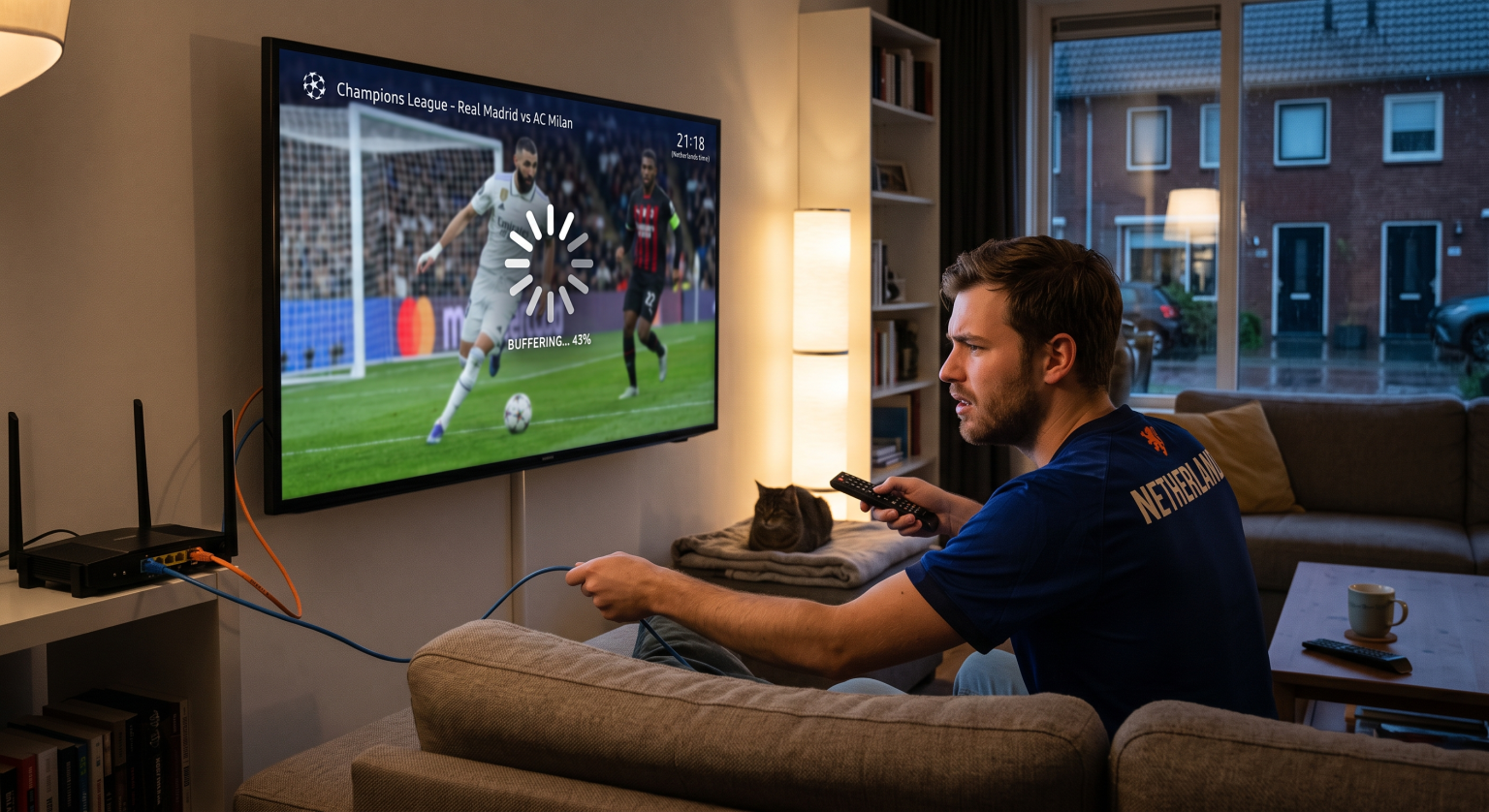
Warum es bei Smart-TVs zu Pufferungen beim Champions-League-Stream kommt
Live-Sportübertragungen erfordert deutlich mehr Bandbreite und lokale Hardware-Leistung als das Ansehen von On-Demand-Filmen. Wenn Millionen von Zuschauern in den USA gleichzeitig auf eine Live-Übertragung zugreifen, kommt es in Content Delivery Networks (CDNs) zu massiven Traffic-Spitzen.
Smart-TVs sind zudem mit relativ schwachen Prozessoren und begrenztem Systemspeicher ausgestattet. Wenn Hintergrunddienste RAM beanspruchen, kann Ihr Fernseher eingehende Videopakete nicht schnell genug verarbeiten, was dazu führt, dass der Stream Bilder auslässt oder komplett einfriert.
Um die richtige Lösung zu finden, ist es entscheidend zu erkennen, ob der Engpass auf Ihr Heimnetzwerk, Ihre TV-Hardware oder die Server des Senders zurückzuführen ist.
10 bewährte Lösungen für Smart-TVs, um das Puffern beim Champions-League-Stream zu verhindern
1. Führen Sie einen Kaltstart Ihres Smart-TVs durch
Die meisten Nutzer versetzen ihre Fernseher lediglich in einen energiesparenden Standby-Modus, anstatt sie vollständig auszuschalten. Mit der Zeit beeinträchtigen Speicherlecks im Cache die Systemleistung und führen zu Fehlern bei der Videowiedergabe.
Ziehen Sie das Netzkabel Ihres Smart-TVs direkt aus der Steckdose.
Halten Sie den physischen Ein-/Aus-Schalter am TV-Gehäuse 15 bis 30 Sekunden lang gedrückt, um Restenergie abzuleiten.
Warten Sie eine volle Minute, schließen Sie das Gerät wieder an und starten Sie Ihre Streaming-Anwendung neu.
2. Wechseln Sie von WLAN zu einer kabelgebundenen Ethernet-Verbindung.
WLAN-Signale sind anfällig für Störungen durch Haushaltsgeräte, Wände und andere Geräte, die im 2,4-GHz- und 5-GHz-Frequenzband senden. Eine kabelgebundene Verbindung gewährleistet eine konsistente Paketübertragung für ruckelfreie Live-Videos.
Verbinden Sie Ihren Router über ein Standard-Cat6-Ethernet-Kabel direkt mit dem LAN-Anschluss Ihres Smart-TVs. Sollte die Verlegung eines langen Kabels nicht praktikabel sein, kann ein Powerline-Ethernet-Adapter-Set über Ihre vorhandene Stromleitung eine stabile Kabelverbindung gewährleisten.
3. App-Cache und -Daten löschen
Streaming-Apps wie Paramount+, YouTube TV und Hulu speichern jedes Mal, wenn Sie sich ein Spiel ansehen, temporäre Cache-Dateien. Beschädigte Cache-Dateien sind eine der Hauptursachen für plötzliche Abstürze bei der Wiedergabe und endlose Ladebildschirme.
Gehen Sie zu Einstellungen > Apps > Alle Apps anzeigen, wählen Sie Ihre Sport-Streaming-Plattform aus und klicken Sie auf Cache leeren. Klicken Sie nicht auf “Daten löschen”, es sei denn, Sie sind bereit, Ihre Anmeldedaten erneut einzugeben.
4. Nicht genutzte Hintergrund-Apps zwangsweise schließen
Moderne Fernsehbetriebssysteme (wie Google TV, Samsung Tizen und LG webOS) halten kürzlich geöffnete Anwendungen im Hintergrundspeicher in einem angehaltenen Zustand. Dadurch werden Ihrer Live-Streaming-App die CPU- und RAM-Ressourcen entzogen, die sie zum Dekodieren von HD-Videos benötigt.
Rufen Sie den App-Umschalter oder den Gerätemanager Ihres Fernsehers auf und beenden Sie nicht benötigte Apps wie Netflix, Spotify und YouTube manuell, bevor das Spiel beginnt.
5. Die Stream-Auflösung manuell von 4K auf 1080p herabsetzen
Ein 4K-UHD-HDR-Stream sieht zwar atemberaubend aus, erfordert jedoch eine konstante Breitbandgeschwindigkeit von mindestens 25 bis 50 Mbit/s ohne Schwankungen. Wenn es in Ihrem Heimnetzwerk zu vorübergehenden Bandbreitenverlusten kommt, ruckelt der Stream sofort.
Rufen Sie während des Spiels die Einstellungen des In-App-Players auf und ändern Sie die Videoqualität manuell von Auto / 4K zu 1080p bei 60 fps. Ein stabiler, ruckelfreier Full-HD-Stream ist einer ruckelnden 4K-Übertragung bei weitem überlegen.
6. Ändern Sie Ihre DNS-Einstellungen auf Cloudflare oder Google
Ihr Internetdienstanbieter (ISP) weist automatisch Standard-DNS-Server (Domain Name System) zu, die langsam, überlastet oder für Streaming-CDNs schlecht geroutet sein können. Durch Ändern der DNS-Einstellungen Ihres Smart-TVs lassen sich die Antwortzeiten der Server erheblich verbessern.
Ändern Sie in den erweiterten Netzwerkeinstellungen Ihres Fernsehers die DNS-Konfiguration von „Automatisch“ auf „Manuell“ und geben Sie Folgendes ein:
Cloudflare-DNS: Primarstufe 1.1.1.1 | Sekundarstufe 1.0.0.1
Google Public DNS: Grundschule 8.8.8.8 | Sekundarstufe 8.8.4.4
7. Aktualisieren Sie die Firmware Ihres Fernsehers und die TV-App
Veralteten Betriebssystemen fehlen wichtige Leistungs-Patches und DRM-Entschlüsselungs-Updates, die von modernen Anbietern von Live-Sportübertragungen benötigt werden. Ein nicht behobener Fehler kann dazu führen, dass Pufferung beim Champions-League-Stream selbst wenn Ihre Verbindungsgeschwindigkeit außergewöhnlich hoch ist.
Überprüfen Sie im Systemmenü Ihres Fernsehers, ob Software-Updates vorliegen, und installieren Sie diese umgehend. Öffnen Sie anschließend den App-Store auf dem Bildschirm, um sicherzustellen, dass Ihre Sport-App in der neuesten Version läuft.
8. Starten Sie Ihr Kabelmodem und Ihren WLAN-Router neu
Breitbandmodems sammeln nach wochenlangem Dauerbetrieb Leitungsrauschen und Paketfehler an. Durch einen Neustart Ihrer Netzwerkhardware werden Ihre internen Routing-Tabellen zurückgesetzt und Ihre lokalen IP-Zuweisungen gelöscht.
Ziehen Sie sowohl den Stecker Ihres Modems als auch den Ihres WLAN-Routers für 60 Sekunden aus der Steckdose. Schalten Sie zuerst das Modem ein, warten Sie, bis alle Status-LEDs durchgehend grün leuchten, und schalten Sie dann Ihren WLAN-Router ein.
9. Legen Sie mit der Quality of Service (QoS) Ihres Routers Prioritäten für Ihren Fernseher fest
Wenn andere Haushaltsmitglieder gleichzeitig große Dateien herunterladen, Online-Spiele spielen oder 4K-Videos streamen, wird die Bandbreite für Ihren Fernseher knapp.
Melden Sie sich über einen Webbrowser im Admin-Bereich Ihres Routers an und suchen Sie nach Dienstgüte (QoS) Einstellungen. Weisen Sie der MAC-Adresse Ihres Smart-TVs die höchste Priorität im Netzwerk zu, um Ihren Sport-Stream zu schützen.
10. Umstieg auf einen externen Streaming-Media-Player
Integrierte Smart-TV-Betriebssysteme werden oft schon nach zwei oder drei Jahren auf dem Markt träge. Spezielle Streaming-Geräte verfügen über deutlich schnellere Prozessoren, leistungsstärkere WLAN-Antennen und einen längeren Software-Support.
Wenn Sie ein Apple TV 4K, einen Roku Streaming Stick 4K oder einen Amazon Fire TV Stick 4K Max an Ihren HDMI-Anschluss anschließen, ist die Leistung fast immer besser als bei einer nativen Smart-TV-App.
Vergleich: Möglichkeiten zur Fehlerbehebung bei Pufferungen bei Live-Sportübertragungen
| Fehlerbehebung und Lösung | Einrichtungszeit | Auswirkungsgrad | Am besten geeignet für |
| Ethernet-Kabelanschluss | 2–5 Minuten | Hoch | Beseitigung von WLAN-Paketverlusten und Funklöchern |
| App-Cache und RAM leeren | 1 Minute | Mittel | App-spezifische Trägheit, Abstürze und Verzögerungen bei der Benutzeroberfläche |
| DNS ändern (Cloudflare/Google) | 3 Minuten | Mittel | Schnelleres CDN-Routing und weniger Verbindungsaufbauten |
| Video von 4K auf 1080p herunterrechnen | 30 Sekunden | Sofort | Bandbreitenbeschränkungen zu den Stoßzeiten der Internetdienstanbieter |
| Externer Streaming-Stick | 10 Minuten | Unbefristet | Veraltete Smart-TVs mit langsamer werkseitiger Hardware |
So verhindern Sie Pufferungen bei Live-Sportübertragungen in US-Breitbandnetzen
Für Zuschauer in den Vereinigten Staaten beginnen die UEFA-Spiele während der üblichen Arbeitszeiten, in der Regel um 15:00 Uhr Eastern Time bzw. 12:00 Uhr Pacific Time. Dies fällt häufig mit Spitzenauslastungen bei der Bandbreitennutzung im Homeoffice, Videokonferenzen und nachmittäglichen Bandbreitendrosselungen durch Internetanbieter wie Comcast Xfinity, Spectrum und AT&T zusammen.
Um ein unterbrechungsfreies Fernseherlebnis in allen US-Märkten zu gewährleisten, sollten Sie folgende vorbeugende Maßnahmen ergreifen:
Überprüfen Sie Ihre Echtzeitgeschwindigkeiten: Führen Sie kurz vor Spielbeginn über den integrierten Webbrowser Ihres Fernsehers einen schnellen Geschwindigkeitstest durch, um sicherzustellen, dass Sie eine Geschwindigkeit von mindestens 25 Mbit/s erreichen.
Schalten Sie nicht genutzte Smart-Geräte aus: Deaktivieren Sie vorübergehend das WLAN auf Laptops, Tablets und Smart-Home-Kameras, die im Hintergrund unbemerkt Cloud-Backups durchführen.
Wählen Sie das 5-GHz-Band aus: Wenn Sie WLAN nutzen müssen, stellen Sie sicher, dass Ihr Fernseher mit dem 5-GHz-Band Ihres Routers verbunden ist und nicht mit dem langsameren, überlasteten 2,4-GHz-Kanal.
Verpassen Sie nie wieder einen entscheidenden Moment im Spiel
Beseitigung Pufferung beim Champions-League-Stream Es kommt darauf an, WLAN-Störungen zu beseitigen, den Systemspeicher Ihres Smart-TVs freizugeben und eine dedizierte Bandbreite für das Spiel sicherzustellen. Mit ein paar schnellen Anpassungen an Ihrer Netzwerkeinrichtung können Sie kristallklare 4K-Sportübertragungen ohne jegliche Verzögerung genießen – vom Anpfiff bis zur abschließenden Pokalfeier.
Häufig gestellte Fragen (PAA)
Warum ruckelt mein Champions-League-Stream, während andere Apps einwandfrei funktionieren?
Lorem ipsum dolor sit amet, consectetur adipiscing elit. Ut elit tellus, luctus nec ullamcorper mattis, pulvinar dapibus leo.
Welche Internetgeschwindigkeit benötige ich, um Champions-League-Spiele ohne Verzögerungen zu streamen?
Sie benötigen eine dauerhafte Mindest-Download-Geschwindigkeit von 10 Mbit/s für Standard-HD-Übertragungen mit 1080p und 25 bis 50 Mbit/s für 4K-Ultra-HD-Streams. Stabilität und eine geringe Latenz (Ping unter 30 ms) sind weitaus wichtiger als reine theoretische Geschwindigkeiten.
Kann ein VPN das Puffern von Live-Sportübertragungen auf meinem Smart-TV verhindern?
Ja, in Situationen, in denen Ihr lokaler Internetanbieter bei großen Sportveranstaltungen absichtlich Streaming-Protokolle mit hoher Bandbreite drosselt. Ein Premium-VPN verschlüsselt Ihren Datenverkehr, sodass Ihr Internetanbieter Ihren Live-Sport-Videostream weder erkennen noch drosseln kann.