
Det er ingenting som er mer frustrerende enn å se en spiss løpe mot målet, bare for at skjermen skal fryse med et snurrende lastesymbol. Hvis Buffering under strømming av Champions League ødelegger kampdagen på Smart-TV-en din, har du ikke råd til å kaste bort tid på feilsøking ved å prøve deg frem.
For fotballfans over hele USA som ser på Paramount+ eller CBS Sports-appen på tirsdag- og onsdagsettermiddagene, er plutselige forsinkelser altfor vanlige. Stor belastning på serverne kombinert med overbelastning i det lokale nettverket i rushtiden kan få selv de aller beste TV-ene til å gå i sneglefart.
Bruk denne trinnvise feilsøkingsveiledningen for å få bukt med hakking under direktesendte sportsbegivenheter og sikre at sendingen går knirkefritt før halvtid.
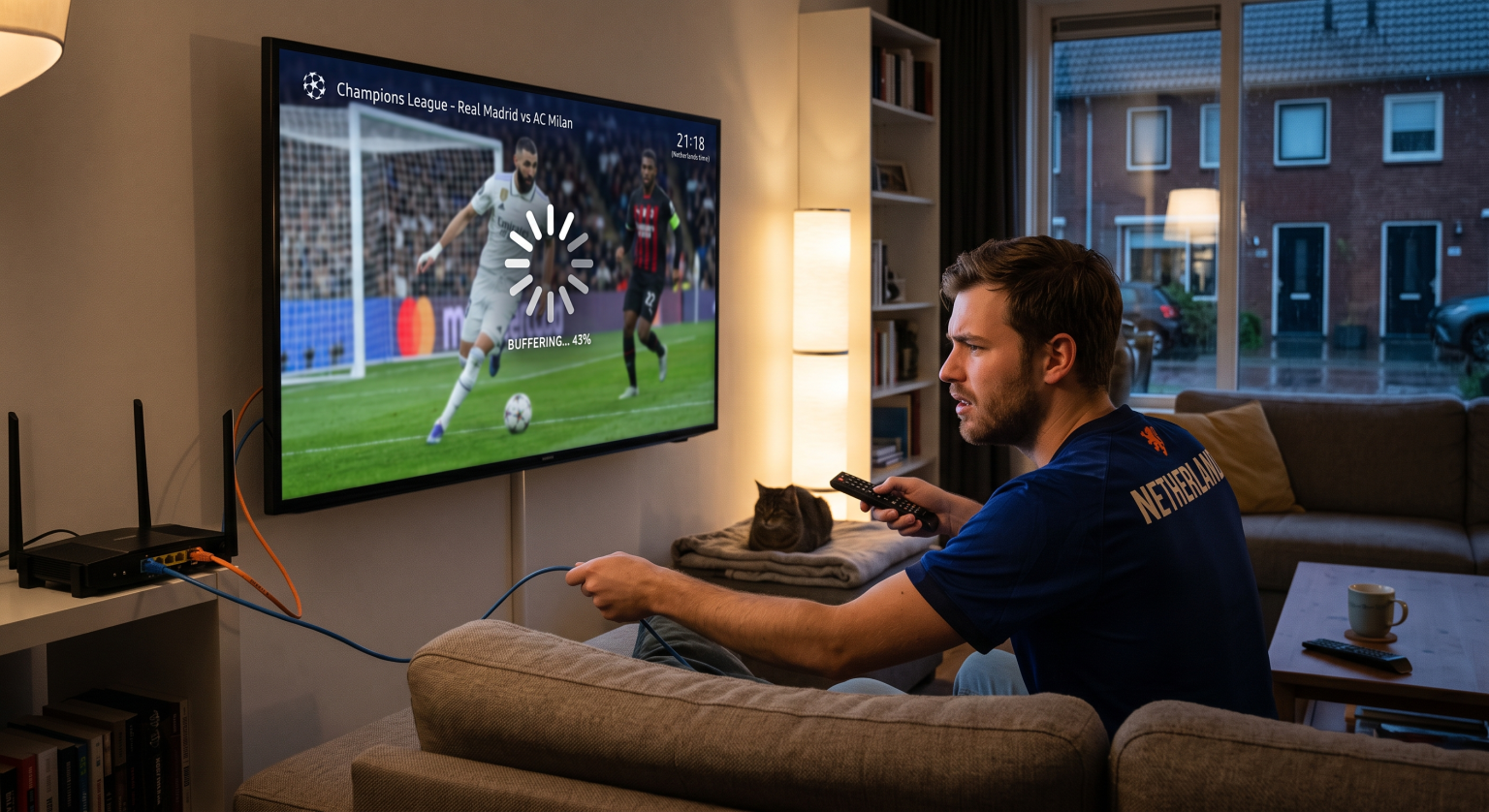
Hvorfor oppstår buffering ved strømming av Champions League på smart-TV-er?
Direktesendinger av sport krever betydelig mer båndbredde og lokal maskinvareytelse enn å se filmer på forespørsel. Når millioner av amerikanske seere får tilgang til en direktesending samtidig, opplever innholdsdistribusjonsnettverk (CDN-er) enorme trafikkøkninger.
Smart-TV-er er også utstyrt med relativt beskjedne prosessorer og begrenset systemminne. Når bakgrunnstjenester bruker opp RAM-minnet, klarer ikke TV-en å behandle innkommende videopakker raskt nok, noe som fører til at strømmen mister bilder eller fryser helt.
For å finne den riktige løsningen er det avgjørende å finne ut om flaskehalsen skyldes hjemmenettverket ditt, TV-utstyret ditt eller kringkasterens servere.
10 velprøvde løsninger for smart-TV som hindrer buffering under strømming av Champions League
1. Utfør en kaldstart på smart-TV-en din
De fleste brukere setter ganske enkelt TV-ene sine i en strømsparende standby-modus i stedet for å slå dem helt av. Over tid fører minnelekkasjer til at systemytelsen forringes og at det oppstår feil ved avspilling av video.
Trekk strømledningen til Smart-TV-en din rett ut av stikkontakten.
Trykk på den fysiske strømknappen på TV-kabinettet og hold den inne i 15 til 30 sekunder for å tømme reststrømmen.
Vent i ett helt minutt, koble den til strømnettet igjen, og start strømmeappen på nytt.
2. Bytt fra Wi-Fi til en kablet Ethernet-kabel
Wi-Fi-signaler er utsatt for forstyrrelser fra husholdningsapparater, vegger og andre enheter som bruker 2,4 GHz- og 5 GHz-frekvensbåndene. En kablet tilkobling sikrer stabil pakkeoverføring og dermed livevideo uten forsinkelser.
Koble en standard Cat6-Ethernet-kabel fra ruteren direkte til LAN-porten på Smart-TV-en din. Hvis det ikke er praktisk å legge en lang kabel, kan et Ethernet-adapter-sett for strømnettet gi stabil kabelforbindelse via det eksisterende strømnettet.
3. Tøm appens cache og data
Streamingtjenester som Paramount+, YouTube TV og Hulu lagrer midlertidige cache-filer hver gang du ser en kamp. Ødelagte cache-filer er en av de vanligste årsakene til plutselige avbrudd i avspillingen og endeløse lasteskjermer.
Gå til Innstillinger > Apper > Vis alle apper, velg din sportsstreamingtjeneste og klikk på Tøm hurtigbufferen. Unngå å klikke på “Tøm data” med mindre du er klar til å skrive inn påloggingsopplysningene dine på nytt.
4. Tving avslutning av ubrukte bakgrunnsapper
Moderne operativsystemer for TV-er (som Google TV, Samsung Tizen og LG webOS) holder nylig åpnede apper i bakgrunnsminnet. Dette fører til at live-streaming-appen din ikke får tilgang til de CPU- og RAM-ressursene den trenger for å dekode HD-video.
Gå til app-veksleren eller enhetsadministratoren på TV-en din, og avslutt manuelt ikke-nødvendige apper som Netflix, Spotify og YouTube før kampen starter.
5. Senk strømoppløsningen manuelt fra 4K til 1080p
Selv om et 4K UHD HDR-strømmetilbud ser fantastisk ut, krever det en jevn bredbåndshastighet på minst 25 til 50 Mbps uten svingninger. Hvis hjemmenettverket ditt opplever kortvarige fall i båndbredden, vil strømmen umiddelbart hakke.
Gå inn i innstillingene for appens avspiller under kampen og endre videokvaliteten manuelt fra Auto / 4K til 1080p ved 60 bilder per sekund. En stabil og jevn Full HD-strømming er langt bedre enn en 4K-sending som fryser.
6. Endre DNS-adressen din til Cloudflare eller Google
Internettleverandøren din (ISP) tildeler automatisk standard DNS-servere (Domain Name System) som kan være trege, overbelastede eller dårlig rutet til strømmetjenestens CDN-er. Ved å endre DNS-innstillingene på Smart-TV-en din, forbedres serverens responstid betydelig.
I TV-apparatets avanserte nettverksinnstillinger må du endre DNS-konfigurasjonen fra «Automatisk» til «Manuell» og skrive inn:
Cloudflare DNS: Grunnskole 1.1.1.1 | Videregående skole 1.0.0.1
Google Public DNS: Grunnskole 8.8.8.8 | Videregående skole 8.8.4.4
7. Oppdater firmware på TV-en og kringkastingsappen
Utdaterte operativsystemer mangler viktige ytelsesoppdateringer og DRM-dekrypteringsoppdateringer som moderne leverandører av direktesendt sport krever. En feil som ikke er utbedret kan utløse Buffering under strømming av Champions League selv om du har en svært rask internettforbindelse.
Sjekk systemmenyen på TV-en din for å se om det finnes programvareoppdateringer som venter, og installer dem umiddelbart. Åpne deretter appbutikken på skjermen for å sikre at sportsappen din kjører den nyeste versjonen.
8. Start kabelmodemet og Wi-Fi-ruteren på nytt
Bredbåndsmodemer akkumulerer linjestøy og pakkefeil etter flere ukers kontinuerlig drift. Når du starter nettverksutstyret på nytt, tilbakestilles de interne rutetabellene, og de lokale IP-leieavtalene slettes.
Koble både modemet og den trådløse ruteren fra strømmen i 60 sekunder. Slå på modemet først, vent til alle statuslampene lyser jevnt grønt, og slå deretter på Wi-Fi-ruteren.
9. Prioriter TV-en din ved hjelp av ruterens tjenestekvalitet (QoS)
Hvis andre i husholdningen laster ned store filer, spiller nettspill eller streamer 4K-video samtidig, blir båndbredden til TV-en din overbelastet.
Logg inn på ruterens administrasjonsside via en nettleser og se etter Tjenestekvalitet (QoS) innstillinger. Angi MAC-adressen til Smart-TV-en din som klienten med høyest prioritet i nettverket for å beskytte sportsstrømmen din.
10. Oppgrader til en ekstern mediespiller for strømming
Innebygde Smart TV-operativsystemer blir ofte tregere etter to eller tre år på markedet. Spesialisert strømmeutstyr har betydelig raskere prosessorer, bedre Wi-Fi-antenner og lengre programvarestøtte.
Hvis du kobler en Apple TV 4K, Roku Streaming Stick 4K eller Amazon Fire TV Stick 4K Max til HDMI-porten din, vil ytelsen nesten alltid være bedre enn den innebygde Smart TV-appen.
Sammenligning: Feilsøkingsalternativer ved buffering under direktesendte sportsbegivenheter
| Feilsøking og løsning | Oppsettstid | Virkningsnivå | Best egnet for |
| Tilkobling med Ethernet-kabel | 2–5 minutter | Høy | Fjerne tap av Wi-Fi-pakker og signalblinde soner |
| Tøm appens cache og RAM | 1 minutt | Middels | Appspesifikk treghet, krasj og forsinkelser i brukergrensesnittet |
| Endre DNS (Cloudflare/Google) | 3 minutter | Middels | Raskere CDN-ruting og færre oppkoblingsprosedyrer |
| Reduser oppløsningen på videoen fra 4K til 1080p | 30 sekunder | Umiddelbart | Båndbreddegrenser i tidsrom med stor trafikk hos internettleverandøren |
| Ekstern streaming-pinne | 10 minutter | Fast | Eldre Smart-TV-er med treg fabrikkmaskinvare |
Slik unngår du buffering ved direktesendte sportsbegivenheter på amerikanske bredbåndsnettverk
For seere i USA starter UEFA-kampene i løpet av vanlig arbeidstid, vanligvis kl. 15.00 Eastern Time / 12.00 Pacific Time. Dette sammenfaller ofte med toppbelastning i båndbreddeforbruket ved hjemmekontor, videokonferanser og ettermiddagsbegrensninger i nabolaget fra internettleverandører som Comcast Xfinity, Spectrum og AT&T.
For å sikre en avbruddsfri seeropplevelse i alle markeder i USA, bør du iverksette følgende forebyggende tiltak:
Kontroller hastighetene dine i sanntid: Gjør en rask hastighetstest via TV-ens innebygde nettleser rett før kampstart for å sikre at du får en hastighet på minst 25 Mbps.
Koble fra ubrukte smarte enheter: Slå midlertidig av Wi-Fi på bærbare datamaskiner, nettbrett og smarthuskameraer som utfører sikkerhetskopiering til skyen i bakgrunnen uten at du merker det.
Velg 5 GHz-båndet: Hvis du må bruke Wi-Fi, må du sørge for at TV-en din er koblet til ruteren på 5 GHz-båndet i stedet for den tregere og overbelastede 2,4 GHz-kanalen.
Gå aldri glipp av et avgjørende øyeblikk i en kamp igjen
Å eliminere Buffering under strømming av Champions League Det handler om å eliminere Wi-Fi-forstyrrelser, frigjøre systemminnet på Smart-TV-en din og sikre dedikert båndbredde til kampen. Ved å gjøre noen raske justeringer i nettverksinnstillingene dine, kan du nyte krystallklar 4K-sport uten forsinkelser – fra startfløyten til den avsluttende troféfesten.
Ofte stilte spørsmål (PAA)
Hvorfor må jeg vente på at Champions League-strømmen skal lastes inn, når andre apper fungerer helt fint?
Lorem ipsum dolor sit amet, consectetur adipiscing elit. Ut elit tellus, luctus nec ullamcorper mattis, pulvinar dapibus leo.
Hvilken internett-hastighet trenger jeg for å streame Champions League-kamper uten forsinkelser?
Du trenger en kontinuerlig nedlastingshastighet på minst 10 Mbps for vanlige 1080p HD-sendinger og 25 til 50 Mbps for 4K Ultra HD-strømming. Stabilitet og lav forsinkelse (ping under 30 ms) er langt viktigere enn rene, teoretiske hastigheter.
Kan et VPN hindre at direktesendte sportsstrømmer hakker på smart-TV-en min?
Ja, i situasjoner der din lokale internettleverandør bevisst reduserer hastigheten på strømningsprotokoller som krever stor båndbredde under store sportsbegivenheter. En premium-VPN krypterer trafikken din, slik at internettleverandøren din ikke kan oppdage eller redusere hastigheten på din direktesendte sportsstrøm.