
Prøver du at installere en tredjepartsapp via sideload, blot for at opdage, at din Fire TV – Installation af ukendte apps – tom? Du er ikke alene. Denne frustrerende tomme skærm har for nylig ramt millioner af streamere over hele USA.
Uanset om det skyldes en skjult indstillingsmenu, en manglende app, der er en forudsætning, eller en nylig systemfejl, forhindrer dette problem dig i at udnytte din enheds fulde potentiale. Heldigvis er det utroligt nemt at få dine apps tilbage på skærmen, når du først ved, hvad der blokerer dem.
Læs videre for at finde ud af, hvorfor din udviklermenu er tom, og hvilke konkrete trin du skal følge for at genoprette dine sideloading-rettigheder i dag.
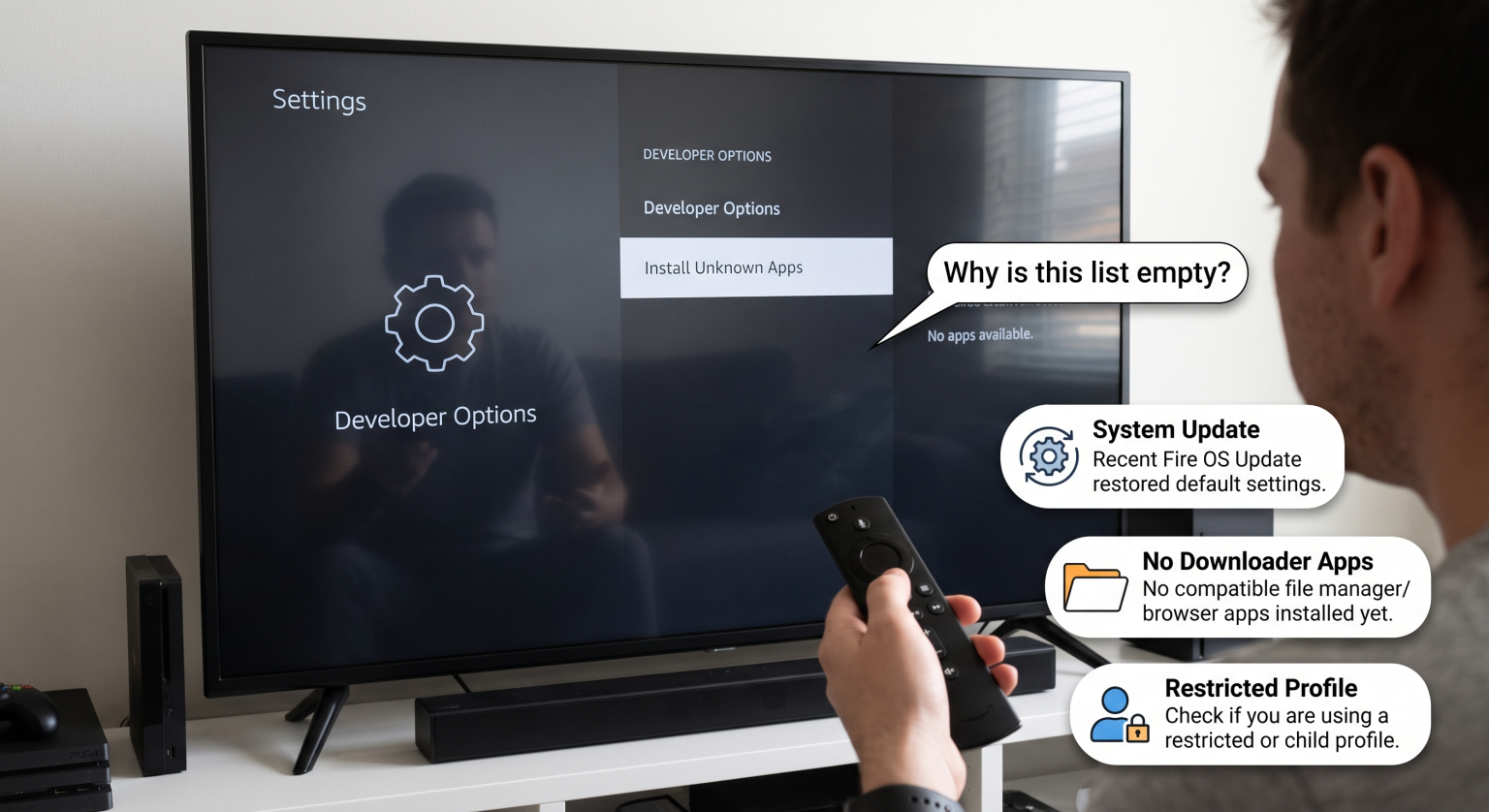
Hvorfor er listen over ukendte apps på dit Fire TV tom i USA?
Hvis skærmbilledet “Installer ukendte apps” er helt tomt, blokerer din enhed aktivt anmodninger om tilladelser. For de fleste Firestick-brugere i USA skyldes dette tre specifikke årsager.
For det første, Du har muligvis ikke et downloadprogram installeret. Menuen “Installer ukendte apps” fungerer ikke længere som en samlet indstilling; den virker nu på app-basis. Hvis du ikke har downloadet et filhåndteringsværktøj fra den officielle Amazon Appstore, vil listen ikke vise noget.
For det andet, Amazon har for nylig lanceret en fejl. I september 2026 forårsagede en utilsigtet fejl i en opdatering af Fire OS-indstillingerne, at Fire TV – Installation af ukendte apps – tom en fejl for tusindvis af brugere. Denne fejl medførte, at populære sideloading-tjenester som Downloader-appen forsvandt helt fra listen over tilladelser.
Til sidst, Din udviklertilstand er muligvis deaktiveret. Amazon skjuler nu som standard disse avancerede menuer for at beskytte almindelige brugere mod malware. Hvis du får en fejlmeddelelse om, at udviklerindstillingerne på din Firestick mangler, kan du slet ikke få adgang til menuen »Ukendte kilder«.
Sammenligning af sideloading-funktioner efter operativsystem
Hvis du er en streamingentusiast i USA, afhænger din mulighed for at sideloade i høj grad af operativsystemet på netop din enhed. Ikke alle Fire-enheder håndterer udviklerrettigheder på samme måde.
| Fire TV OS-version | Operativsystemgrundlag | Understøttes sideloading? | Almindelige enheder (det amerikanske marked) |
| Fire OS 7 | Android 9 | Ja (skal aktiveres manuelt) | Fire TV Stick 4K, Fire TV Cube (2. generation) |
| Fire OS 8 | Android 10/11 | Ja (kræver tilladelse pr. app) | Fire TV Stick 4K Max, Fire TV Stick 4K (2. generation) |
| Vega OS | Linux (ikke Android) | Nej (sideloading blokeret) | Fire TV Stick 4K Select, Fire TV Stick HD |
Sådan løses problemet med, at feltet »Installer ukendte apps« på Fire TV er tomt
Er du klar til at reparere din enhed? Følg disse yderst effektive trin til fejlfinding for at få dine tilladelser til at fungere igen.
1. Vis udviklerindstillingerne
For at installere apps via sideload på Firestick skal du først få vist den skjulte udviklermenu. Gå til Indstillinger > Min Fire TV > Om.
Markér navnet på din enhed, og tryk præcis syv gange på knappen “Vælg” i midten af fjernbetjeningen. Der vises en kort besked, der bekræfter, at du nu er udvikler, hvorefter menuen vender tilbage til fanen »Indstillinger«.
2. Download en filhåndteringsapp
Hvis din menu er synlig, men Fire TV – Installation af ukendte apps – tom Hvis skærmbilledet forbliver, mangler du en kompatibel app. Du har brug for et program, der kan anmode om at aktivere indstillingen »ukendte kilder« i Fire OS.
Åbn Amazon Appstore, og installer Downloader-app. Når programmet er installeret, skal du åbne Downloader én gang, så det kan udløse anmodningen om tilladelse. Når du vender tilbage til dine udviklerindstillinger, vil Downloader nu fremgå af listen og være klar til at blive slået “TIL”.
3. Tving en opdatering af systemindstillingerne
Hvis du allerede har Downloader, men programmet pludselig er forsvundet, er du blevet ramt af softwarefejlen fra september 2026. Amazon har officielt udsendt en opdatering, der løser problemet med tilladelserne til Downloader-appen på Fire TV.
Gå til Indstillinger > Min Fire TV > Om > Søg efter opdateringer. Lad din enhed installere den seneste komponentopdatering og genstart den. Din app-liste vil straks blive vist igen.
4. Kontroller, om der er begrænsninger i Vega OS
Hvis du for nylig har købt den nyeste Fire TV Stick HD eller 4K Select, vil ingen former for fejlfinding hjælpe. Amazon er i færd med at skifte fra Android til deres nye, egenudviklede “Vega OS”.
Da Vega OS ikke er baseret på Android, bruger det ikke APK-filer. Hvis du har en enhed med Vega-operativsystem, findes muligheden for at aktivere ukendte kilder i Fire OS ganske enkelt ikke.
Sørg for, at din amerikanske streaming-opsætning er sikker
At løbe ind i Fire TV – Installation af ukendte apps – tom Fejlen udgør en midlertidig hindring for de fleste Android-baserede Fire-enheder i USA. Ved at aktivere udviklerindstillingerne, installere den rigtige filhåndterer og sørge for, at din software altid er opdateret, kan du nemt bevare fuld kontrol over din streaming-hardware.
At installere tredjepartsapps via sideloading medfører dog altid alvorlige risici for privatlivets fred. Uverificerede apps kan udsætte din IP-adresse og dine personlige oplysninger for ondsindede aktører på nettet.
Sæt ikke dit digitale privatliv på spil, når du streamer. Beskyt dit hjemmenetværk i dag ved at anskaffe en premium-VPN. [Klik her for at sikre din Fire TV med en eksklusiv 70%-rabat på den bedst bedømte VPN til sideloaders!]
Andre spørger også (PAA)
Hvorfor vises mine Firestick-apps ikke under udviklerindstillingerne?
Dine apps vises først, når du har installeret et dedikeret filhåndteringsprogram som f.eks. Downloader. Desuden skal du åbne appen mindst én gang for at udløse den første anmodning om tilladelse i Fire OS.
Har Amazon forbudt sideloading på Fire TV?
Amazon har ikke forbudt sideloading på ældre Android-baserede modeller, der kører Fire OS 7 og 8. Deres nyeste enheder, der kører det proprietære Vega OS (som f.eks. den nye Fire TV Stick HD), blokerer dog fuldstændigt installation af Android-APK-filer fra tredjeparter.
Hvordan får jeg Downloader-appen tilbage på min liste over ukendte apps?
Hvis Downloader er forsvundet på grund af den nylige systemfejl, skal du gå til Indstillinger > Min Fire TV > Om > Søg efter opdateringer. Når du henter den nyeste baggrundspatch fra Amazon, vil Downloader straks blive genindsat på din liste over tilladelser.