
Försöker du installera en app från en tredje part via sidoladdning, bara för att upptäcka att din Fire TV – Installera okända appar (tomt)? Du är inte ensam. Den här frustrerande tomma skärmen drabbade nyligen miljontals streamare över hela USA.
Oavsett om det beror på en dold inställningsmeny, en app som saknas eller ett nytt systemfel, så hindrar det här problemet dig från att utnyttja enhetens fulla potential. Lyckligtvis är det otroligt enkelt att få tillbaka dina appar på skärmen när du väl vet vad som blockerar dem.
Fortsätt läsa för att ta reda på varför din utvecklarmeny är tom och vilka steg du exakt behöver följa för att återställa dina behörigheter för sidladdning redan idag.
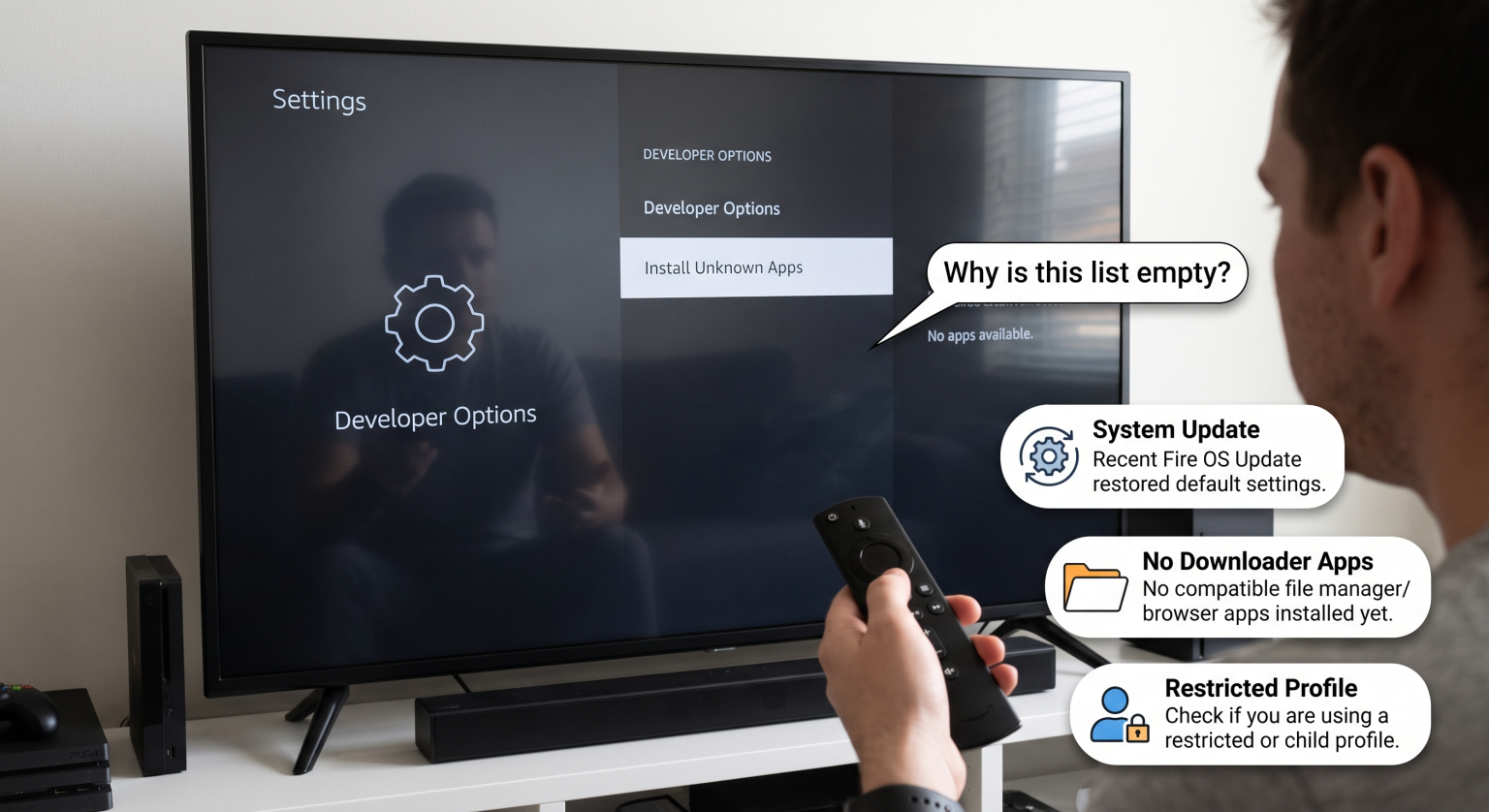
Varför är listan ”Installera okända appar” på din Fire TV tom i USA?
Om skärmen “Installera okända appar” är helt tom innebär det att din enhet aktivt blockerar begäranden om behörigheter. För de flesta Firestick-användare i USA beror detta på tre specifika orsaker.
För det första, Det kan hända att du inte har något nedladdningsprogram installerat. Menyn “Installera okända appar” fungerar inte längre som en huvudbrytare, utan styrs per enskild app. Om du inte har hämtat ett filhanteringsverktyg från Amazons officiella Appstore kommer listan inte att visa något.
För det andra, Amazon har nyligen släppt en bugg. I september 2026 ledde ett oavsiktligt tekniskt fel i en uppdatering av inställningarna för Fire OS till att Fire TV – Installera okända appar (tomt) fel för tusentals användare. Den här felet ledde till att populära tjänster för sidladdning, som appen Downloader, helt försvann från listan över behörigheter.
Slutligen, Det kan hända att ditt utvecklarläge är inaktiverat. Amazon döljer nu dessa avancerade menyer som standard för att skydda vanliga användare mot skadlig programvara. Om du får felmeddelandet ”Utvecklingsalternativen på din Firestick saknas” kan du inte ens komma åt menyn för okända källor.
Jämförelse av funktioner för sidoladdning efter operativsystem
Om du är en streamingentusiast i USA beror möjligheten att ladda ner appar utanför appbutiken i hög grad på operativsystemet på just din enhet. Inte alla Fire-enheter hanterar utvecklarbehörigheter på samma sätt.
| Fire TV OS-version | Operativsystemets grund | Stöds sidoladdning? | Vanliga enheter (den amerikanska marknaden) |
| Fire OS 7 | Android 9 | Ja (kräver manuell aktivering) | Fire TV Stick 4K, Fire TV Cube (2:a generationen) |
| Fire OS 8 | Android 10/11 | Ja (behörighet krävs för varje app) | Fire TV Stick 4K Max, Fire TV Stick 4K (2:a generationen) |
| Vega OS | Linux (ej Android) | Nej (sidoladdning blockerad) | Fire TV Stick 4K Select, Fire TV Stick HD |
Så här åtgärdar du problemet med att fältet ”Installera okända appar” är tomt på Fire TV
Är du redo att åtgärda problemet med din enhet? Följ dessa mycket effektiva felsökningssteg för att återställa dina behörigheter.
1. Visa utvecklaralternativen
För att installera appar via sidladdning på Firestick måste du först visa den dolda utvecklarmenyn. Gå till Inställningar > Min Fire TV > Om.
Markera enhetens namn och tryck exakt sju gånger på den mittersta “Välj”-knappen på fjärrkontrollen. Du kommer att se ett kort meddelande som bekräftar att du nu är utvecklare, varefter menyn återgår till fliken ”Inställningar”.
2. Ladda ner en filhanteringsapp
Om din meny syns men Fire TV – Installera okända appar (tomt) Om skärmen förblir oförändrad saknar du en kompatibel app. Du behöver en app som kan begära att alternativet ”Okända källor” aktiveras i Fire OS.
Öppna Amazon Appstore och installera Nedladdningsapp. När installationen är klar öppnar du Downloader en gång så att behörighetsfrågan visas. När du går tillbaka till utvecklarinställningarna kommer Downloader nu att finnas med i listan, redo att aktiveras.
3. Tvinga fram en uppdatering av systeminställningarna
Om du redan har Downloader men programmet plötsligt försvann, har du drabbats av programfelet från september 2026. Amazon har officiellt släppt en uppdatering för att åtgärda problemet med behörigheterna för appen ”Downloader” på Fire TV.
Gå till Inställningar > Min Fire TV > Om > Sök efter uppdateringar. Låt enheten installera den senaste komponentuppdateringen och starta om. Din app-lista kommer omedelbart att visas igen.
4. Kontrollera om det finns några begränsningar i Vega OS
Om du nyligen har köpt den senaste modellen av Fire TV Stick HD eller 4K Select kommer inga felsökningsåtgärder att fungera. Amazon övergår från Android till sitt nya egenutvecklade operativsystem “Vega OS”.
Eftersom Vega OS inte bygger på Android använder det inte APK-filer. Om du har en enhet med Vega-operativsystem finns det helt enkelt ingen möjlighet att aktivera okända källor i Fire OS.
Se till att din amerikanska streamingmiljö är säker
Att stöta på Fire TV – Installera okända appar (tomt) Felet utgör ett tillfälligt hinder för de flesta Android-baserade Fire-enheter i USA. Genom att aktivera utvecklarinställningarna, installera rätt filhanterare och se till att programvaran är uppdaterad kan du enkelt behålla full kontroll över din streaminghårdvara.
Att installera appar från tredje part medför dock alltid allvarliga integritetsrisker. Overifierade appar kan utsätta din IP-adress och dina personuppgifter för illvilliga aktörer på nätet.
Riskera inte din digitala integritet när du streamar. Skydda ditt hemnätverk redan idag genom att skaffa ett förstklassigt VPN. [Klicka här för att skydda din Fire TV med en exklusiv rabatt på 70% på det högst rankade VPN-tjänsten för sideloaders!]
Vanliga frågor (PAA)
Varför visas inte mina Firestick-appar i utvecklarinställningarna?
Dina appar visas inte förrän du har installerat ett särskilt filhanteringsprogram, till exempel Downloader. Dessutom måste du öppna appen minst en gång för att utlösa den första begäran om behörighet i Fire OS.
Har Amazon förbjudit sidladdning på Fire TV?
Amazon har inte förbjudit sidladdning på äldre Android-baserade modeller som kör Fire OS 7 och 8. Däremot blockerar deras senaste enheter som kör det egenutvecklade Vega OS (som den nya Fire TV Stick HD) helt installationer av APK-filer från tredje part.
Hur får jag tillbaka appen Downloader till listan över okända appar?
Om Downloader har försvunnit på grund av det senaste systemfelet, gå till Inställningar > Min Fire TV > Om > Sök efter uppdateringar. Om du laddar ner den senaste bakgrundsuppdateringen från Amazon kommer Downloader omedelbart att återställas till din behörighetslista.