
¿Estás intentando instalar una aplicación de terceros y te has dado cuenta de que tu Fire TV: Instalar aplicaciones desconocidas (vacío)? No estás solo. Esta frustrante pantalla en blanco ha afectado recientemente a millones de streamers en todo Estados Unidos.
Ya sea por un menú de configuración oculto, porque falta una aplicación necesaria o por un error reciente del sistema, este problema te impide aprovechar todo el potencial de tu dispositivo. Afortunadamente, volver a mostrar tus aplicaciones en la pantalla es increíblemente sencillo una vez que sabes qué es lo que las está bloqueando.
Sigue leyendo para descubrir por qué tu menú de desarrollador está en blanco y cuáles son los pasos exactos para recuperar hoy mismo tus permisos de instalación paralela.
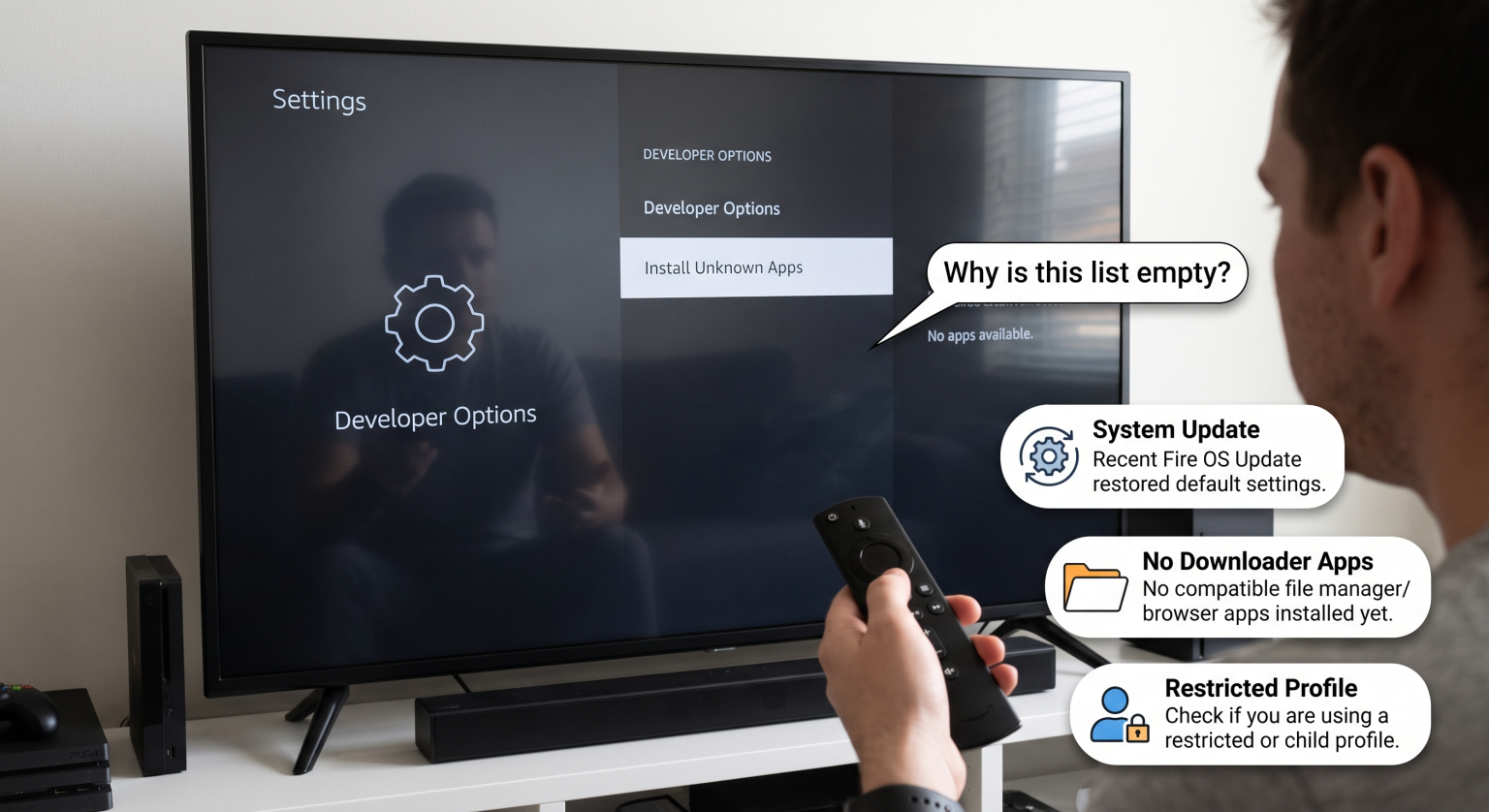
¿Por qué aparece vacía la sección «Instalar aplicaciones desconocidas» de tu Fire TV en Estados Unidos?
Si la pantalla “Instalar aplicaciones desconocidas” aparece completamente en blanco, tu dispositivo está bloqueando activamente las solicitudes de permiso. Para la mayoría de los usuarios de Firestick que residen en EE. UU., esto ocurre por tres motivos concretos.
En primer lugar, Es posible que no tengas instalada ninguna aplicación para descargar archivos. El menú “Instalar aplicaciones desconocidas” ya no es un control general; funciona de forma individual para cada aplicación. Si no has descargado una herramienta de gestión de archivos desde la Appstore oficial de Amazon, la lista no mostrará nada.
En segundo lugar, Amazon ha lanzado recientemente un error. En septiembre de 2026, un fallo involuntario en una actualización de la configuración de Fire OS provocó que el Fire TV: Instalar aplicaciones desconocidas (vacío) un error para miles de usuarios. Este error hizo que servicios populares de instalación alternativa, como la aplicación Downloader, desaparecieran por completo de la lista de permisos.
Por último, Es posible que tengas desactivado el modo de desarrollador. Amazon ahora oculta estos menús avanzados de forma predeterminada para proteger a los usuarios ocasionales del malware. Si te aparece el error «Faltan las opciones de desarrollador del Firestick», ni siquiera podrás acceder al menú de «Fuentes desconocidas».
Comparación de las funciones de instalación paralela por sistema operativo
Si eres un aficionado al streaming en EE. UU., tu capacidad para instalar aplicaciones de forma alternativa depende en gran medida del sistema operativo de tu dispositivo concreto. No todos los dispositivos Fire gestionan los permisos de desarrollador de la misma manera.
| Versión del sistema operativo Fire TV | Sistema operativo base | ¿Se admite la instalación desde una fuente externa? | Dispositivos habituales (mercado estadounidense) |
| Fire OS 7 | Android 9 | Sí (requiere activación manual) | Fire TV Stick 4K, Fire TV Cube (2.ª generación) |
| Fire OS 8 | Android 10/11 | Sí (se requiere autorización para cada aplicación) | Fire TV Stick 4K Max, Fire TV Stick 4K (2.ª generación) |
| Vega OS | Linux (excepto Android) | No (instalación desde fuentes externas bloqueada) | Fire TV Stick 4K Select, Fire TV Stick HD |
Cómo solucionar el problema de que el campo «Instalar aplicaciones desconocidas» aparece vacío en Fire TV
¿Estás listo para arreglar tu dispositivo? Sigue estos pasos de resolución de problemas, que son muy eficaces, para recuperar tus permisos.
1. Mostrar las opciones de desarrollador
Para instalar aplicaciones de forma alternativa en el Firestick, primero debes activar el menú oculto de desarrollador. Ve a Ajustes > Mi Fire TV > Acerca de.
Resalta el nombre de tu dispositivo y pulsa el botón central “Seleccionar” del mando a distancia exactamente siete veces. Aparecerá un pequeño mensaje confirmando que ya eres desarrollador, tras lo cual el menú volverá a la pestaña de configuración.
2. Descarga una aplicación de gestión de archivos
Si tu menú está visible pero el Fire TV: Instalar aplicaciones desconocidas (vacío) Si sigue apareciendo esa pantalla, es que no tienes una aplicación compatible. Necesitas una aplicación capaz de solicitar la activación de la opción «Fuentes desconocidas» en Fire OS.
Abre la Amazon Appstore e instala la Aplicación de descarga. Una vez instalado, abre Downloader una vez para que se active la solicitud de permiso. Cuando vuelvas a los ajustes de desarrollador, Downloader aparecerá en la lista, listo para que lo actives.
3. Forzar una actualización de la configuración del sistema
Si ya tenías Downloader pero ha desaparecido de repente, eres víctima del fallo de software de septiembre de 2026. Amazon ha lanzado oficialmente una actualización para solucionar este problema relacionado con los permisos de la aplicación «Downloader» en Fire TV.
Ir a Ajustes > Mi Fire TV > Acerca de > Buscar actualizaciones. Deja que tu dispositivo instale la última actualización de componentes y se reinicie. La lista de aplicaciones volverá a aparecer de inmediato.
4. Comprueba las limitaciones del sistema operativo Vega
Si has comprado recientemente el último modelo de Fire TV Stick HD o 4K Select, ninguna solución te servirá de nada. Amazon está dejando atrás Android para pasar a su nuevo sistema operativo propio, “Vega OS”.
Dado que Vega OS no se basa en Android, no utiliza archivos APK. Si tienes un dispositivo con Vega, la opción de habilitar «fuentes desconocidas» en Fire OS simplemente no existe.
Mantén segura tu configuración de streaming en EE. UU.
Encontrarme con el Fire TV: Instalar aplicaciones desconocidas (vacío) Este error supone un obstáculo temporal para la mayoría de los dispositivos Fire con sistema operativo Android en Estados Unidos. Si activas los ajustes de desarrollador, instalas el gestor de archivos adecuado y mantienes el software actualizado, podrás conservar fácilmente el control total sobre tu dispositivo de streaming.
Sin embargo, la instalación de aplicaciones de terceros siempre conlleva graves riesgos para la privacidad. Las aplicaciones no verificadas pueden exponer tu dirección IP y tus datos personales a personas malintencionadas en Internet.
No pongas en riesgo tu privacidad digital mientras ves contenidos en streaming. Protege tu red doméstica hoy mismo contratando una VPN premium. [¡Haz clic aquí para proteger tu Fire TV con un descuento exclusivo 70% en la VPN mejor valorada para usuarios que instalan aplicaciones por fuera de los canales oficiales!]
Preguntas frecuentes (PAA)
¿Por qué no aparecen mis aplicaciones de Firestick en las opciones de desarrollador?
Tus aplicaciones no aparecerán hasta que instales una aplicación específica para gestionar archivos, como Downloader. Además, debes abrir la aplicación al menos una vez para activar la solicitud inicial de permisos en Fire OS.
¿Ha prohibido Amazon la instalación de aplicaciones de terceros en Fire TV?
Amazon no ha prohibido la instalación de aplicaciones por fuera de los canales oficiales en los modelos más antiguos basados en Android que funcionan con Fire OS 7 y 8. Sin embargo, sus dispositivos más recientes, que funcionan con el sistema operativo propio Vega OS (como el nuevo Fire TV Stick HD), bloquean por completo la instalación de archivos APK de Android de terceros.
¿Cómo puedo volver a incluir la aplicación «Downloader» en mi lista de aplicaciones desconocidas?
Si Downloader ha desaparecido debido a un fallo reciente del sistema, ve a Ajustes > Mi Fire TV > Acerca de > Buscar actualizaciones. Si descargas el último parche de fondo facilitado por Amazon, Downloader volverá a aparecer al instante en tu lista de permisos.