
Versuchen Sie, eine App eines Drittanbieters per Sideloading zu installieren, nur um dann festzustellen, dass Ihr Fire TV: Unbekannte Apps installieren – leer? Du bist nicht allein. Dieser frustrierende leere Bildschirm hat kürzlich Millionen von Streamern in den Vereinigten Staaten betroffen.
Ob es nun an einem versteckten Einstellungsmenü, einer fehlenden erforderlichen App oder einem aktuellen Systemfehler liegt – dieses Problem hindert Sie daran, das volle Potenzial Ihres Geräts auszuschöpfen. Glücklicherweise ist es unglaublich einfach, Ihre Apps wieder auf dem Bildschirm anzuzeigen, sobald Sie wissen, was sie blockiert.
Lesen Sie weiter, um zu erfahren, warum Ihr Entwicklermenü leer ist und welche Schritte Sie genau unternehmen müssen, um Ihre Sideloading-Berechtigungen noch heute wiederherzustellen.
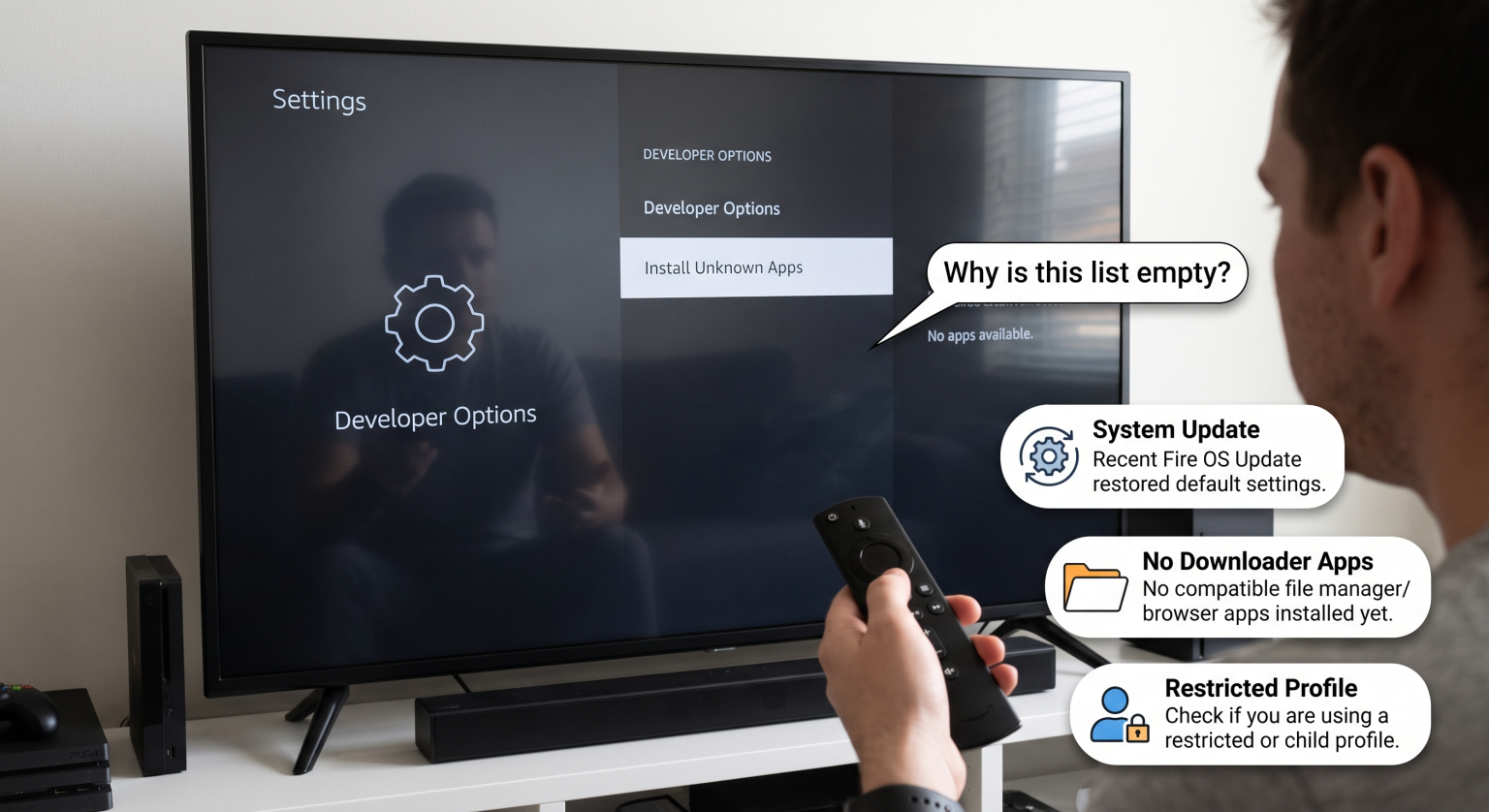
Warum ist die Liste „Unbekannte Apps installieren“ auf Ihrem Fire TV in den Vereinigten Staaten leer?
Wenn der Bildschirm “Unbekannte Apps installieren” komplett leer ist, blockiert Ihr Gerät aktiv Berechtigungsanfragen. Bei den meisten Firestick-Nutzern in den USA gibt es dafür drei konkrete Gründe.
Erstens, Möglicherweise haben Sie keine Download-Anwendung installiert.. Das Menü “Unbekannte Apps installieren” ist kein Hauptschalter mehr; es funktioniert nun auf App-Basis. Wenn Sie keinen Dateimanager aus dem offiziellen Amazon Appstore heruntergeladen haben, enthält die Liste keine Einträge.
Zweitens, Amazon hat kürzlich einen Fehler eingeführt. Im September 2026 führte eine unbeabsichtigte Fehlfunktion bei einem Update der Fire-OS-Einstellungen dazu, dass die Fire TV: Unbekannte Apps installieren – leer Fehler für Tausende von Nutzern. Durch diesen Fehler verschwanden beliebte Sideloading-Dienste wie die „Downloader“-App vollständig aus der Liste der Berechtigungen.
Abschließend, Möglicherweise ist Ihr Entwicklermodus deaktiviert. Amazon blendet diese erweiterten Menüs nun standardmäßig aus, um Gelegenheitsnutzer vor Malware zu schützen. Wenn die Fehlermeldung „Entwickleroptionen auf Ihrem Firestick fehlen“ angezeigt wird, können Sie das Menü „Unbekannte Quellen“ gar nicht erst aufrufen.
Vergleich der Sideloading-Funktionen nach Betriebssystem
Wenn Sie in den USA ein begeisterter Streaming-Nutzer sind, hängt die Möglichkeit zum Sideloading stark vom Betriebssystem Ihres jeweiligen Geräts ab. Nicht alle Fire-Geräte behandeln Entwicklerberechtigungen auf dieselbe Weise.
| Fire TV OS-Version | Betriebssystem-Basis | Wird Sideloading unterstützt? | Gängige Geräte (US-Markt) |
| Fire OS 7 | Android 9 | Ja (muss manuell umgeschaltet werden) | Fire TV Stick 4K, Fire TV Cube (2. Generation) |
| Fire OS 8 | Android 10/11 | Ja (Berechtigung pro App erforderlich) | Fire TV Stick 4K Max, Fire TV Stick 4K (2. Generation) |
| Vega OS | Linux (außer Android) | Nein (Sideloading gesperrt) | Fire TV Stick 4K Select, Fire TV Stick HD |
So beheben Sie das Problem, dass das Feld „Unbekannte Apps installieren“ auf dem Fire TV leer ist
Sind Sie bereit, Ihr Gerät zu reparieren? Befolgen Sie diese äußerst wirksamen Schritte zur Fehlerbehebung, um Ihre Berechtigungen wiederherzustellen.
1. Blenden Sie die Entwickleroptionen ein
Um Apps auf dem Firestick per Sideloading zu installieren, müssen Sie zunächst das versteckte Entwicklermenü aufrufen. Gehen Sie zu Einstellungen > Mein Fire TV > Info.
Markieren Sie den Namen Ihres Geräts und drücken Sie genau sieben Mal die mittlere Taste “Auswählen” auf Ihrer Fernbedienung. Es erscheint eine kurze Meldung, die bestätigt, dass Sie nun Entwickler sind, woraufhin das Menü wieder zur Registerkarte „Einstellungen“ zurückkehrt.
2. Eine Dateimanager-App herunterladen
Wenn Ihr Menü zwar sichtbar ist, aber das Fire TV: Unbekannte Apps installieren – leer Wenn dieser Bildschirm weiterhin angezeigt wird, fehlt Ihnen eine kompatible App. Sie benötigen eine Anwendung, die die Aktivierung der Option „Unbekannte Quellen“ unter Fire OS anfordern kann.
Öffnen Sie den Amazon Appstore und installieren Sie die Downloader-App. Öffnen Sie den Downloader nach der Installation einmal, damit die Berechtigungsabfrage ausgelöst wird. Wenn Sie zu Ihren Entwicklereinstellungen zurückkehren, wird der Downloader nun in der Liste angezeigt und kann auf “Ein” geschaltet werden.
3. Aktualisierung der Systemeinstellungen erzwingen
Falls Sie „Downloader“ bereits installiert hatten, das Programm aber plötzlich verschwunden ist, sind Sie von dem Softwarefehler vom September 2026 betroffen. Amazon hat offiziell einen Patch veröffentlicht, um dieses Problem mit den Berechtigungen der Downloader-App auf Fire TV zu beheben.
Weiter zu Einstellungen > Mein Fire TV > Info > Nach Updates suchen. Lassen Sie Ihr Gerät das neueste Komponenten-Update installieren und starten Sie es neu. Ihre App-Liste wird sofort wieder angezeigt.
4. Auf Einschränkungen des Vega-Betriebssystems prüfen
Wenn Sie kürzlich den neuesten Fire TV Stick HD oder 4K Select gekauft haben, wird keine noch so gründliche Fehlerbehebung helfen. Amazon stellt derzeit von Android auf sein neues, selbst entwickeltes “Vega OS” um.
Da Vega OS nicht auf Android basiert, werden keine APK-Dateien verwendet. Wenn Sie ein Gerät mit Vega-Betriebssystem besitzen, gibt es in Fire OS schlichtweg keine Möglichkeit, unbekannte Quellen zu aktivieren.
Sorgen Sie für die Sicherheit Ihrer US-Streaming-Einrichtung
Auf den Fire TV: Unbekannte Apps installieren – leer Dieser Fehler stellt für die meisten Android-basierten Fire-Geräte in den Vereinigten Staaten nur ein vorübergehendes Hindernis dar. Indem Sie die Entwicklereinstellungen aktivieren, den richtigen Dateimanager installieren und Ihre Software stets auf dem neuesten Stand halten, können Sie problemlos die volle Kontrolle über Ihre Streaming-Hardware behalten.
Das Sideloading von Anwendungen von Drittanbietern birgt jedoch stets erhebliche Datenschutzrisiken. Nicht verifizierte Apps können Ihre IP-Adresse und Ihre persönlichen Daten böswilligen Akteuren im Internet preisgeben.
Setzen Sie beim Streamen Ihre digitale Privatsphäre nicht aufs Spiel. Schützen Sie Ihr Heimnetzwerk noch heute – holen Sie sich ein Premium-VPN. [Klicken Sie hier, um sich Ihren Fire TV mit einem exklusiven 70%-Rabatt auf das bestbewertete VPN für Sideloader zu sichern!]
„Das fragen andere Nutzer auch“ (PAA)
Warum werden meine Firestick-Apps nicht in den Entwickleroptionen angezeigt?
Ihre Apps werden erst angezeigt, wenn Sie eine spezielle Dateiverwaltungs-App wie „Downloader“ installieren. Außerdem müssen Sie die App mindestens einmal öffnen, um die erste Berechtigungsabfrage in Fire OS auszulösen.
Hat Amazon das Sideloading auf Fire TV verboten?
Amazon hat das Sideloading auf älteren Android-basierten Modellen mit Fire OS 7 und 8 nicht untersagt. Die neuesten Geräte mit dem proprietären Vega OS (wie der neue Fire TV Stick HD) blockieren jedoch die Installation von Android-APKs von Drittanbietern vollständig.
Wie kann ich die Downloader-App wieder in meine Liste der unbekannten Apps aufnehmen?
Falls der Downloader aufgrund der jüngsten Systemstörung verschwunden ist, navigieren Sie zu Einstellungen > Mein Fire TV > Info > Nach Updates suchen. Wenn Sie den neuesten von Amazon bereitgestellten Hintergrund-Patch herunterladen, wird der Downloader sofort wieder in Ihre Berechtigungsliste aufgenommen.