
Czy próbujesz zainstalować aplikację innej firmy metodą sideloadingu, po czym okazuje się, że twoja Fire TV – instalacja nieznanych aplikacji (puste)? Nie jesteś sam. Ten frustrujący problem z pustym ekranem dotknął ostatnio miliony streamerów w całych Stanach Zjednoczonych.
Niezależnie od tego, czy przyczyną jest ukryte menu ustawień, brakująca aplikacja wymagana do działania, czy też niedawny błąd systemu, problem ten uniemożliwia Ci pełne wykorzystanie możliwości urządzenia. Na szczęście przywrócenie aplikacji na ekran jest niezwykle proste, gdy już wiesz, co je blokuje.
Czytaj dalej, aby dowiedzieć się, dlaczego menu programisty jest puste, oraz poznać dokładne kroki, które pozwolą Ci jeszcze dzisiaj przywrócić uprawnienia do instalowania aplikacji z zewnętrznych źródeł.
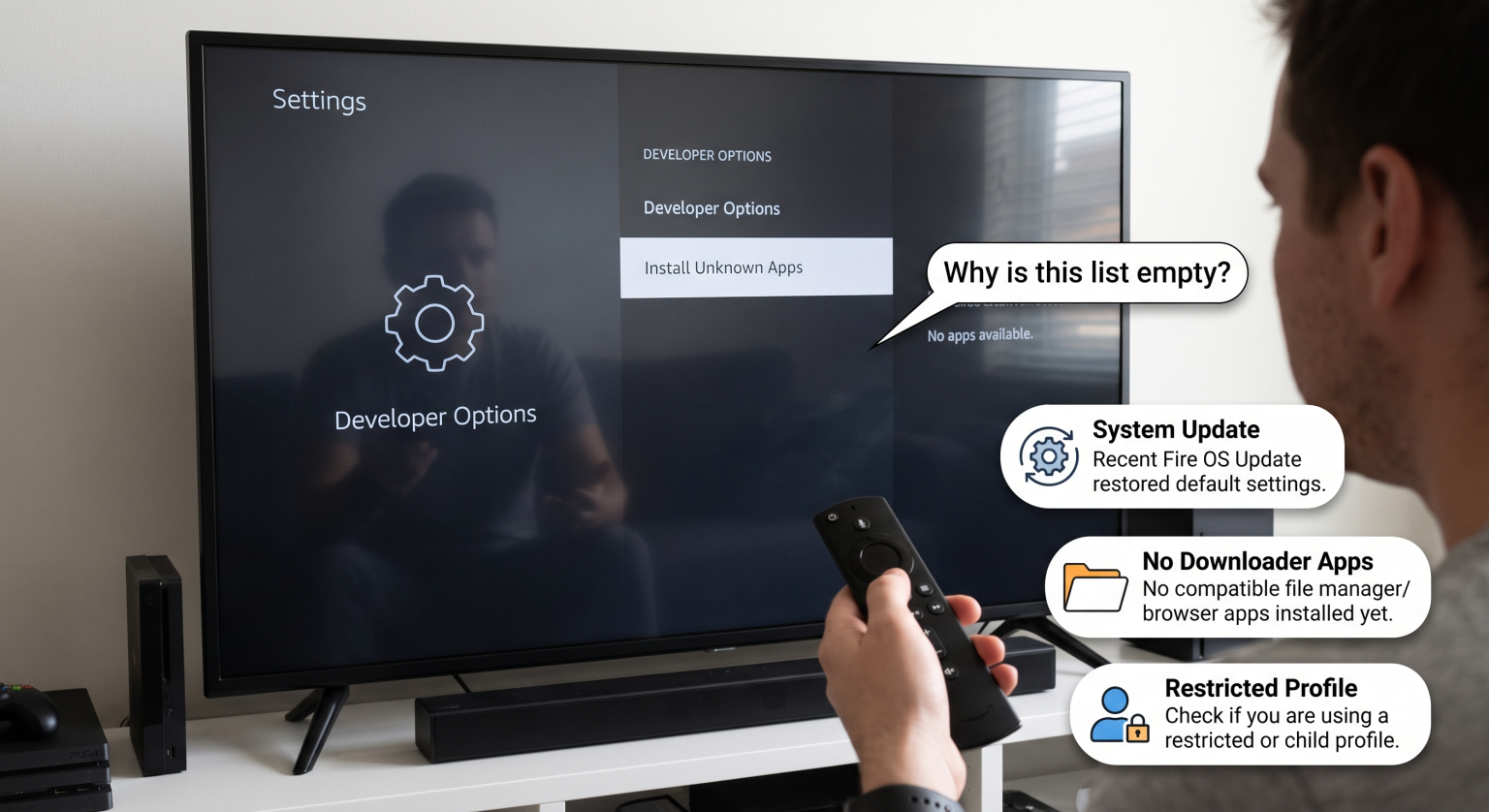
Dlaczego w Stanach Zjednoczonych sekcja „Zainstaluj nieznane aplikacje” na urządzeniu Fire TV jest pusta?
Jeśli ekran “Zainstaluj nieznane aplikacje” jest całkowicie pusty, oznacza to, że urządzenie aktywnie blokuje prośby o uprawnienia. W przypadku większości użytkowników Firesticka w Stanach Zjednoczonych dzieje się tak z trzech konkretnych powodów.
Po pierwsze, być może nie masz zainstalowanej aplikacji do pobierania plików. Menu “Instaluj nieznane aplikacje” nie jest już przełącznikiem ogólnym; działa ono indywidualnie dla każdej aplikacji. Jeśli nie pobrałeś menedżera plików z oficjalnego sklepu Amazon Appstore, na liście nie będzie żadnych pozycji.
Po drugie, Amazon niedawno wprowadził błąd. We wrześniu 2026 r. niezamierzona usterka w aktualizacji ustawień systemu Fire OS spowodowała, że Fire TV – instalacja nieznanych aplikacji (puste) błąd dotykający tysiące użytkowników. Ten błąd spowodował, że popularne serwisy umożliwiające instalowanie aplikacji z zewnętrznych źródeł, takie jak aplikacja Downloader, całkowicie zniknęły z listy uprawnień.
Na koniec, Być może tryb programisty jest wyłączony. Amazon domyślnie ukrywa teraz te zaawansowane menu, aby chronić zwykłych użytkowników przed złośliwym oprogramowaniem. Jeśli pojawia się błąd dotyczący braku opcji programisty w urządzeniu Firestick, nie można nawet przejść do menu „Nieznane źródła”.
Porównanie funkcji instalacji z innych źródeł w poszczególnych systemach operacyjnych
Jeśli jesteś miłośnikiem serwisów streamingowych w Stanach Zjednoczonych, możliwość instalowania aplikacji z zewnętrznych źródeł w dużej mierze zależy od systemu operacyjnego konkretnego urządzenia. Nie wszystkie urządzenia z serii Fire traktują uprawnienia deweloperskie w ten sam sposób.
| Wersja systemu operacyjnego Fire TV | Podstawa systemu operacyjnego | Czy obsługiwane jest instalowanie aplikacji z innych źródeł? | Popularne urządzenia (rynek amerykański) |
| Fire OS 7 | Android 9 | Tak (wymaga ręcznego przełączenia) | Fire TV Stick 4K, Fire TV Cube (2. generacji) |
| Fire OS 8 | Android 10/11 | Tak (wymagane uprawnienie dla poszczególnych aplikacji) | Fire TV Stick 4K Max, Fire TV Stick 4K (2. generacji) |
| Vega OS | Linux (z wyjątkiem systemu Android) | Nie (blokada instalacji z innych źródeł) | Fire TV Stick 4K Select, Fire TV Stick HD |
Jak rozwiązać problem z pustym polem „Zainstaluj nieznane aplikacje” w Fire TV
Chcesz naprawić swoje urządzenie? Wykonaj poniższe, bardzo skuteczne kroki w celu usunięcia problemów, aby przywrócić działanie uprawnień.
1. Odblokuj opcje programisty
Aby zainstalować aplikacje z zewnętrznego źródła na urządzeniu Firestick, należy najpierw wyświetlić ukryte menu programisty. Przejdź do Ustawienia > Moje Fire TV > Informacje.
Zaznacz nazwę urządzenia i naciśnij środkowy przycisk “Wybierz” na pilocie dokładnie siedem razy. Pojawi się krótki komunikat potwierdzający, że jesteś teraz programistą, po czym menu powróci do zakładki ustawień.
2. Pobierz aplikację do zarządzania plikami
Jeśli menu jest widoczne, ale… Fire TV – instalacja nieznanych aplikacji (puste) Jeśli ten ekran się nie znika, oznacza to, że brakuje Ci kompatybilnej aplikacji. Potrzebujesz aplikacji, która umożliwia włączenie opcji „Nieznane źródła” w systemie Fire OS.
Otwórz sklep Amazon Appstore i zainstaluj aplikację Aplikacja do pobierania plików. Po zainstalowaniu uruchom aplikację Downloader raz, aby wyświetliła się prośba o przyznanie uprawnień. Po powrocie do ustawień programisty aplikacja Downloader pojawi się na liście i będzie gotowa do włączenia.
3. Wymuś aktualizację ustawień systemowych
Jeśli masz już program Downloader, ale nagle zniknął, to padłeś ofiarą błędu oprogramowania z września 2026 roku. Amazon oficjalnie udostępnił aktualizację, która rozwiązuje ten problem związany z uprawnieniami aplikacji Downloader na Fire TV.
Przejdź do Ustawienia > Moje Fire TV > Informacje > Sprawdź dostępność aktualizacji. Pozwól urządzeniu zainstalować najnowszą aktualizację komponentów i uruchom je ponownie. Twoja lista aplikacji natychmiast się odbuduje.
4. Sprawdź ograniczenia systemu operacyjnego Vega
Jeśli niedawno kupiłeś najnowszy model Fire TV Stick HD lub 4K Select, żadne działania mające na celu usunięcie usterki nie przyniosą rezultatu. Amazon odchodzi od systemu Android na rzecz nowego, własnego systemu operacyjnego “Vega OS”.
Ponieważ system operacyjny Vega nie jest oparty na systemie Android, nie korzysta z plików APK. Jeśli posiadasz urządzenie z systemem Vega, opcja włączenia nieznanych źródeł w systemie Fire OS po prostu nie istnieje.
Zadbaj o bezpieczeństwo swojej konfiguracji serwisów streamingowych w USA
Wpadając na Fire TV – instalacja nieznanych aplikacji (puste) Ten błąd stanowi tymczasową przeszkodę dla większości urządzeń Fire z systemem Android w Stanach Zjednoczonych. Ujawniając ustawienia programisty, instalując odpowiedni menedżer plików i dbając o aktualizację oprogramowania, można z łatwością zachować pełną kontrolę nad sprzętem do strumieniowania.
Jednak instalowanie aplikacji innych producentów zawsze wiąże się z poważnymi zagrożeniami dla prywatności. Niesprawdzone aplikacje mogą ujawnić Twój adres IP i dane osobowe złośliwym podmiotom w sieci.
Nie narażaj swojej prywatności w sieci podczas streamowania. Zabezpiecz swoją sieć domową już dziś, korzystając z usługi VPN klasy premium. [Kliknij tutaj, aby zabezpieczyć swoje urządzenie Fire TV, korzystając z ekskluzywnej zniżki 70% na najlepiej ocenianą sieć VPN dla użytkowników korzystających z sideloadingu!]
Często zadawane pytania (PAA)
Dlaczego moje aplikacje na Firesticku nie wyświetlają się w opcjach programisty?
Twoje aplikacje nie będą widoczne, dopóki nie zainstalujesz dedykowanej aplikacji do zarządzania plikami, takiej jak Downloader. Ponadto musisz przynajmniej raz uruchomić aplikację, aby wywołać wstępny wniosek o uprawnienia w systemie Fire OS.
Czy Amazon zablokował instalowanie aplikacji z zewnętrznych źródeł na Fire TV?
Amazon nie zablokował możliwości instalowania aplikacji z zewnętrznych źródeł na starszych modelach z systemem Android, na których działa Fire OS 7 i 8. Jednak najnowsze urządzenia tej firmy, wyposażone w autorski system operacyjny Vega OS (takie jak nowy Fire TV Stick HD), całkowicie blokują instalację plików APK z systemem Android pochodzących od innych producentów.
Jak przywrócić aplikację „Downloader” do listy nieznanych aplikacji?
Jeśli program Downloader zniknął z powodu niedawnej usterki systemu, przejdź do Ustawienia > Moje Fire TV > Informacje > Sprawdź dostępność aktualizacji. Pobranie najnowszej poprawki tła udostępnionej przez Amazon natychmiast przywróci aplikację Downloader do listy uprawnień.