
Vous essayez d'installer manuellement une application tierce, mais vous constatez que votre Fire TV : installation d'applications inconnues (vide)? Vous n'êtes pas les seuls. Ce problème frustrant d'écran noir a récemment touché des millions de streamers à travers les États-Unis.
Que ce soit à cause d’un menu de paramètres caché, d’une application indispensable manquante ou d’un bug récent du système, ce problème vous empêche d’exploiter pleinement le potentiel de votre appareil. Heureusement, il est extrêmement simple de faire réapparaître vos applications à l’écran une fois que vous savez ce qui les bloque.
Poursuivez votre lecture pour découvrir pourquoi votre menu « Développeur » est vide et connaître les étapes précises à suivre pour rétablir dès aujourd'hui vos autorisations de sideloading.
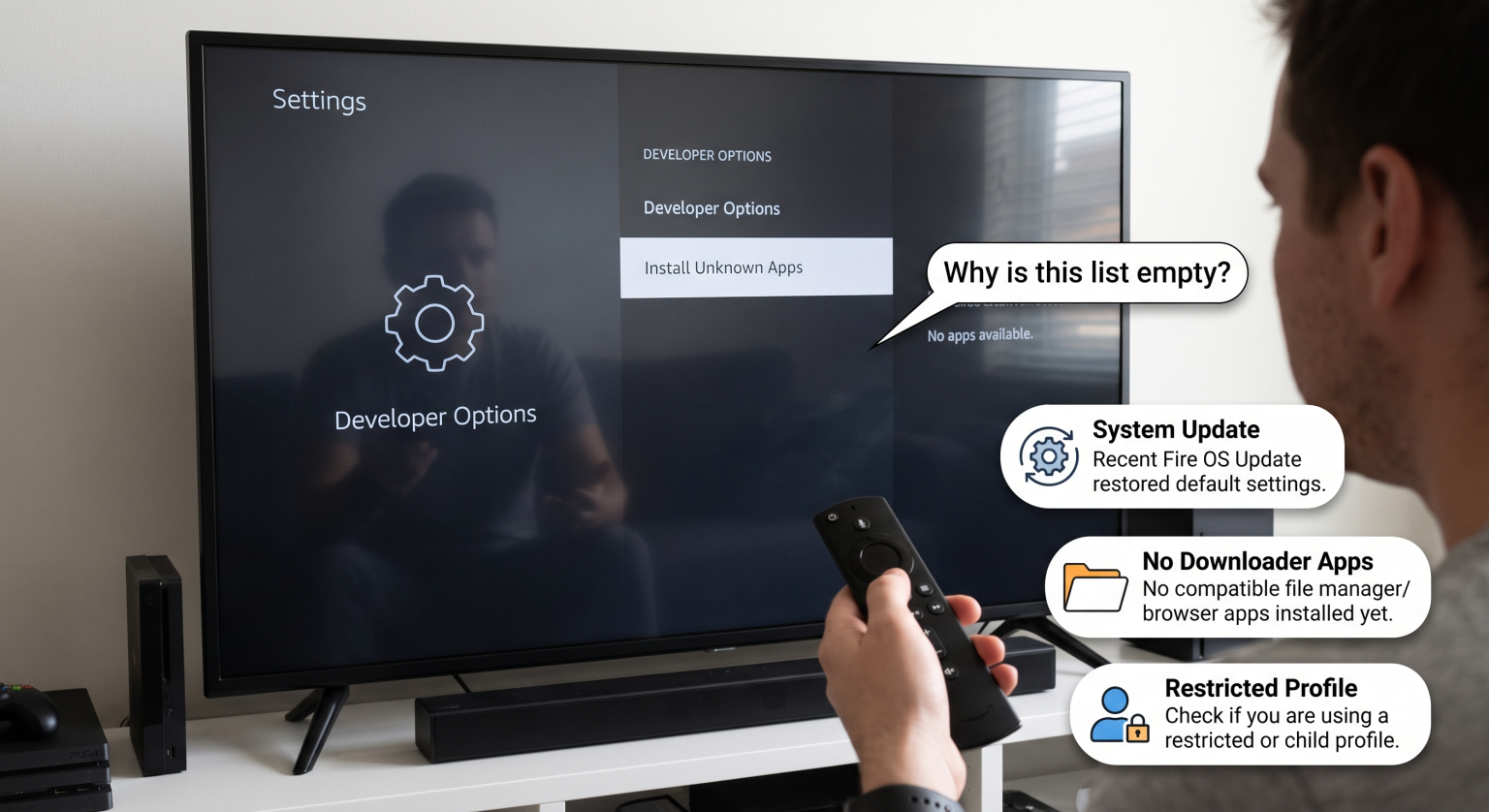
Pourquoi la section « Installer des applications inconnues » de votre Fire TV est-elle vide aux États-Unis ?
Si l'écran “ Installer des applications inconnues ” est complètement vide, cela signifie que votre appareil bloque activement les demandes d'autorisation. Pour la plupart des utilisateurs de Firestick résidant aux États-Unis, cela s'explique par trois raisons précises.
Tout d'abord, Il se peut qu'aucune application de téléchargement ne soit installée sur votre ordinateur.. Le menu “ Installer des applications inconnues ” n'est plus un commutateur général ; il fonctionne désormais application par application. Si vous n'avez pas téléchargé de gestionnaire de fichiers depuis l'Appstore officiel d'Amazon, la liste ne contient aucun élément.
Deuxièmement, Amazon a récemment rencontré un bug. En septembre 2026, un bug imprévu survenu lors d'une mise à jour des paramètres de Fire OS a provoqué la Fire TV : installation d'applications inconnues (vide) une erreur pour des milliers d'utilisateurs. Ce bug a entraîné la disparition totale de services de sideloading populaires, comme l'application Downloader, de la liste des autorisations.
Enfin, Il se peut que votre mode développeur soit désactivé. Amazon masque désormais ces menus avancés par défaut afin de protéger les utilisateurs occasionnels contre les logiciels malveillants. Si vous rencontrez une erreur indiquant que les options développeur de votre Firestick sont manquantes, vous ne pouvez même pas accéder au menu « Sources inconnues ».
Comparaison des fonctionnalités de « sideloading » par système d'exploitation
Si vous êtes un passionné de streaming aux États-Unis, votre capacité à installer des applications par voie alternative dépend fortement du système d'exploitation de votre appareil. Tous les appareils Fire ne gèrent pas les autorisations des développeurs de la même manière.
| Version du système d'exploitation Fire TV | Base du système d'exploitation | Le « sideloading » est-il pris en charge ? | Appareils courants (marché américain) |
| Fire OS 7 | Android 9 | Oui (nécessite une activation manuelle) | Fire TV Stick 4K, Fire TV Cube (2e génération) |
| Fire OS 8 | Android 10/11 | Oui (autorisation requise pour chaque application) | Fire TV Stick 4K Max, Fire TV Stick 4K (2e génération) |
| Vega OS | Linux (hors Android) | Non (installation depuis une source externe bloquée) | Fire TV Stick 4K Select, Fire TV Stick HD |
Comment résoudre le problème de la liste vide lors de l'installation d'applications inconnues sur Fire TV
Prêt à réparer votre appareil ? Suivez ces étapes de dépannage très efficaces pour rétablir vos autorisations.
1. Afficher les options pour les développeurs
Pour installer des applications via un transfert de fichiers sur Firestick, vous devez d'abord afficher le menu développeur masqué. Accéder à Paramètres > Mon Fire TV > À propos.
Mettez en surbrillance le nom de votre appareil, puis appuyez exactement sept fois sur le bouton central “ Sélectionner ” de votre télécommande. Un petit message s'affichera pour vous confirmer que vous êtes désormais développeur, ce qui vous ramènera à l'onglet « Paramètres » du menu.
2. Télécharger une application de gestion de fichiers
Si votre menu est visible mais que le Fire TV : installation d'applications inconnues (vide) Si cet écran persiste, cela signifie que vous ne disposez pas d'une application compatible. Vous avez besoin d'une application capable d'activer l'option « Sources inconnues » sous Fire OS.
Ouvrez l'Appstore d'Amazon et installez l'application Application de téléchargement. Une fois l'application installée, ouvrez Downloader une fois afin qu'elle puisse afficher la demande d'autorisation. Lorsque vous reviendrez dans vos paramètres de développeur, Downloader apparaîtra désormais dans la liste, prêt à être activé (“ ON ”).
3. Forcer la mise à jour des paramètres système
Si vous disposiez déjà de Downloader mais que celui-ci a soudainement disparu, vous êtes victime du bug logiciel de septembre 2026. Amazon a officiellement déployé un correctif pour résoudre ce problème lié aux autorisations de l'application Downloader sur Fire TV.
Aller à Paramètres > Mon Fire TV > À propos > Rechercher les mises à jour. Laissez votre appareil installer la dernière mise à jour des composants, puis redémarrez-le. La liste de vos applications réapparaîtra immédiatement.
4. Vérifier les limitations du système d'exploitation Vega
Si vous venez d'acheter la dernière version du Fire TV Stick HD ou 4K Select, aucune mesure de dépannage ne fonctionnera. Amazon abandonne progressivement Android au profit de son nouveau système d'exploitation développé en interne, “ Vega OS ”.
Comme Vega OS n'est pas basé sur Android, il n'utilise pas de fichiers APK. Si vous possédez un appareil fonctionnant sous Vega, la possibilité d'activer les « sources inconnues » n'existe tout simplement pas sur Fire OS.
Assurez la sécurité de votre configuration de streaming aux États-Unis
Tomber sur le Fire TV : installation d'applications inconnues (vide) Cette erreur ne constitue qu'un obstacle temporaire pour la plupart des appareils Fire fonctionnant sous Android aux États-Unis. En activant les paramètres développeur, en installant le gestionnaire de fichiers adapté et en veillant à ce que votre logiciel soit à jour, vous pouvez facilement garder le contrôle total de votre matériel de streaming.
Cependant, l'installation d'applications tierces hors des canaux officiels comporte toujours de graves risques pour la vie privée. Les applications non vérifiées peuvent exposer votre adresse IP et vos données personnelles à des acteurs malveillants sur Internet.
Ne mettez pas en danger votre vie privée en ligne lorsque vous regardez des contenus en streaming. Protégez dès aujourd'hui votre réseau domestique en optant pour un VPN haut de gamme. [Cliquez ici pour sécuriser votre Fire TV grâce à une réduction exclusive 70% sur le VPN le mieux noté pour les utilisateurs de « sideloading » !]
Questions fréquentes (PAA)
Pourquoi mes applications Firestick n'apparaissent-elles pas dans les options pour les développeurs ?
Vos applications n'apparaîtront pas tant que vous n'aurez pas installé une application dédiée à la gestion des fichiers, telle que Downloader. De plus, vous devez ouvrir l'application au moins une fois pour déclencher la demande d'autorisation initiale dans Fire OS.
Amazon a-t-il interdit l'installation manuelle d'applications sur Fire TV ?
Amazon n'a pas interdit l'installation manuelle d'applications sur les anciens modèles fonctionnant sous Android et équipés de Fire OS 7 et 8. En revanche, ses tout derniers appareils fonctionnant sous le système d'exploitation propriétaire Vega OS (comme la nouvelle Fire TV Stick HD) bloquent complètement l'installation d'APK Android provenant de sources tierces.
Comment faire pour que l'application « Downloader » réapparaisse dans ma liste d'applications inconnues ?
Si Downloader a disparu à la suite d'un récent dysfonctionnement du système, rendez-vous dans Paramètres > Mon Fire TV > À propos > Rechercher les mises à jour. Le téléchargement du dernier correctif d'arrière-plan fourni par Amazon réintégrera immédiatement Downloader dans votre liste d'autorisations.