
Prøver du å installere en app fra en tredjepart utenom appbutikken, bare for å oppdage at Fire TV – Installer ukjente apper – tomt? Du er ikke alene. Denne frustrerende, tomme skjermen rammet nylig millioner av streamere over hele USA.
Enten det skyldes en skjult innstillingsmeny, en app som mangler og som er en forutsetning, eller en nylig oppstått systemfeil, hindrer dette problemet deg i å utnytte enhetens fulle potensial. Heldigvis er det utrolig enkelt å få appene dine tilbake på skjermen når du først vet hva som blokkerer dem.
Les videre for å finne ut hvorfor utviklermenyen din er tom, og hvilke konkrete trinn du må følge for å gjenopprette sideloading-rettighetene dine i dag.
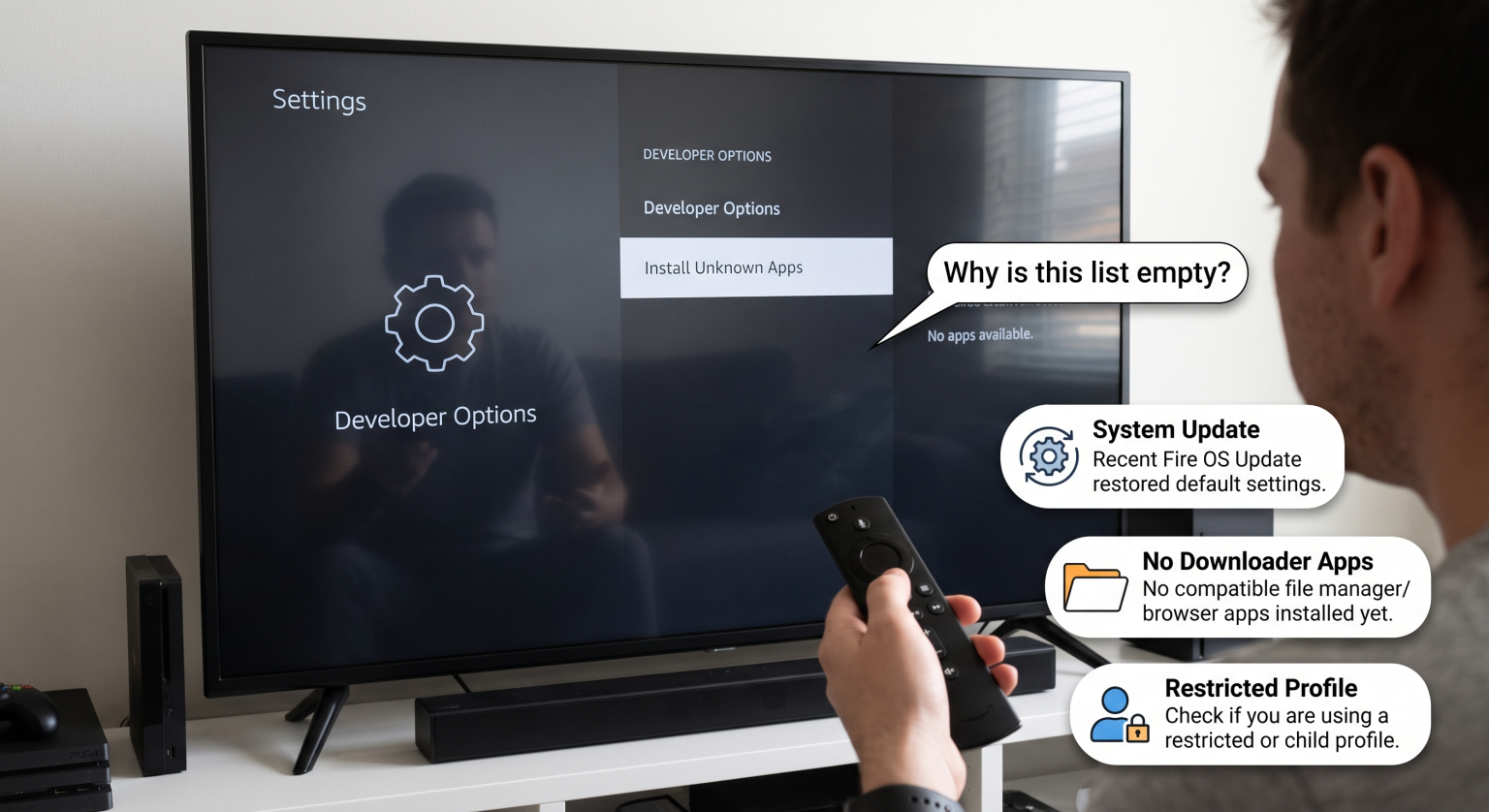
Hvorfor er «Installer ukjente apper» på Fire TV tom i USA?
Hvis skjermbildet “Installer ukjente apper” er helt tomt, blokkerer enheten din aktivt tillatelsesforespørsler. For de fleste Firestick-brukere i USA skjer dette av tre spesifikke årsaker.
For det første, Det kan hende at du ikke har et nedlastingsprogram installert. Menyen “Installer ukjente apper” fungerer ikke lenger som en hovedbryter; den fungerer nå på app-for-app-basis. Hvis du ikke har lastet ned et filhåndteringsverktøy fra den offisielle Amazon Appstore, vil listen ikke vise noe.
For det andre, Amazon har nylig lansert en feil. I september 2026 førte en utilsiktet feil i en oppdatering av Fire OS-innstillingene til at Fire TV – Installer ukjente apper – tomt feil for tusenvis av brukere. Denne feilen førte til at populære tjenester for sideloading, som for eksempel appen «Downloader», forsvant helt fra listen over tillatelser.
Til slutt, Det kan hende at utviklermodusen din er deaktivert. Amazon skjuler nå disse avanserte menyene som standard for å beskytte vanlige brukere mot skadelig programvare. Hvis du får feilmeldingen «Utviklerinnstillinger mangler» på Firestick, kan du ikke engang få tilgang til menyen for ukjente kilder.
Sammenligning av funksjoner for sideloading etter operativsystem
Hvis du er en streamingentusiast i USA, avhenger muligheten din til å laste inn apper utenom appbutikken i stor grad av operativsystemet på akkurat din enhet. Ikke alle Fire-enheter håndterer utviklertillatelser på samme måte.
| Fire TV OS-versjon | Operativsystemgrunnlag | Støttes sideloading? | Vanlige enheter (det amerikanske markedet) |
| Fire OS 7 | Android 9 | Ja (krever manuell aktivering) | Fire TV Stick 4K, Fire TV Cube (2. generasjon) |
| Fire OS 8 | Android 10/11 | Ja (tillatelse kreves for hver enkelt app) | Fire TV Stick 4K Max, Fire TV Stick 4K (2. generasjon) |
| Vega OS | Linux (ikke Android) | Nei (sideloading blokkert) | Fire TV Stick 4K Select, Fire TV Stick HD |
Slik løser du problemet med at «Installer ukjente apper» viser «tomt» på Fire TV
Er du klar til å fikse enheten din? Følg disse svært effektive feilsøkingstrinnene for å få tilgangene dine tilbake.
1. Vis utviklerinnstillingene dine
For å installere apper manuelt på Firestick, må du først vise den skjulte utviklermenyen. Gå til Innstillinger > Min Fire TV > Om.
Marker navnet på enheten din og trykk nøyaktig syv ganger på “Velg”-knappen i midten av fjernkontrollen. Du vil se en kort melding som bekrefter at du nå er utvikler, og deretter vil menyen gå tilbake til innstillingsfanen.
2. Last ned en filbehandler-app
Hvis menyen din er synlig, men Fire TV – Installer ukjente apper – tomt Hvis skjermbildet fortsatt vises, mangler du en kompatibel app. Du trenger et program som kan be om å aktivere bryteren for «ukjente kilder» i Fire OS.
Åpne Amazon Appstore og installer Nedlastingsapp. Når appen er installert, må du åpne Downloader én gang, slik at den kan utløse tillatelsesmeldingen. Når du går tilbake til utviklerinnstillingene, vil Downloader nå vises på listen, klar til å slås “PÅ”.
3. Tving frem en oppdatering av systeminnstillingene
Hvis du allerede har Downloader, men programmet plutselig forsvant, er du rammet av programvarefeilen fra september 2026. Amazon har offisielt lansert en oppdatering for å løse dette problemet med tillatelsene til Downloader-appen på Fire TV.
Gå til Innstillinger > Min Fire TV > Om > Se etter oppdateringer. La enheten installere den nyeste komponentoppdateringen og starte på nytt. Den oppdaterte app-listen din vil umiddelbart vises igjen.
4. Sjekk om det finnes begrensninger i Vega OS
Hvis du nylig har kjøpt den nyeste Fire TV Stick HD eller 4K Select, vil ingen feilsøking hjelpe. Amazon går over fra Android til sitt nye, egenutviklede “Vega OS”.
Siden Vega OS ikke er basert på Android, bruker det ikke APK-filer. Hvis du har en enhet som kjører Vega, finnes det ganske enkelt ikke noen mulighet til å aktivere «ukjente kilder» i Fire OS.
Sørg for at strømmetjenestene dine i USA er sikre
Å støte på Fire TV – Installer ukjente apper – tomt Feilen utgjør et midlertidig hinder for de fleste Android-baserte Fire-enheter i USA. Ved å aktivere utviklerinnstillingene, installere den riktige filbehandleren og sørge for at programvaren alltid er oppdatert, kan du enkelt beholde full kontroll over strømmeenheten din.
Å installere apper fra tredjeparter utenom de offisielle kanalene medfører imidlertid alltid alvorlige personvernrisikoer. Uverifiserte apper kan utsette IP-adressen din og personopplysningene dine for ondsinnede aktører på nettet.
Ikke sett ditt digitale personvern på spill når du strømmer. Beskytt hjemmenettverket ditt i dag ved å skaffe deg en førsteklasses VPN-tjeneste. [Klikk her for å sikre Fire TV-en din med en eksklusiv 70%-rabatt på den best rangerte VPN-tjenesten for brukere som installerer apper utenom de offisielle kanalene!]
«Folk spør også om» (PAA)
Hvorfor vises ikke Firestick-appene mine i utviklerinnstillingene?
Appene dine vises ikke før du har installert et eget filhåndteringsprogram, for eksempel Downloader. I tillegg må du åpne appen minst én gang for å utløse den første forespørselen om tillatelse i Fire OS.
Har Amazon forbudt sideloading på Fire TV?
Amazon har ikke forbudt sideloading på eldre Android-baserte modeller som kjører Fire OS 7 og 8. Deres nyeste enheter som kjører det proprietære Vega OS (som den nye Fire TV Stick HD), blokkerer imidlertid fullstendig installasjon av Android-APK-filer fra tredjeparter.
Hvordan får jeg Downloader-appen tilbake på listen over ukjente apper?
Hvis Downloader forsvant på grunn av den nylige systemfeilen, gå til Innstillinger > Min Fire TV > Om > Se etter oppdateringer. Når du laster ned den nyeste bakgrunnsoppdateringen fra Amazon, vil Downloader umiddelbart bli gjenopprettet på listen over tillatelser.