
Hvis du for nylig har besluttet at opsige dit kabelabonnement, ved du allerede, at din smart-tv kan meget mere end blot Netflix og YouTube. Det er fuldt ud muligt at se IPTV (Internet Protocol Television) direkte på dit fjernsyn uden en ekstern Android-boks eller en Firestick, især hvis du har en Samsung eller LG.
Fordi Samsung bruger Tizen-operativsystemet, og LG bruger WebOS, understøtter de ikke almindelige Android-apps (APK-filer). Dette forvirrer mange nye brugere, der forsøger at downloade Android-specifikke afspillere. Begge mærker har dog fremragende indbyggede app-butikker med dedikerede IPTV-afspillere, der gør det nemt at indlæse din M3U-spillelister utroligt nemt.
Her får du en komplet oversigt over de bedste IPTV-apps til Samsung- og LG-tv samt en trin-for-trin-vejledning til, hvordan du kommer i gang med dit abonnement på få minutter.
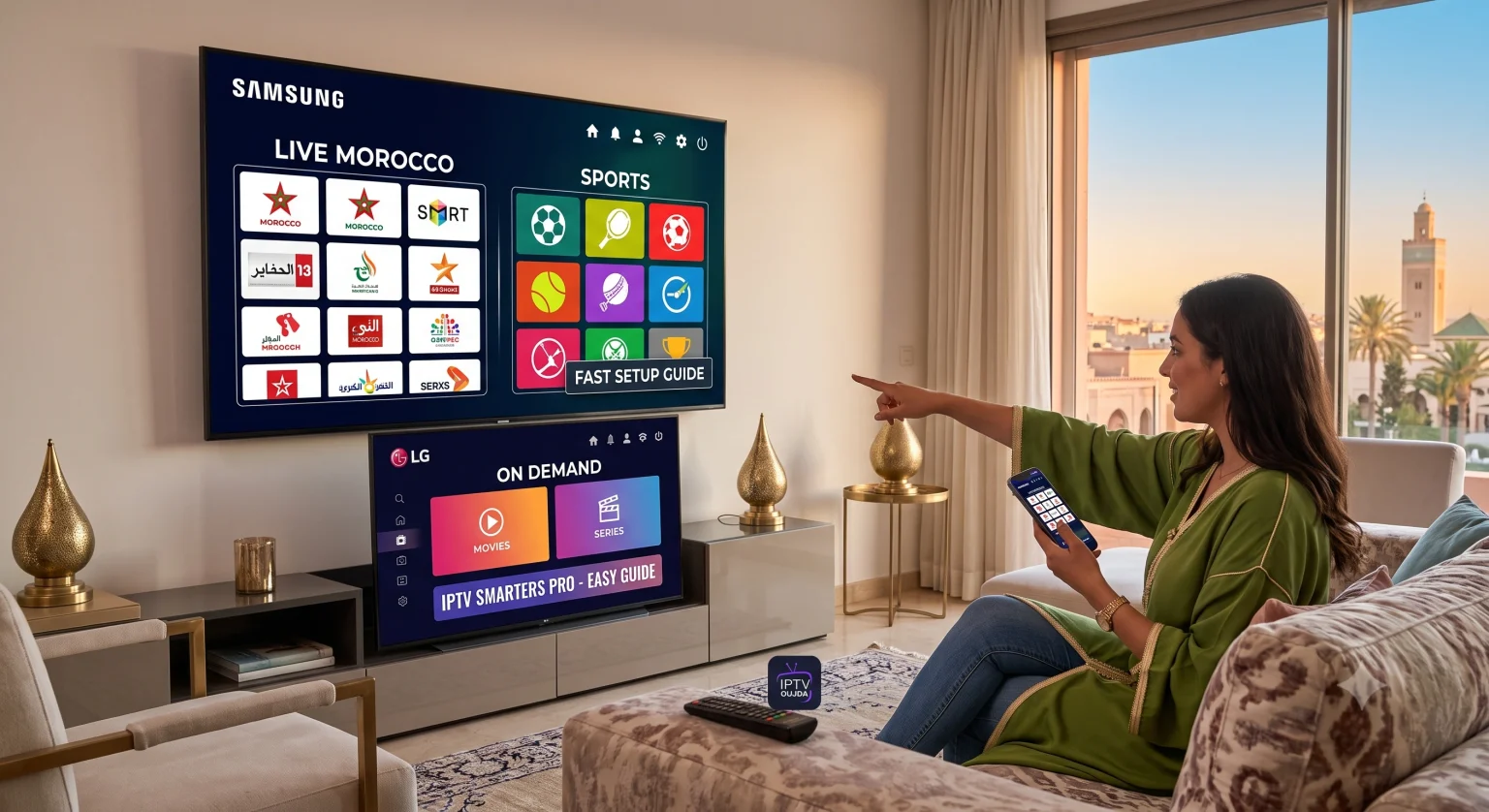
De bedste IPTV-apps til Samsung og LG
Når du søger i LG Content Store eller Samsung Smart Hub, vil du se snesevis af afspiller-apps. De fleste af dem gør præcis det samme: De fungerer som en tom medieafspiller, der afspiller det M3U-link, du har fået fra din IPTV-udbyder.
Her er de tre bedste apps, der altid er pålidelige, får regelmæssige opdateringer og kan håndtere store afspilningslister uden at gå ned:
1. IPTV Smarters Pro
Dette er uden tvivl den mest populære IPTV-afspiller på verdensplan. Den kan downloades helt gratis på både Samsung- og LG-tv.
Hvorfor det er fantastisk: Den understøtter Xtream Codes API (hvilket betyder, at du blot skal indtaste et brugernavn, en adgangskode og en portal-URL i stedet for et langt M3U-link). Brugergrænsefladen er meget overskuelig og opdeler Live-tv, film og serier i tydelige kategorier, der er nemme at navigere i.
Tilgængelighed: Gratis både i LG Content Store og på Samsung Smart Hub.
2. Smart IPTV (SIPTV)
Hvis du har været en del af IPTV-verdenen i et stykke tid, kender du sikkert denne app. Den har et lidt ældre og mere simpelt brugergrænseflade, men den er utrolig let og hurtig – perfekt til ældre tv-modeller, der ellers kan have problemer med tungere apps.
Hvorfor det er fantastisk: Den indlæser enorme afspilningslister utroligt hurtigt og bufferer sjældent, hvis din internetforbindelse er stabil.
Tilgængelighed: Du får en gratis prøveperiode på 7 dage. Derefter skal du betale et engangsaktiveringsgebyr på ca. 5,49 € pr. tv (knyttet til dit tv’s MAC-adresse).
3. IBO Player
Et nyere produkt, der hurtigt er blevet en favorit blandt WebOS- og Tizen-brugere takket være sin elegante, moderne brugergrænseflade.
Hvorfor det er fantastisk: Den håndterer EPG’er (elektroniske programoversigter) langt bedre end mange ældre apps, hvilket betyder, at din programoversigt rent faktisk viser præcist, hvad der bliver sendt.
Tilgængelighed: Der følger normalt en 7-dages prøveperiode med, efterfulgt af et mindre engangsgebyr for aktivering.
Trin-for-trin-vejledning til opsætning (Sådan indlæser du din afspilningsliste)
Da du bruger en tv-fjernbetjening, er det frustrerende og fejlbehæftet at indtaste en lang M3U-URL på skærmen. Næsten alle moderne IPTV-apps bruger et “Remote Upload”-system.
Her er den generelle fremgangsmåde for at få dine kanaler op på dit tv:
Trin 1: Download appen og find din MAC-adresse
Tænd for dit tv, opret forbindelse til internettet, og åbn din respektive app-butik (Samsung Smart Hub eller LG Content Store).
Søg efter den app, du har valgt (f.eks., Smart IPTV eller IBO-spiller) og installer det.
Åbn appen. Lige på hovedskærmen vises der en MAC-adresse (en kode på 12 tegn, der ser sådan ud:
a1:b2:c3:d4:e5:f6). Skriv det ned.
Trin 2: Overfør din afspilningsliste via telefonen eller computeren
Tag din smartphone eller bærbare computer frem, og åbn en webbrowser.
Gå til appens officielle hjemmeside (URL’en vises på din tv-skærm ved siden af MAC-adressen).
Se efter “Upload afspilningsliste” eller “Min liste” afsnit.
Indtast dit tv’s MAC-adresse i det dertil beregnede felt.
Indsæt M3U-link som du har fået fra din IPTV-udbyder, i URL-feltet. (Hvis du bruger IPTV Smarters, kan du ofte bare logge ind direkte på tv’et ved hjælp af Xtream Codes-loginoplysningerne).
Klik Send eller Upload.
Trin 3: Genstart og se
Når hjemmesiden bekræfter, at afspilningslisten er blevet tilføjet, skal du blot genstarte appen på dit tv (eller trykke på knappen ‘Reload’ på fjernbetjeningen – som regel tasten ‘0’, afhængigt af appen). Dine kanaler, film og VOD-titler vises nu på skærmen.
Hurtig fejlfinding: Sådan undgår du buffering
Selv med den bedste IPTV-tjeneste kan der af og til opstå buffering. Hvis dine streaminger fryser på dit Samsung- eller LG-tv, bør du tjekke disse tre ting, før du giver din udbyder skylden:
Glem alt om Wi-Fi: Wi-Fi-modtagere på Smart TV’er er kendt for at være svage. Hvis din router står i nærheden, skal du sætte et Ethernet-kabel direkte ind på bagsiden af dit TV. Det løser 90% af bufferingproblemerne med det samme.
Tjek, om din internetudbyder begrænser din hastighed: Nogle internetudbydere blokerer eller begrænser hastigheden på IPTV-servere i spidsbelastningsperioder (især under store sportsbegivenheder). Hvis dit tv bufferer, men den samme afspilningsliste fungerer perfekt på din telefon via mobildata, er det din internetudbyder, der er skyld i problemet. Du skal muligvis overveje at konfigurere et VPN på din hjemmerouter.
Ryd tv-cachen: Tv'er løber tør for hukommelse, ligesom mobiltelefoner. Tag stikket til dit tv ud af stikkontakten i to minutter, og sæt det derefter i igen. Det rydder den midlertidige cache og giver operativsystemet en frisk start.