
Jeśli niedawno zdecydowałeś się zrezygnować z telewizji kablowej, to już wiesz, że twój telewizor smart ma o wiele więcej możliwości niż tylko Netflix i YouTube. Oglądanie IPTV (telewizji internetowej) bezpośrednio na telewizorze bez zewnętrznego urządzenia z systemem Android lub Firesticka jest całkowicie możliwe, zwłaszcza jeśli posiadasz Samsung lub LG.
Ponieważ firma Samsung korzysta z systemu operacyjnego Tizen, a firma LG korzysta z WebOS, nie obsługują one standardowych aplikacji na Androida (plików APK). To wprawia w zakłopotanie wielu nowych użytkowników, którzy próbują pobrać odtwarzacze przeznaczone dla systemu Android. Jednak obie marki dysponują doskonałymi wbudowanymi sklepami z aplikacjami, w których dostępne są dedykowane odtwarzacze IPTV, dzięki czemu można załadować swoje Listy odtwarzania M3U niezwykle łatwe.
Oto pełny przegląd najlepszych aplikacji IPTV dla telewizorów marek Samsung i LG wraz ze szczegółowymi instrukcjami, jak w ciągu kilku minut aktywować subskrypcję.
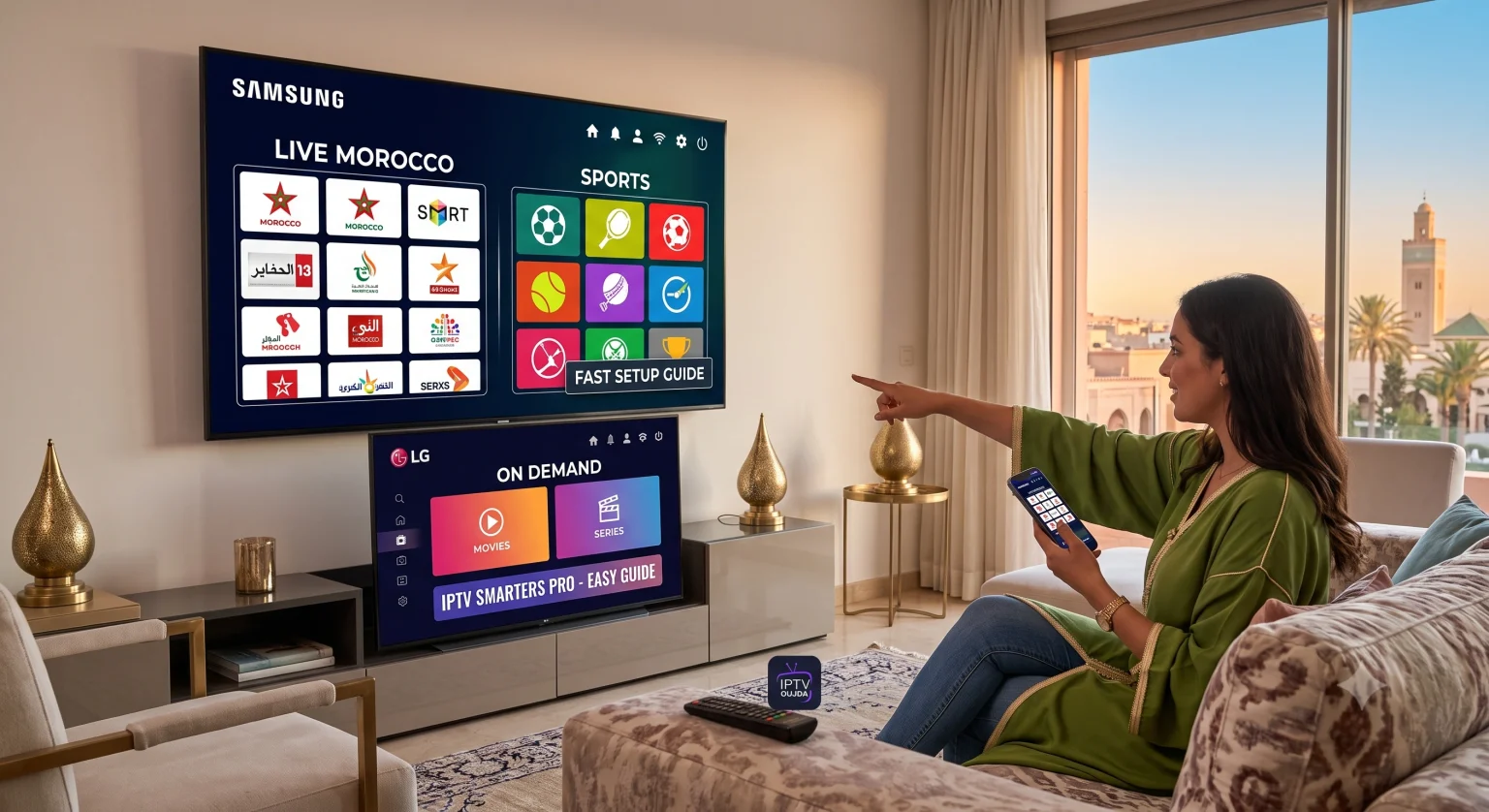
Najlepsze aplikacje IPTV dla urządzeń Samsung i LG
Podczas przeszukiwania serwisu LG Content Store lub Samsung Smart Hub znajdziesz dziesiątki aplikacji odtwarzających. Większość z nich działa dokładnie tak samo: pełnią rolę pustego odtwarzacza multimedialnego, który odczytuje link M3U dostarczony przez dostawcę usług IPTV.
Oto trzy najlepsze aplikacje, które są niezmiennie niezawodne, regularnie otrzymują aktualizacje i radzą sobie z dużymi listami odtwarzania bez zawieszania się:
1. IPTV Smarters Pro
Jest to prawdopodobnie najpopularniejszy odtwarzacz IPTV na świecie. Można go pobrać całkowicie za darmo zarówno na telewizory Samsung, jak i LG.
Dlaczego to jest świetne: Obsługuje interfejs API Xtream Codes (co oznacza, że wystarczy wpisać nazwę użytkownika, hasło i adres URL portalu zamiast długiego linku M3U). Interfejs jest bardzo przejrzysty – sekcje „Telewizja na żywo”, „Filmy” i „Seriale” są podzielone na odrębne, łatwe w nawigacji kategorie.
Dostępność: Dostępne za darmo zarówno w LG Content Store, jak i w Samsung Smart Hub.
2. Smart IPTV (SIPTV)
Jeśli od jakiegoś czasu poruszasz się w świecie IPTV, na pewno znasz tę aplikację. Ma nieco starszy, prostszy interfejs, ale działa niesamowicie lekko i szybko — idealnie nadaje się do starszych modeli telewizorów, na których cięższe aplikacje mogą powodować opóźnienia.
Dlaczego to jest świetne: Ładuje ogromne listy odtwarzania niesamowicie szybko i rzadko się buforuje, jeśli połączenie jest stabilne.
Dostępność: Otrzymujesz 7-dniowy bezpłatny okres próbny. Po jego upływie wymagana jest jednorazowa opłata aktywacyjna w wysokości około 5,49 € za każdy telewizor (powiązana z adresem MAC danego telewizora).
3. Odtwarzacz IBO
Nowa aplikacja, która dzięki eleganckiemu, nowoczesnemu interfejsowi użytkownika szybko zyskała popularność wśród użytkowników systemów WebOS i Tizen.
Dlaczego to jest świetne: Aplikacja ta radzi sobie z EPG (elektronicznymi przewodnikami programowymi) znacznie lepiej niż wiele starszych aplikacji, co oznacza, że Twój przewodnik telewizyjny będzie faktycznie dokładnie pokazywał, co jest właśnie emitowane.
Dostępność: Zazwyczaj oferowany jest 7-dniowy okres próbny, po którym należy uiścić niewielką jednorazową opłatę aktywacyjną.
Przewodnik konfiguracji krok po kroku (jak załadować swoją listę odtwarzania)
Ponieważ korzystasz z pilota do telewizora, wpisywanie na ekranie długiego adresu URL pliku M3U jest uciążliwe i naraża na popełnienie błędów. Prawie wszystkie nowoczesne aplikacje IPTV korzystają z systemu “zdalnego przesyłania”.
Oto uniwersalny sposób na dodanie kanałów do telewizora:
Krok 1: Pobierz aplikację i znajdź swój adres MAC
Włącz telewizor, połącz się z Internetem i otwórz odpowiedni sklep z aplikacjami (Samsung Smart Hub lub LG Content Store).
Wyszukaj wybraną aplikację (np., Inteligentna telewizja IPTV lub Odtwarzacz IBO) i zainstaluj go.
Uruchom aplikację. Już na ekranie głównym pojawi się Adres MAC (12-znakowy kod, który wygląda następująco:
a1:b2:c3:d4:e5:f6). Zapisz to.
Krok 2: Prześlij swoją playlistę za pomocą telefonu lub komputera
Weź smartfon lub laptop i otwórz przeglądarkę internetową.
Przejdź na oficjalną stronę aplikacji (adres URL zostanie wyświetlony na ekranie telewizora obok adresu MAC).
Poszukaj “Prześlij playlistę” lub “Moja lista” sekcja.
Wpisz adres MAC swojego telewizora w przeznaczonym do tego polu.
Wklej Link M3U podanego przez dostawcę usługi IPTV w polu adresu URL. (Jeśli korzystasz z aplikacji IPTV Smarters, często wystarczy zalogować się bezpośrednio na telewizorze, używając danych logowania do serwisu Xtream Codes).
Kliknij Wyślij lub Prześlij.
Krok 3: Uruchom ponownie i obejrzyj
Gdy strona internetowa potwierdzi, że lista odtwarzania została pomyślnie dodana, wystarczy ponownie uruchomić aplikację na telewizorze (lub nacisnąć przycisk ‘Odśwież’ na pilocie – zazwyczaj jest to klawisz ‘0’, w zależności od aplikacji). Na ekranie pojawią się teraz Twoje kanały, filmy i treści VOD.
Szybkie rozwiązywanie problemów: jak zapobiec buforowaniu
Nawet korzystając z najlepszej usługi IPTV, mogą zdarzyć się sporadyczne opóźnienia w odtwarzaniu. Jeśli transmisje zawieszają się na telewizorze marki Samsung lub LG, przed obwinianiem dostawcy sprawdź te trzy rzeczy:
Zrezygnuj z Wi-Fi: Odbiorniki Wi-Fi w telewizorach Smart TV są znane ze swojej słabej wydajności. Jeśli router znajduje się w pobliżu, podłącz kabel Ethernet bezpośrednio do tylnego panelu telewizora. To natychmiast rozwiązuje 90% problemów z buforowaniem.
Sprawdź, czy Twój dostawca usług internetowych nie ogranicza przepustowości: Niektórzy dostawcy usług internetowych blokują lub ograniczają przepustowość serwerów IPTV w godzinach szczytu (zwłaszcza podczas dużych wydarzeń sportowych). Jeśli obraz na telewizorze się zacina, ale ta sama playlista działa bez zarzutu na telefonie przy korzystaniu z danych komórkowych, to winę ponosi Twój dostawca usług internetowych. Być może będziesz musiał rozważyć skonfigurowanie sieci VPN na domowym routerze.
Wyczyść pamięć podręczną telewizora: Telewizory, podobnie jak telefony, mogą wyczerpać pamięć. Odłącz telewizor od gniazdka na dwie minuty, a następnie podłącz go ponownie. Spowoduje to wyczyszczenie tymczasowej pamięci podręcznej i pozwoli systemowi operacyjnemu na ponowne uruchomienie.