
Hvis du for nylig har købt et LG OLED- eller QNED-tv, ved du allerede, at billedkvaliteten er fantastisk. Men når det gælder streaming 4K IPTV på WebOS, kan det godt blive lidt kaotisk. LG Content Store er berygtet for at fjerne populære IPTV-apps fra den ene dag til den anden, og at finde ud af, hvordan man overfører en M3U-afspilningsliste til sit tv uden at miste besindelsen, er nærmest en indvielsesritual.
Lad os springe alt det overflødige over. Her får du en præcis vejledning i, hvordan du får en fejlfri 4K IPTV-opsætning uden afbrydelser på dit LG WebOS-tv, hvilke apps der rent faktisk er værd at bruge tid på lige nu, og hvordan du konfigurerer dit netværk, så du ikke sidder og stirrer på et drejende hjul under en live sportsbegivenhed.
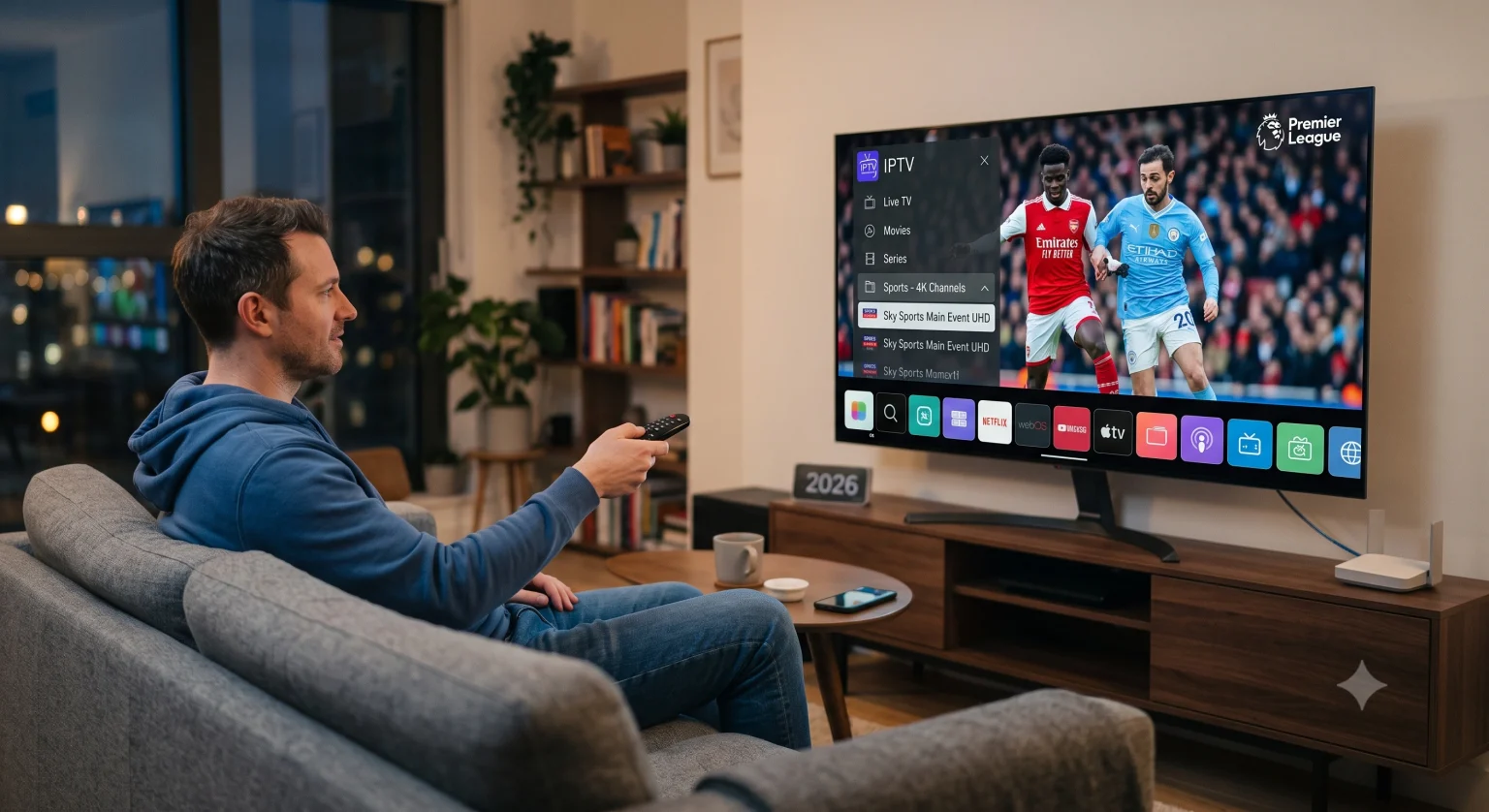
1. De bedste IPTV-apps til LG WebOS lige nu
Da WebOS er et lukket system (i modsætning til Android TV, hvor man blot kan installere TiviMate og så er det klaret), er udvalget af apps begrænset til det, som LG i øjeblikket tillader i deres app-butik. Her er de bedste apps til at håndtere tunge 4K-streams uden at gå ned.
| Appens navn | Installationsvejledning | Bedste funktion | Priser |
| IPTV Smarters Pro | Xtream Codes API | Den brugervenligste grænseflade | Gratis (Premium giver adgang til ekstra funktioner) |
| Smart IPTV (SIPTV) | Overførsel af MAC-adresse via hjemmesiden | Ekstremt let og stabil | ~5,49 € engangsgebyr |
| SET IPTV | Overførsel af MAC-adresse via hjemmesiden | Hurtig indlæsning af afspilningslister i store biblioteker | ~15 € i engangsgebyr |
| HotPlayer | Overførsel af MAC-adresse via hjemmesiden | Fremragende søgefunktioner og forældrekontrol | ~15 € i engangsgebyr |
Et hurtigt tip om appens tilgængelighed: Hvis du søger efter “Smarters” i LG Content Store og ikke kan finde den, skal du ikke gå i panik. LG fjerner og genindsætter ofte disse apps afhængigt af din region. Hvis din foretrukne app mangler, kan du blot prøve en anden fra listen ovenfor. De fungerer alle som medieafspillere (hvilket betyder, at de ikke indeholder noget indhold fra starten – du skal selv medbringe din egen afspilningsliste).
2. Sådan opsætter du dit IPTV-abonnement (på den rigtige måde)
De fleste IPTV-udbydere sender dig to ting: en M3U-link (en meget lang URL) og Xtream-koder (et brugernavn, en adgangskode og portalens URL).
Når det er muligt, Brug Xtream-koder. M3U-links tvinger dit tv til at downloade hele kanallisten, hver gang du åbner appen, hvilket belaster hukommelsen enormt på WebOS og får appen til at indlæse langsomt. Xtream Codes sender blot en forespørgsel til serveren om de kategorier, du klikker på, hvilket gør navigationen uendeligt hurtigere.
Opsætning via Xtream Codes (f.eks. IPTV Smarters Pro)
Åbn appen på dit LG-tv, og vælg Log ind med Xtream Codes API.
Indtast et vilkårligt navn i det første felt (f.eks. “Mit tv”).
Indtast omhyggeligt Brugernavn, Adgangskode, og Portal-URL leveret af din tjeneste.
Hit Tilføj bruger. Det tager et minut at hente kategorierne »Live-tv«, »VOD« og »Serier«.
Opsætning via MAC-adresse (f.eks. Smart IPTV, SET IPTV)
- Åbn appen på dit tv. På skærmen vises en MAC-adresse (den ser sådan ud: 00:aa:11:bb:22:cc).
- Gå til din computer eller telefon og besøg appens officielle hjemmeside (f.eks. siptv.eu/mylist for Smart IPTV).
Indtast dit tv’s MAC-adresse i det dertil beregnede felt.
Indsæt din udbyders M3U-URL i URL-feltet.
Markér afkrydsningsfeltet “Jeg er ikke en robot” og klik på Send eller Upload.
Genstart appen på dit LG-tv. Dine kanaler indlæses nu.
3. Løsning af 4K-buffering og netværksforsinkelse
Live-streaming af 4K-video kræver en konstant, høj båndbredde. Hvis din stream hakker hvert 30. sekund, er det sjældent tv’ets skyld. Sådan sikrer du en stabil forbindelse:
Glem alt om Wi-Fi: LG-tv’er har ganske gode Wi-Fi-chips, men live-IPTV kræver en konstant strøm af datapakker. Sæt et ethernetkabel direkte fra din router ind på bagsiden af dit tv. Bemærk: De fleste Ethernet-porte på LG-tv har en maksimal hastighed på 100 Mbps. Hvis din 4K-streaming kræver mere end det (sjældent, men muligt), kan det være nødvendigt at anskaffe en Gigabit USB-til-Ethernet-adapter.
Stop internetudbyderens hastighedsbegrænsning med en VPN: Internetudbydere begrænser rutinemæssigt IPTV-trafikken i spidsbelastningsperioder (f.eks. når der er fodboldkampe i weekenden). Hvis din stream fungerer perfekt tirsdag morgen, men bufferer voldsomt lørdag aften, er din forbindelse blevet begrænset. Når du bruger et VPN, skjules din internettrafik. Selvom du kan installere VPN-apps som PureVPN eller Surfshark direkte fra LG Content Store, er det ofte langt mere effektivt at køre VPN’en på routerniveau, hvis du vil streame i hele huset.
Juster indstillingen “Reload Plist”: Hvis du bruger Smart IPTV, skal du trykke på den blå knap på fjernbetjeningen for at åbne indstillingerne og sikre dig, at timeren for genindlæsning af afspilningslisten er indstillet til 12 eller 24 timer. Hvis den er indstillet til at genindlæse hver gang, du åbner appen, vil det gøre det hele langsommere.
4. Optimering af WebOS-billedindstillinger til IPTV
IPTV-streams er stærkt komprimerede sammenlignet med en 4K-Blu-ray eller den originale Netflix-app. Hvis du blot lader dit LG-tv stå i tilstanden “Standard” eller “Vivid”, 4K IPTV-streams kan se kunstigt skarpe eller kantede ud eller lide under den såkaldte “soap-opera-effekt”.”
For at få det klareste billede:
Tryk på Indstillinger gearknappen på din Magic Remote.
Gå til Billede > Vælg tilstand og vælg Filmskaber-tilstand eller Biograf.
Gå ind i Avancerede indstillinger > Klarhed.
Deaktiver TruMotion helt og holdent. IPTV-sportsudsendelser kører som regel med 50 fps eller 60 fps i udgangspunktet; hvis man tvinger tv’et til kunstigt at udjævne bevægelserne, vil der opstå mærkelige artefakter omkring spillerne.
Gem MPEG-støjreduktion indstillet til “Lav” for at udjævne de kompressionsartefakter, der typisk opstår ved livestreaming.
Det tager cirka ti minutter at få IPTV til at fungere problemfrit på WebOS – forudsat at du er villig til at tilslutte din internetforbindelse via kabel. Når det først er konfigureret, har du et system, der kan måle sig med enhver dedikeret set-top-boks.