
Wenn Sie sich kürzlich dazu entschlossen haben, den Kabelanschluss zu kündigen, wissen Sie bereits, dass Ihr Smart-TV kann viel mehr als nur Netflix und YouTube. IPTV (Internet Protocol Television) direkt auf Ihrem Fernseher ohne externe Android-Box oder Firestick zu schauen, ist durchaus möglich, insbesondere wenn Sie einen Samsung oder LG.
Da Samsung das Betriebssystem Tizen verwendet und LG WebOS, sie unterstützen keine Standard-Android-Apps (APK-Dateien). Das verwirrt viele neue Nutzer, die versuchen, Android-spezifische Player herunterzuladen. Beide Marken verfügen jedoch über hervorragende integrierte App-Stores mit speziellen IPTV-Playern, mit denen Sie Ihre M3U-Wiedergabelisten unglaublich einfach.
Hier finden Sie eine umfassende Übersicht über die besten IPTV-Apps für Samsung- und LG-Fernseher sowie eine genaue Anleitung, wie Sie Ihr Abonnement in wenigen Minuten einrichten und nutzen können.
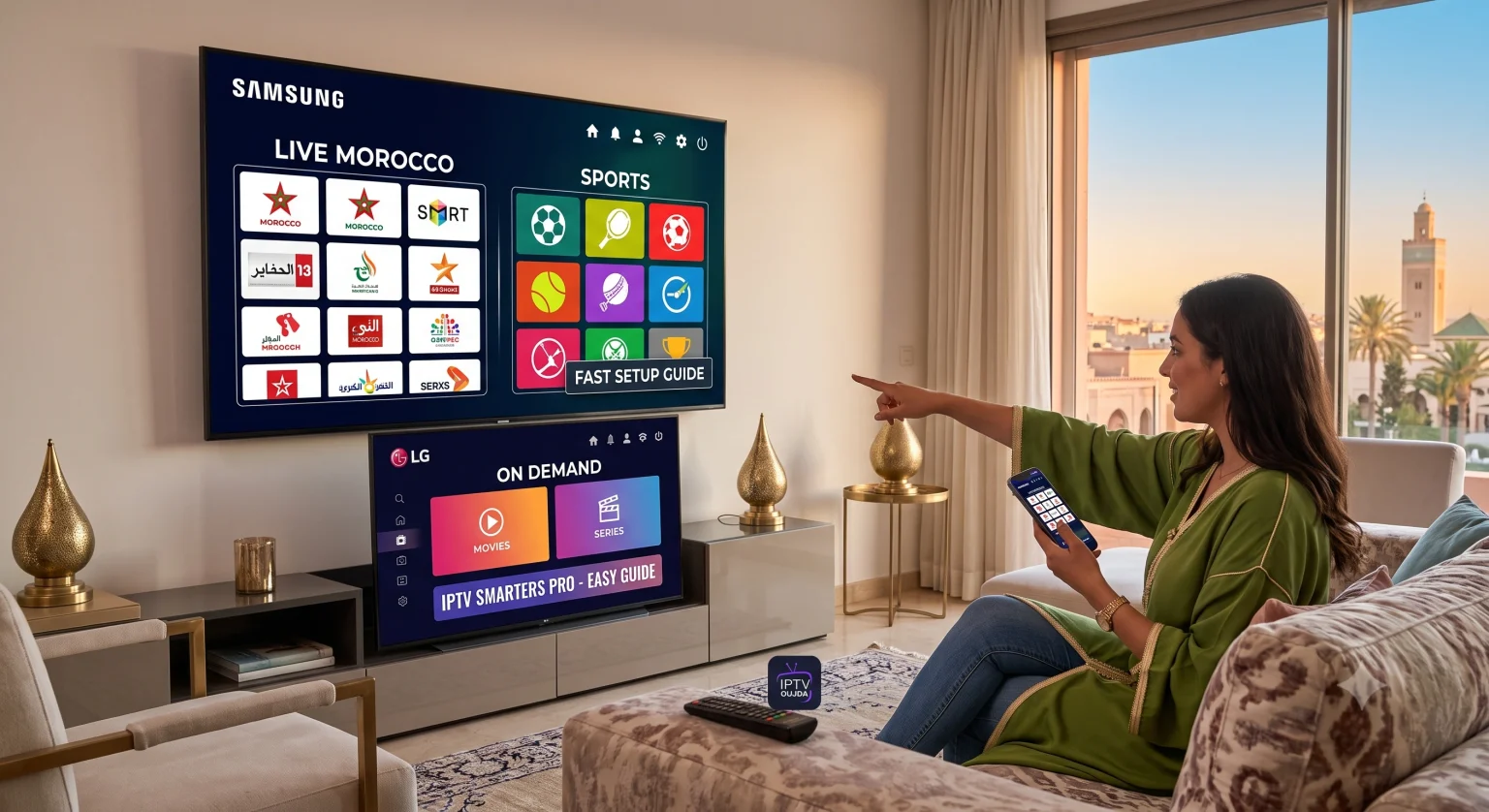
Die besten IPTV-Apps für Samsung und LG
Wenn Sie im LG Content Store oder im Samsung Smart Hub suchen, werden Ihnen Dutzende von Player-Apps angezeigt. Die meisten davon erfüllen genau denselben Zweck: Sie fungieren als leerer Mediaplayer, der den M3U-Link abspielt, den Sie von Ihrem IPTV-Anbieter erhalten haben.
Hier sind die drei besten Apps, die stets zuverlässig funktionieren, regelmäßig aktualisiert werden und auch große Wiedergabelisten verarbeiten können, ohne abzustürzen:
1. IPTV Smarters Pro
Dies ist wohl der weltweit beliebteste IPTV-Player. Er lässt sich sowohl auf Samsung- als auch auf LG-Fernsehern völlig kostenlos herunterladen.
Warum es so toll ist: Es unterstützt die Xtream Codes-API (das heißt, man gibt lediglich einen Benutzernamen, ein Passwort und die Portal-URL ein, anstatt einen riesigen M3U-Link). Die Benutzeroberfläche ist übersichtlich gestaltet und unterteilt Live-TV, Filme und Serien in klare, leicht zu navigierende Kategorien.
Verfügbarkeit: Kostenlos sowohl im LG Content Store als auch im Samsung Smart Hub.
2. Smart IPTV (SIPTV)
Wenn Sie sich schon eine Weile im IPTV-Bereich bewegen, kennen Sie diese App sicher. Sie hat zwar eine etwas veraltete, eher einfache Benutzeroberfläche, ist aber unglaublich ressourcenschonend und schnell – perfekt für ältere Fernsehgeräte, bei denen schwerfälligere Apps zu Verzögerungen führen können.
Warum es so toll ist: Es lädt riesige Wiedergabelisten unglaublich schnell und es kommt nur selten zu Pufferungen, wenn Ihre Verbindung stabil ist.
Verfügbarkeit: Sie erhalten eine kostenlose 7-Tage-Testphase. Danach fällt eine einmalige Aktivierungsgebühr von etwa 5,49 € pro Fernseher an (gebunden an die MAC-Adresse Ihres Fernsehers).
3. IBO-Player
Ein neuerer Eintrag, der sich aufgrund seiner eleganten, modernen Benutzeroberfläche schnell zu einem Favoriten bei WebOS- und Tizen-Nutzern entwickelt hat.
Warum es so toll ist: Die App geht mit EPGs (elektronischen Programmführern) viel besser um als viele ältere Apps, was bedeutet, dass Ihr Fernsehprogramm tatsächlich genau anzeigt, was gerade läuft.
Verfügbarkeit: In der Regel gibt es eine 7-tägige Testphase, auf die eine geringe einmalige Aktivierungsgebühr folgt.
Schritt-für-Schritt-Anleitung zur Einrichtung (So laden Sie Ihre Wiedergabeliste hoch)
Da Sie eine TV-Fernbedienung verwenden, ist das Eintippen einer langen M3U-URL auf dem Bildschirm mühsam und fehleranfällig. Fast alle modernen IPTV-Apps nutzen ein “Remote-Upload”-System.
Hier ist die universelle Methode, um Ihre Sender auf Ihrem Fernseher einzurichten:
Schritt 1: Laden Sie die App herunter und ermitteln Sie Ihre MAC-Adresse
Schalten Sie Ihren Fernseher ein, stellen Sie eine Internetverbindung her und öffnen Sie den entsprechenden App-Store (Samsung Smart Hub oder LG Content Store).
Suchen Sie nach der gewünschten App (z. B., Intelligentes IPTV oder IBO-Spieler) und installieren Sie es.
Öffnen Sie die App. Direkt auf dem Startbildschirm wird eine MAC-Adresse (ein 12-stelliger Code, der so aussieht wie
a1:b2:c3:d4:e5:f6). Schreib das auf.
Schritt 2: Laden Sie Ihre Wiedergabeliste über Ihr Smartphone oder Ihren Computer hoch
Nehmen Sie Ihr Smartphone oder Ihren Laptop zur Hand und öffnen Sie einen Webbrowser.
Rufen Sie die offizielle Website der App auf (die URL wird auf Ihrem Fernsehbildschirm neben der MAC-Adresse angezeigt).
Halten Sie Ausschau nach dem “Playlist hochladen” oder “Meine Liste” Abschnitt.
Geben Sie die MAC-Adresse Ihres Fernsehers in das dafür vorgesehene Feld ein.
Füge den folgenden Text ein: M3U-Link die Sie von Ihrem IPTV-Anbieter erhalten haben, in das URL-Feld ein. (Wenn Sie IPTV Smarters nutzen, können Sie sich oft einfach direkt auf dem Fernseher mit den Xtream-Codes anmelden.).
Klicken Senden oder Hochladen.
Schritt 3: Neustart und Beobachten
Sobald die Website bestätigt, dass die Wiedergabeliste erfolgreich hinzugefügt wurde, starten Sie die App einfach auf Ihrem Fernseher neu (oder drücken Sie die Taste ‘Neu laden’ auf Ihrer Fernbedienung – je nach App ist dies in der Regel die Taste ‘0’). Ihre Kanäle, Filme und VODs werden nun auf dem Bildschirm angezeigt.
Schnelle Fehlerbehebung: So beenden Sie den Puffervorgang
Selbst beim besten IPTV-Dienst kann es gelegentlich zu Pufferungen kommen. Wenn Ihre Streams auf Ihrem Samsung- oder LG-Fernseher einfrieren, sollten Sie diese drei Dinge überprüfen, bevor Sie Ihrem Anbieter die Schuld geben:
WLAN abschalten: Die WLAN-Empfänger von Smart-TVs sind bekanntermaßen schwach. Wenn sich Ihr Router in der Nähe befindet, schließen Sie ein Ethernet-Kabel direkt an der Rückseite Ihres Fernsehers an. Damit lassen sich 90% der Pufferprobleme sofort beheben.
Überprüfen Sie, ob Ihr Internetanbieter die Bandbreite drosselt: Einige Internetdienstanbieter blockieren oder drosseln IPTV-Server zu Spitzenzeiten (insbesondere bei großen Sportveranstaltungen). Wenn Ihr Fernseher ruckelt, die gleiche Wiedergabeliste auf Ihrem Smartphone über mobile Daten jedoch einwandfrei funktioniert, ist Ihr Internetdienstanbieter der Übeltäter. Möglicherweise müssen Sie die Einrichtung eines VPN auf Ihrem Heimrouter in Betracht ziehen.
Den TV-Cache leeren: Fernsehern geht genauso wie Handys der Speicherplatz aus. Ziehen Sie den Stecker Ihres Fernsehers für zwei Minuten aus der Steckdose und stecken Sie ihn dann wieder ein. Dadurch wird der temporäre Cache geleert und das Betriebssystem kann neu starten.