
Si hace poco has decidido prescindir de la televisión por cable, ya sabes que tu televisor inteligente es capaz de mucho más que solo Netflix y YouTube. Ver IPTV (televisión por protocolo de Internet) directamente en tu televisor sin necesidad de un decodificador Android externo o un Firestick es totalmente posible, sobre todo si tienes un Samsung o LG.
Dado que Samsung utiliza el sistema operativo Tizen y LG utiliza WebOS, no son compatibles con las aplicaciones estándar de Android (archivos APK). Esto confunde a muchos usuarios nuevos que intentan descargar reproductores específicos para Android. Sin embargo, ambas marcas cuentan con excelentes tiendas de aplicaciones integradas que ofrecen reproductores de IPTV específicos, lo que facilita la carga de tu Listas de reproducción M3U increíblemente fácil.
A continuación te ofrecemos un desglose completo de las mejores aplicaciones de IPTV para televisores Samsung y LG, junto con los pasos exactos para activar tu suscripción en cuestión de minutos.
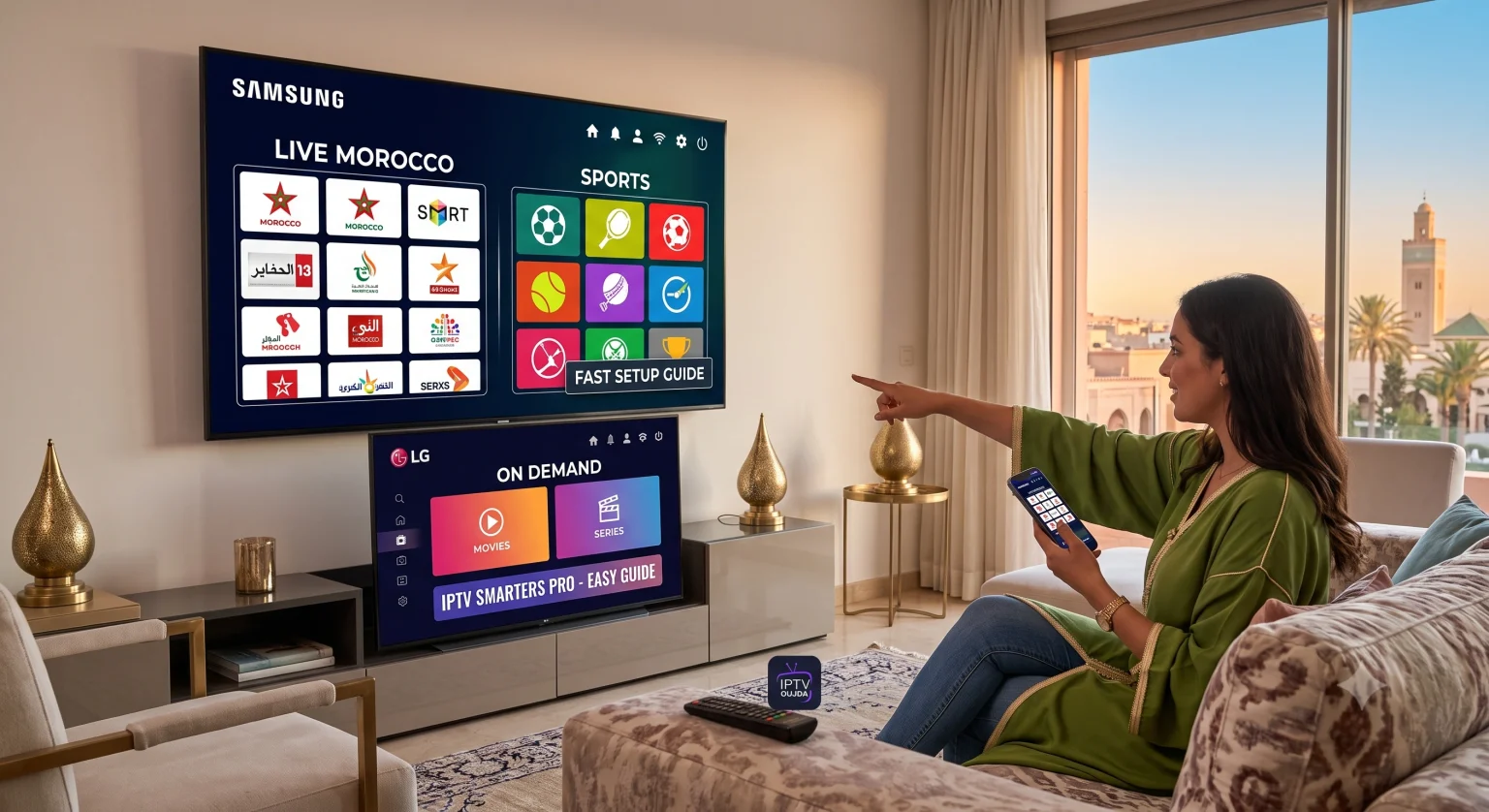
Las mejores aplicaciones de IPTV para Samsung y LG
Al buscar en la LG Content Store o en el Samsung Smart Hub, verás docenas de aplicaciones de reproducción. La mayoría de ellas hacen exactamente lo mismo: actúan como un reproductor multimedia vacío para leer el enlace M3U que te ha facilitado tu proveedor de IPTV.
Estas son las tres mejores aplicaciones, que son siempre fiables, reciben actualizaciones periódicas y gestionan listas de reproducción extensas sin fallar:
1. IPTV Smarters Pro
Podría decirse que este es el reproductor de IPTV más popular del mundo. Se puede descargar de forma totalmente gratuita tanto en televisores Samsung como en televisores LG.
Por qué es genial: Es compatible con la API de Xtream Codes (lo que significa que solo tienes que introducir un nombre de usuario, una contraseña y la URL del portal, en lugar de un enlace M3U enorme). La interfaz está muy bien organizada, ya que separa la televisión en directo, las películas y las series en categorías distintas y fáciles de navegar.
Disponibilidad: Gratis tanto en LG Content Store como en Samsung Smart Hub.
2. Smart IPTV (SIPTV)
Si llevas ya un tiempo en el mundo de la IPTV, seguro que conoces esta aplicación. Tiene una interfaz un poco anticuada y más básica, pero es increíblemente ligera y rápida, perfecta para los modelos de televisor más antiguos que podrían sufrir retrasos con aplicaciones más pesadas.
Por qué es genial: Carga listas de reproducción enormes con una rapidez increíble y casi nunca se atasca si la conexión es estable.
Disponibilidad: Disfrutarás de una prueba gratuita de 7 días. Transcurrido ese plazo, deberás abonar una cuota única de activación de unos 5,49 € por televisor (vinculada a la dirección MAC de tu televisor).
3. Reproductor IBO
Una novedad que se ha convertido rápidamente en una de las favoritas de los usuarios de WebOS y Tizen gracias a su interfaz de usuario elegante y moderna.
Por qué es genial: Gestiona las guías electrónicas de programación (EPG) mucho mejor que muchas aplicaciones más antiguas, lo que significa que tu guía de televisión mostrará con precisión lo que se está emitiendo.
Disponibilidad: Normalmente incluye un periodo de prueba de 7 días, tras el cual hay que abonar una pequeña cuota única de activación.
Guía de configuración paso a paso (cómo cargar tu lista de reproducción)
Dado que estás utilizando el mando a distancia del televisor, teclear una URL M3U tan larga en la pantalla resulta frustrante y da lugar a errores. Casi todas las aplicaciones modernas de IPTV utilizan un sistema de “carga remota”.
Este es el método universal para añadir tus canales a la televisión:
Paso 1: Descarga la aplicación y busca tu dirección MAC
Enciende el televisor, conéctate a Internet y abre la tienda de aplicaciones correspondiente (Samsung Smart Hub o LG Content Store).
Busca la aplicación que hayas elegido (p. ej., IPTV inteligente o Jugador IBO) e instálalo.
Abre la aplicación. Justo en la pantalla principal, aparecerá un Dirección MAC (un código de 12 caracteres que tiene el siguiente aspecto:
a1:b2:c3:d4:e5:f6). Anótalo.
Paso 2: Sube tu lista de reproducción desde el móvil o el ordenador
Coge tu móvil o tu ordenador portátil y abre un navegador web.
Ve a la página web oficial de la aplicación (la URL aparecerá en la pantalla de tu televisor junto a la dirección MAC).
Busca el “Subir lista de reproducción” o “Mi lista” sección.
Introduce la dirección MAC de tu televisor en el campo correspondiente.
Pega el Enlace M3U proporcionada por tu servicio de IPTV en el campo de la URL. (Si utilizas IPTV Smarters, a menudo basta con iniciar sesión directamente en el televisor utilizando los datos de acceso de Xtream Codes).
Haz clic Enviar o Subir.
Paso 3: Reinicia y observa
Una vez que la página web confirme que la lista de reproducción se ha añadido correctamente, solo tienes que reiniciar la aplicación en tu televisor (o pulsar el botón ‘Actualizar’ del mando a distancia, que suele ser la tecla ‘0’, dependiendo de la aplicación). A continuación, aparecerán en pantalla tus canales, películas y contenidos a la carta.
Solución rápida de problemas: cómo evitar que se cargue el vídeo
Incluso con el mejor servicio de IPTV, es posible que se produzcan retrasos ocasionales en la reproducción. Si las transmisiones se te cuelgan en tu televisor Samsung o LG, comprueba estas tres cosas antes de culpar a tu proveedor:
Olvídate del wifi: Los receptores Wi-Fi de los televisores inteligentes son famosos por su escasa potencia. Si tu router está cerca, conecta un cable Ethernet directamente a la parte trasera del televisor. Esto resuelve al instante el 90% de los problemas de buffering.
Comprueba si tu proveedor de Internet limita la velocidad: Algunos proveedores de servicios de Internet bloquean o limitan la velocidad de los servidores de IPTV durante las horas punta (especialmente durante los grandes eventos deportivos). Si tu televisor se atasca, pero la misma lista de reproducción funciona perfectamente en tu teléfono utilizando datos móviles, el culpable es tu proveedor de servicios de Internet. Quizás tengas que plantearte configurar una VPN en tu router doméstico.
Borrar la caché del televisor: Los televisores se quedan sin memoria igual que los teléfonos. Desenchufa el televisor de la pared durante dos minutos y, a continuación, vuelve a enchufarlo. Esto borra la memoria caché temporal y permite que el sistema operativo se reinicie.