
Si vous avez récemment décidé de vous passer de la télévision par câble, vous savez déjà que votre téléviseur connecté offre bien plus que Netflix et YouTube. Il est tout à fait possible de regarder l'IPTV (télévision par protocole Internet) directement sur votre téléviseur sans boîtier Android externe ni Firestick, surtout si vous possédez un Samsung ou LG.
En effet, Samsung utilise le système d'exploitation Tizen et LG utilise WebOS, elles ne prennent pas en charge les applications Android standard (fichiers APK). Cela sème la confusion chez de nombreux nouveaux utilisateurs qui tentent de télécharger des lecteurs spécifiques à Android. Cependant, ces deux marques disposent d'excellentes boutiques d'applications intégrées proposant des lecteurs IPTV dédiés qui facilitent le chargement de vos Listes de lecture M3U incroyablement facile.
Voici un aperçu complet des meilleures applications IPTV pour les téléviseurs Samsung et LG, ainsi que la procédure détaillée à suivre pour activer votre abonnement en quelques minutes.
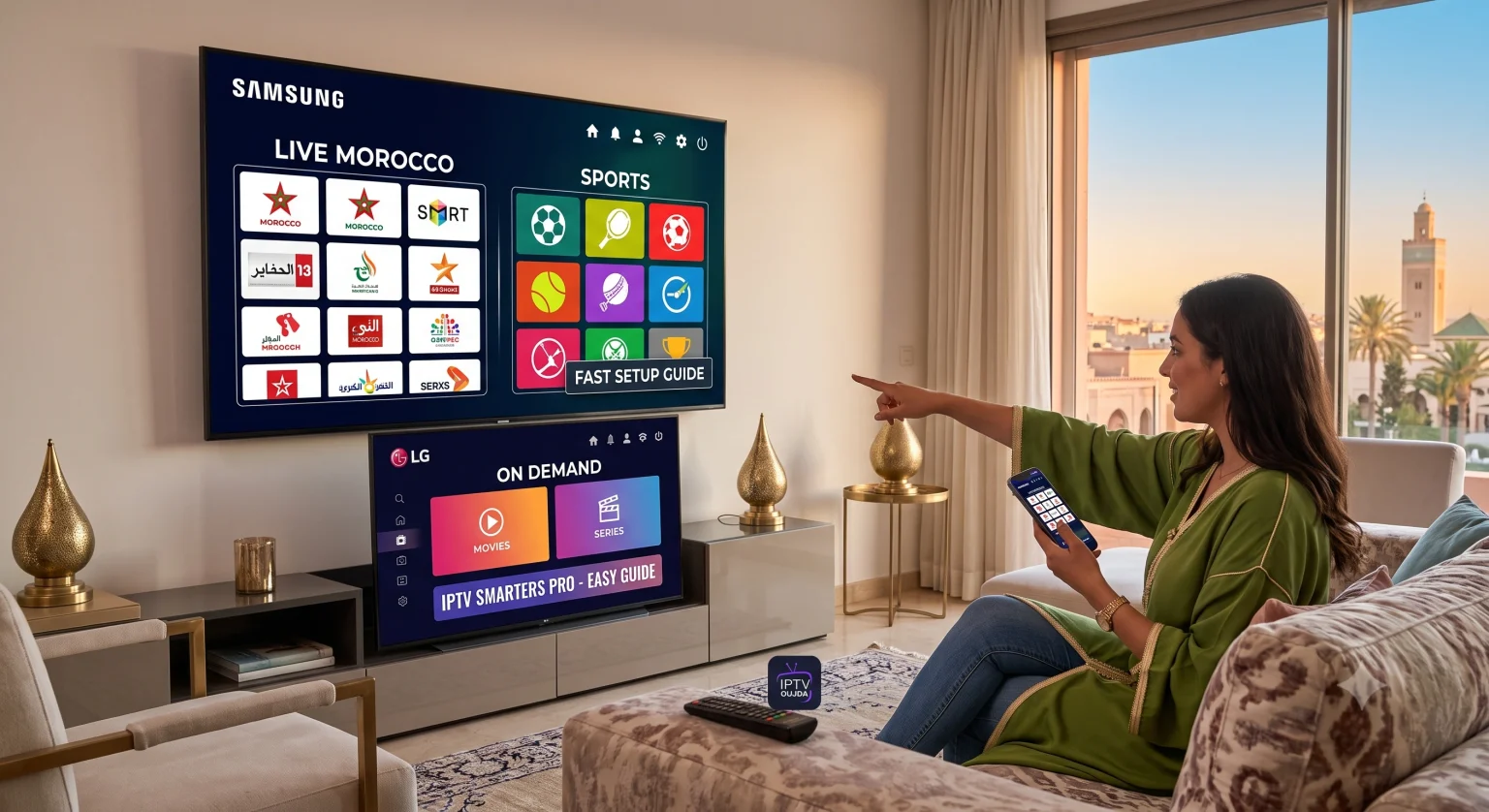
Les meilleures applications IPTV pour Samsung et LG
Lorsque vous effectuez une recherche sur le LG Content Store ou le Samsung Smart Hub, vous trouverez des dizaines d'applications de lecture. La plupart d'entre elles font exactement la même chose : elles font office de lecteur multimédia vierge permettant de lire le lien M3U que votre fournisseur d'IPTV vous a fourni.
Voici les trois meilleures applications, qui sont toujours fiables, bénéficient de mises à jour régulières et prennent en charge les longues listes de lecture sans planter :
1. IPTV Smarters Pro
Il s'agit sans doute du lecteur IPTV le plus populaire au monde. Son téléchargement est entièrement gratuit sur les téléviseurs Samsung et LG.
Pourquoi c'est génial : Il prend en charge l'API Xtream Codes (ce qui signifie qu'il suffit d'entrer un nom d'utilisateur, un mot de passe et l'URL du portail au lieu d'un lien M3U très long). L'interface est très bien organisée, séparant la télévision en direct, les films et les séries en catégories distinctes et faciles à parcourir.
Disponibilité : Disponible gratuitement sur LG Content Store et Samsung Smart Hub.
2. Smart IPTV (SIPTV)
Si vous évoluez dans le monde de l'IPTV depuis un certain temps, vous connaissez sûrement cette application. Son interface est un peu vieillotte et basique, mais elle est incroyablement légère et rapide : idéale pour les anciens modèles de téléviseurs qui risquent de ralentir avec des applications plus lourdes.
Pourquoi c'est génial : Il charge des listes de lecture très volumineuses à une vitesse incroyable et ne présente que très rarement des problèmes de mise en mémoire tampon si votre connexion est stable.
Disponibilité : Vous bénéficiez d'un essai gratuit de 7 jours. Passé ce délai, des frais d'activation uniques d'environ 5,49 € par téléviseur s'appliquent (ces frais sont liés à l'adresse MAC de votre téléviseur).
3. IBO Player
Une application récente qui s'est rapidement imposée comme l'une des préférées des utilisateurs de WebOS et de Tizen grâce à son interface utilisateur épurée et moderne.
Pourquoi c'est génial : Elle gère les guides électroniques des programmes (EPG) bien mieux que de nombreuses applications plus anciennes, ce qui signifie que votre guide TV affichera réellement et avec précision les programmes en cours de diffusion.
Disponibilité : Il est généralement proposé avec une période d'essai de 7 jours, suivie de frais d'activation uniques modiques.
Guide de configuration étape par étape (Comment charger votre liste de lecture)
Comme vous utilisez une télécommande de télévision, saisir une URL M3U très longue à l'écran est fastidieux et source d'erreurs. Presque toutes les applications IPTV modernes utilisent un système de “ téléchargement à distance ”.
Voici la méthode universelle pour ajouter vos chaînes à votre téléviseur :
Étape 1 : Téléchargez l'application et retrouvez votre adresse MAC
Allumez votre téléviseur, connectez-vous à Internet, puis ouvrez votre boutique d'applications (Samsung Smart Hub ou LG Content Store).
Recherchez l'application de votre choix (par exemple, Télévision IP intelligente ou Joueur IBO) et installez-le.
Ouvrez l'application. Dès l'écran d'accueil, vous verrez s'afficher un Adresse MAC (un code de 12 caractères qui ressemble à
a1:b2:c3:d4:e5:f6). Notez bien cela.
Étape 2 : Importez votre playlist depuis votre téléphone ou votre ordinateur
Prenez votre smartphone ou votre ordinateur portable et ouvrez un navigateur Web.
Rendez-vous sur le site officiel de l'application (l'URL s'affichera sur l'écran de votre téléviseur, à côté de l'adresse MAC).
Recherchez le “ Importer une playlist ” ou “ Ma liste ” section.
Saisissez l'adresse MAC de votre téléviseur dans le champ prévu à cet effet.
Collez le Lien M3U fournie par votre service IPTV dans le champ URL. (Si vous utilisez IPTV Smarters, vous pouvez souvent vous connecter directement sur le téléviseur en utilisant les identifiants Xtream Codes).
Cliquez ici Envoyer ou Téléverser.
Étape 3 : Redémarrez et observez
Une fois que le site web a confirmé que la liste de lecture a bien été ajoutée, il vous suffit de redémarrer l'application sur votre téléviseur (ou d'appuyer sur le bouton ‘ Actualiser ’ de votre télécommande, généralement la touche ‘ 0 ’ selon l'application). Vos chaînes, films et contenus à la demande s'afficheront alors à l'écran.
Dépannage rapide : comment mettre fin à la mise en mémoire tampon
Même avec le meilleur service IPTV, vous pouvez parfois rencontrer des problèmes de mise en mémoire tampon. Si vos vidéos se figent sur votre téléviseur Samsung ou LG, vérifiez ces trois points avant de rejeter la faute sur votre fournisseur :
Oubliez le Wi-Fi : Les récepteurs Wi-Fi des téléviseurs connectés sont réputés pour leur faible puissance. Si votre routeur se trouve à proximité, branchez un câble Ethernet directement à l'arrière de votre téléviseur. Cela résout instantanément 90% des problèmes de mise en mémoire tampon.
Vérifiez si votre FAI limite votre débit : Certains fournisseurs d'accès à Internet bloquent ou limitent le débit des serveurs IPTV aux heures de pointe (notamment lors de grands événements sportifs). Si votre télévision présente des ralentissements, alors que la même playlist fonctionne parfaitement sur votre téléphone via les données mobiles, c'est votre FAI qui en est responsable. Vous devrez peut-être envisager de configurer un VPN sur votre routeur domestique.
Vider le cache du téléviseur : Les téléviseurs, tout comme les téléphones, peuvent manquer de mémoire. Débranchez votre téléviseur de la prise murale pendant deux minutes, puis rebranchez-le. Cela permet de vider la mémoire cache temporaire et de redémarrer le système d'exploitation.