
Det er utroligt frustrerende, når man er klar til at se sin yndlingsstream, men ikke kan finde sin IPTV Cast-kontrolknapperne virker ikke ødelægger pludselig oplevelsen. Uanset om cast-ikonet er forsvundet, eller mediemeddelelserne er forsvundet fra din telefon, er dette et almindeligt problem for husholdninger, der streamer, overalt i USA. Heldigvis kræver det som regel kun et par tryk at genoprette forbindelsen.
Lad os se nærmere på, hvordan du får dit smarte underholdningssystem til hjemmet til at fungere igen, så du kan komme i gang med at se tv igen.
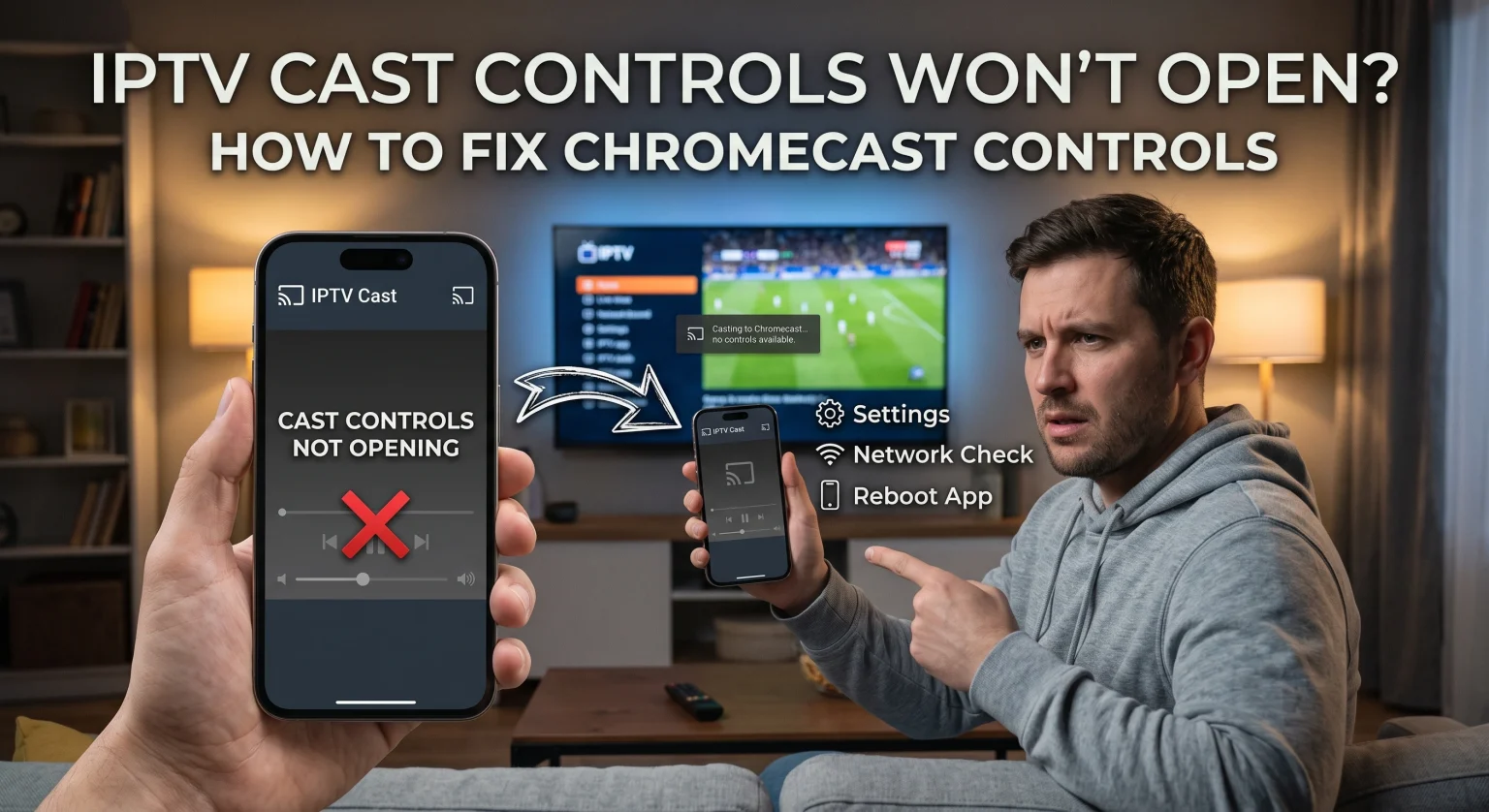
Hvorfor virker mine IPTV Cast-kontrolfunktioner ikke i USA?
Når du støder på IPTV Cast-kontrolknapperne virker ikke, skyldes problemet som regel fejl i netværkskommunikationen eller deaktiverede baggrundstilladelser. Mange internetudbydere (ISP’er) i USA leverer dual-band-routere, som nemt kan fordele dine enheder på forskellige Wi-Fi-netværk. Hvis din smartphone er på et 5 GHz-netværk, og din Chromecast er på 2,4 GHz, vil din Vis mediekontrolmeddelelser vil udeblive.
Derudover begrænser de seneste Android-opdateringer undertiden automatisk tilladelserne til baggrundsstreaming for tredjepartsapps IPTV-apps. Dette tvinger manglende ikon for rollebesætning problemet eller skjuler knapperne i din meddelelseslinje fuldstændigt.
De vigtigste trin til fejlfinding for at gendanne manglende Cast-kontroller
Hvis din enhed ikke vil samarbejde, skal du følge disse gennemprøvede trin for at opnå pålidelig Fejlfinding på Chromecast.
1. Aktivér medieknapper i Android-indstillingerne
Hvis dine skærmmeddelelser er forsvundet, kan det skyldes, at dit operativsystem blokerer dem. Du skal kontrollere, at dine Google-indstillinger tillader mediekontroller.
Åbn din telefons Indstillinger og gå til Google.
Vælg Enheder og deling, og tryk derefter på Valgmuligheder for rollebesætning.
Sørg for, at Medieknapper til tilsluttede enheder er slået til.
2. Kontroller tilladelserne i Google Home-appen
Nogle gange skyldes begrænsningen selve Chromecast-enheden. Du skal give andre enheder på netværket tilladelse til at styre det medie, du sender.
Åbn den Google Home-appen og find din streamingenhed.
Tryk på Indstillinger-tandhjulsikonet, og vælg derefter Anerkendelse og deling.
Slå til Lad andre styre dine støbte medier for at genoprette funktionaliteten.
3. Nulstil Chromecast-fjernbetjeningen
Hvis du bruger en fysisk fjernbetjening og har problemer med en Google TV-fjernbetjeningen virker ikke, en hurtig nulstilling løser ofte problemer med parring. Tag begge batterier ud, og vent fem minutter for at rydde hardware-cachen.
Sæt batterierne i igen, mens du holder knappen nede Hjem-knap.
Bliv ved med at holde knappen nede, indtil LED-lampen begynder at blinke, hvilket angiver, at enheden er klar til parring.
Sammenligning af de bedste castingsmetoder til IPTV
For at undgå at støde på hyppige Problemer med IPTV-streaming, er det en god idé at forstå de forskellige måder, hvorpå du kan overføre indhold til dit fjernsyn. Nedenfor finder du en kort sammenligning af de mest populære metoder.
| Støbemetode | Forbindelsens pålidelighed | Fleksibilitet i mediekontrol |
| Indbygget Chromecast-integration | Høj | Fremragende; fuldstændige mediemeddelelser på låseskærmen via Google Home. |
| Skærmdeling på Android | Mellem | Lav; indstillingerne er begrænset til enhedens lydstyrke, og skærmen skal forblive tændt. |
| Direkte Smart TV-app | Enestående | Fuld kontrol ved hjælp af din almindelige fysiske tv-fjernbetjening. |
Netværkssynkronisering og problemer med lokalt Wi-Fi i USA
En af de største årsager til, at forbindelsen til Chromecast afbrydes, er netværksisolering. Sørg for, at din smartphone og din Chromecast-enhed er forbundet til nøjagtig det samme Wi-Fi-bånd. Hvis din router bruger “Band Steering”, kan du prøve at deaktivere funktionen i routerens administrationspanel, så dine enheder forbliver på samme frekvens.
Det kan også hjælpe at genstarte din fysiske router og blot trække stikket ud af din Chromecast i et minut for at fjerne midlertidige fejl i IP-tildelingen. Denne hurtige genstart er ofte den hurtigste måde at opdatere forbindelsen mellem din mobilapp og tv’et på.
Konklusion: Opgrader din streamingoplevelse i dag
Hvordan du håndterer din IPTV Cast-kontrolknapperne virker ikke behøver ikke at ødelægge din filmaften. Ved at tjekke dine Android-indstillinger, justere dine Wi-Fi-bånd og sikre, at dine Google Home-tilladelser er aktive, kan du fjerne disse forbindelsesproblemer én gang for alle. For brugere i USA, der søger den mest stabile og funktionsrige seeroplevelse, er det afgørende at holde netværket opdateret og optimeret.
Er du træt af konstant buffering og problemer med streaming? Løft din hjemmeunderholdning til et helt nyt niveau. Klik her for at se vores premium-IPTV-abonnementer … og nyd fejlfri streaming i høj opløsning med pålidelig Cast-understøttelse fra 100% allerede i dag!
Ofte stillede spørgsmål (FAQ)
Hvordan får jeg mit Cast-ikon tilbage på min telefon?
Sørg først for, at din telefon og din Chromecast er tilsluttet nøjagtigt det samme Wi-Fi-netværk. Hvis ikonet stadig mangler, skal du tvinge IPTV-appen til at lukke, rydde appens cache og genstarte din mobilenhed.
Hvorfor vises min Chromecast ikke på mit netværk?
Dette sker normalt, hvis funktionen »AP-isolering« (gæstetilstand) er aktiveret på din router, hvilket forhindrer enhederne i at se hinanden. Log ind på din routers indstillinger, og sørg for, at »AP/klient-isolering« er deaktiveret.
Hvordan nulstiller jeg min Chromecast-fjernbetjening fuldstændigt?
Til Nulstil din Chromecast-fjernbetjening, tag batterierne ud, vent et par minutter, og hold Home-knappen nede, mens du sætter dem i igen. Vent, indtil LED-indikatoren begynder at blinke; det betyder, at den er gået i parringstilstand.