
Es ist unglaublich frustrierend, wenn man bereit ist, sich seinen Lieblingsstream anzusehen, aber dann feststellt, dass Die IPTV-Cast-Steuerelemente funktionieren nicht das Erlebnis plötzlich zunichte macht. Ob nun das Casting-Symbol verschwunden ist oder die Medienbenachrichtigungen auf Ihrem Smartphone nicht mehr angezeigt werden – dies ist ein häufiges Problem bei Streaming-Nutzern in den gesamten Vereinigten Staaten. Glücklicherweise lässt sich die Verbindung meist mit nur wenigen Fingertipps wiederherstellen.
Schauen wir uns einmal genauer an, wie Sie Ihr Smart-Home-Entertainment-System wieder zum Laufen bringen können, damit Sie wieder fernsehen können.
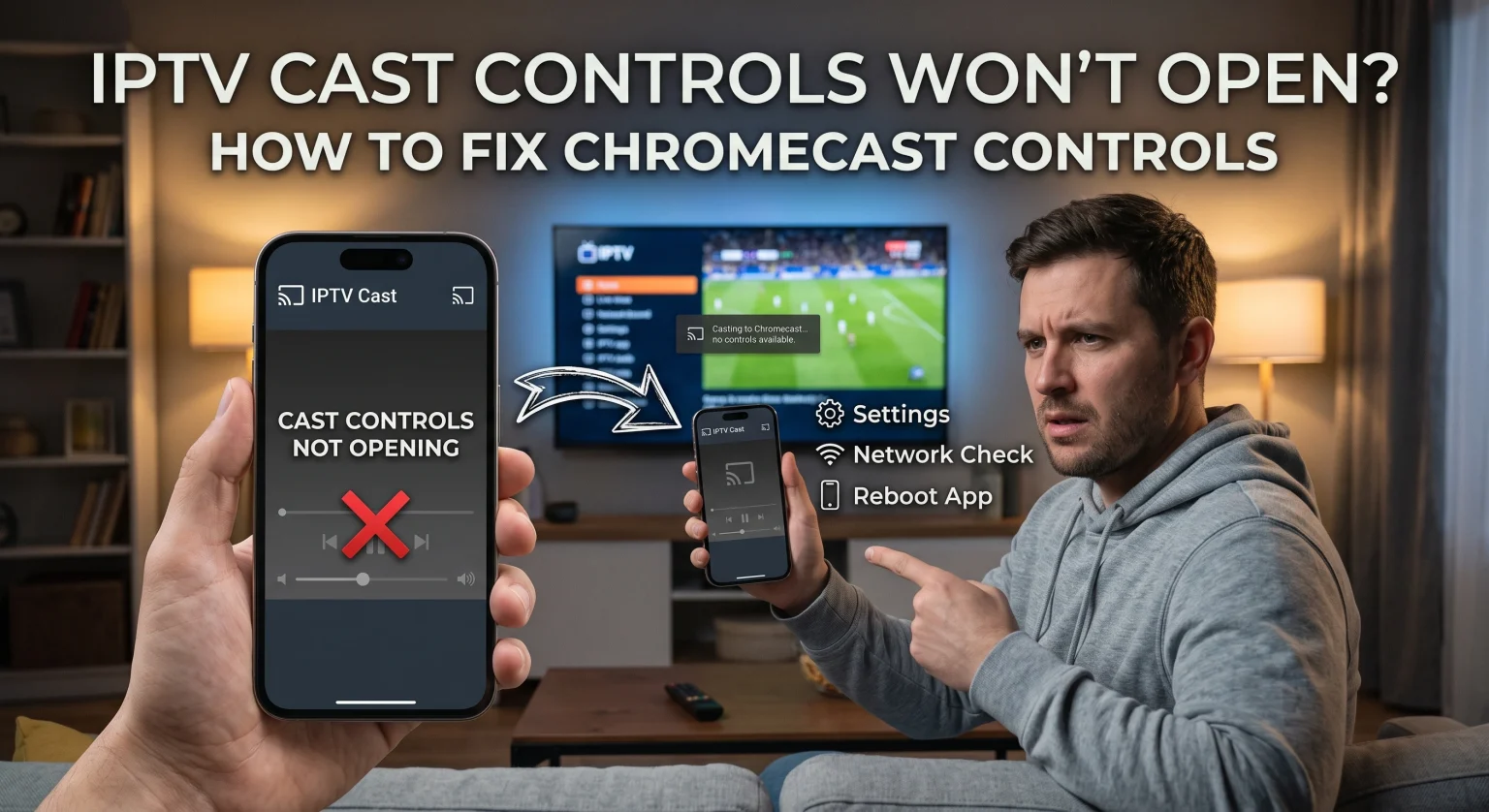
Warum funktionieren meine IPTV-Cast-Steuerelemente in den USA nicht?
Wenn Sie auf Folgendes stoßen Die IPTV-Cast-Steuerelemente funktionieren nicht, liegt die Ursache meist in Fehlern bei der Netzwerkkommunikation oder deaktivierten Hintergrundberechtigungen. Viele Internetdienstanbieter (ISPs) in den Vereinigten Staaten stellen Dual-Band-Router zur Verfügung, mit denen sich Ihre Geräte problemlos auf verschiedene WLAN-Netzwerke aufteilen lassen. Wenn Ihr Smartphone mit einem 5-GHz-Netzwerk verbunden ist und Ihr Chromecast mit einem 2,4-GHz-Netzwerk, dann ist Ihr Benachrichtigungen zur Steuerung von Cast-Medien wird nicht erscheinen.
Zudem schränken die jüngsten Android-Updates manchmal automatisch die Berechtigungen für das Casting im Hintergrund durch Drittanbieter ein IPTV-Anwendungen. Dies zwingt den Fehlendes Symbol für die Besetzung das Problem verursacht oder die Steuerelemente Ihrer Benachrichtigungsleiste vollständig ausblendet.
Die wichtigsten Schritte zur Fehlerbehebung, um fehlende Cast-Steuerelemente wiederherzustellen
Sollte Ihr Gerät nicht funktionieren, befolgen Sie diese bewährten Schritte, um eine zuverlässige Fehlerbehebung bei Chromecast.
1. Mediensteuerung in den Android-Einstellungen aktivieren
Falls Ihre Bildschirmbenachrichtigungen verschwunden sind, werden sie möglicherweise von Ihrem Betriebssystem blockiert. Sie müssen überprüfen, ob Ihre Google-Einstellungen die Steuerung von Medien zulassen.
Öffnen Sie auf Ihrem Smartphone die Einstellungen und navigieren Sie zu Google.
Auswählen Geräte und Freigabe, dann tippe auf Besetzungsoptionen.
Stellen Sie sicher, dass Mediensteuerung für Cast-Geräte ist aktiviert.
2. Überprüfen Sie die Berechtigungen der Google Home-App
Manchmal geht die Einschränkung vom Chromecast selbst aus. Sie müssen anderen Geräten im Netzwerk erlauben, Ihre gestreamten Medien zu steuern.
Öffnen Sie die Google Home-App und suchen Sie Ihr Streaming-Gerät.
Tippen Sie auf das Zahnrad-Symbol für Einstellungen, dann wählen Sie Anerkennung und Austausch.
Aktivieren Lassen Sie andere Ihre Cast-Medien verwalten um die Funktionalität wiederherzustellen.
3. Chromecast-Fernbedienung zurücksetzen
Wenn Sie eine herkömmliche Fernbedienung verwenden und mit einem Die Google TV-Fernbedienung funktioniert nicht, oft lassen sich Probleme beim Koppeln durch einen schnellen Reset beheben. Entfernen Sie beide Akkus und warten Sie fünf Minuten, um den Hardware-Cache zu leeren.
Legen Sie die Batterien wieder ein, während Sie die Taste gedrückt halten. Home-Taste.
Halten Sie die Taste gedrückt, bis die LED zu blinken beginnt – dies zeigt an, dass das Gerät bereit für die Kopplung ist.
Ein Vergleich der besten Streaming-Methoden für IPTV
Um zu vermeiden, dass man häufig auf Probleme beim Stream-Casting von IPTV, … ist es hilfreich, die verschiedenen Möglichkeiten zu kennen, wie Sie Medien auf Ihren Fernseher übertragen können. Nachfolgend finden Sie einen kurzen Vergleich der beliebtesten Methoden.
| Gussverfahren | Verbindungszuverlässigkeit | Flexibilität bei der Mediensteuerung |
| Native Chromecast-Integration | Hoch | Hervorragend; vollständige Medienbenachrichtigungen auf dem Sperrbildschirm über Google Home. |
| Bildschirmspiegelung auf Android-Geräten | Mittel | Niedrig; die Einstellmöglichkeiten beschränken sich auf die Lautstärke des Geräts, und der Bildschirm muss eingeschaltet bleiben. |
| Direkte Smart-TV-App | Außergewöhnlich | Volle Kontrolle über Ihre normale TV-Fernbedienung. |
Netzwerksynchronisierung und Probleme mit lokalen WLAN-Verbindungen in den USA
Einer der Hauptgründe für Verbindungsabbrüche beim Streamen ist die Netzwerkisolierung. Stellen Sie sicher, dass Ihr Smartphone und Ihr Chromecast-Gerät mit genau demselben WLAN-Band verbunden sind. Falls Ihr Router die Funktion “Band Steering” nutzt, deaktivieren Sie diese bitte im Administrationsbereich Ihres Routers, damit Ihre Geräte auf derselben Frequenz bleiben.
Ein Neustart Ihres physischen Routers und das einfache Herausziehen des Chromecast-Steckers für eine Minute können ebenfalls vorübergehende Fehler bei der IP-Zuweisung beheben. Dieser schnelle Neustart ist oft der schnellste Weg, um die Verbindung zwischen Ihrer mobilen App und dem Fernseher aufzufrischen.
Fazit: Verbessern Sie noch heute Ihr Streaming-Erlebnis
Umgang mit Ihrem Die IPTV-Cast-Steuerelemente funktionieren nicht Das muss Ihren Filmabend nicht ruinieren. Indem Sie Ihre Android-Einstellungen überprüfen, Ihre WLAN-Bänder aufeinander abstimmen und sicherstellen, dass Ihre Google Home-Berechtigungen aktiviert sind, können Sie diese Verbindungsprobleme ein für alle Mal beseitigen. Für Nutzer in den Vereinigten Staaten, die ein möglichst stabiles und funktionsreiches Seherlebnis suchen, ist es unerlässlich, ein aktuelles und optimiertes Netzwerk zu gewährleisten.
Hast du genug von ständigem Puffern und Problemen beim Streamen? Bringen Sie Ihr Home-Entertainment auf die nächste Stufe. Klicken Sie hier, um unsere Premium-IPTV-Abonnements kennenzulernen Und genießen Sie noch heute makelloses Streaming in High Definition dank der zuverlässigen Cast-Unterstützung von 100%!
Häufig gestellte Fragen (FAQ)
Wie bekomme ich mein „Cast“-Symbol wieder auf meinem Handy?
Stellen Sie zunächst sicher, dass sich Ihr Smartphone und Ihr Chromecast im exakt selben WLAN-Netzwerk befinden. Falls das Symbol immer noch fehlt, beenden Sie Ihre IPTV-Anwendung zwangsweise, löschen Sie den App-Cache und starten Sie Ihr Mobilgerät neu.
Warum wird mein Chromecast nicht in meinem Netzwerk angezeigt?
Dies tritt in der Regel auf, wenn auf Ihrem Router die AP-Isolation (Gastmodus) aktiviert ist, wodurch Geräte sich gegenseitig nicht erkennen können. Melden Sie sich in den Einstellungen Ihres Routers an und stellen Sie sicher, dass die AP-/Client-Isolation deaktiviert ist.
Wie setze ich meine Chromecast-Fernbedienung vollständig zurück?
An Setzen Sie Ihre Chromecast-Fernbedienung zurück, nehmen Sie die Akkus heraus, warten Sie ein paar Minuten und halten Sie die Home-Taste gedrückt, während Sie sie wieder einsetzen. Warten Sie, bis die LED-Anzeige zu blinken beginnt – dies bedeutet, dass das Gerät in den Kopplungsmodus gewechselt ist.