
Det er utrolig frustrerende når du er klar til å se favorittstreamen din, men ikke finner den IPTV Cast-kontrollene fungerer ikke ødelegger plutselig opplevelsen. Enten det er ikonet for casting som har forsvunnet, eller at mediemeldingene har forsvunnet fra telefonen din, er dette et vanlig problem for husholdninger som bruker strømmetjenester over hele USA. Heldigvis er det vanligvis bare noen få trykk unna å gjenopprette tilkoblingen.
La oss se nærmere på hvordan du kan få smarthjem-underholdningssystemet ditt til å fungere som det skal igjen, slik at du kan fortsette å se på TV.
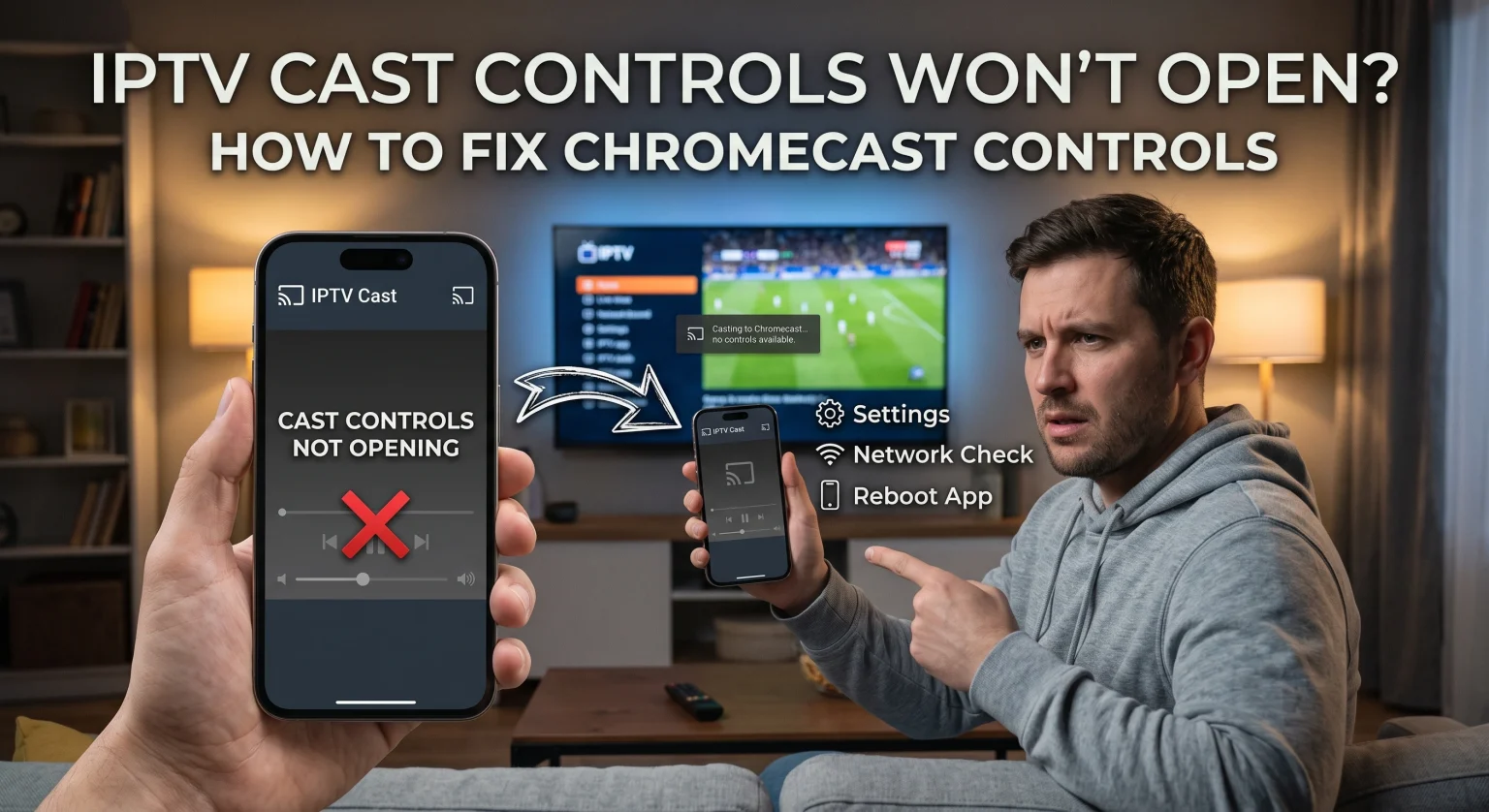
Hvorfor fungerer ikke IPTV Cast-kontrollene mine i USA?
Når du støter på IPTV Cast-kontrollene fungerer ikke, skyldes problemet vanligvis feil i nettverkskommunikasjonen eller deaktiverte bakgrunnstillatelser. Mange internettleverandører (ISP-er) i USA tilbyr dual-band-rutere, som enkelt kan dele enhetene dine mellom ulike Wi-Fi-nettverk. Hvis smarttelefonen din er koblet til et 5 GHz-nettverk og Chromecast-enheten din er koblet til 2,4 GHz, vil Varsler om kontroll av avstøpningsmedier vil ikke møte opp.
I tillegg begrenser nyere Android-oppdateringer noen ganger automatisk tillatelsene for bakgrunnsstrømming for tredjeparts- IPTV-apper. Dette tvinger manglende ikon for rollebesetning fører til at kontrollene i varslingsfeltet blir skjult helt.
De viktigste feilsøkingstrinnene for å gjenopprette manglende Cast-kontroller
Hvis enheten din ikke vil samarbeide, kan du følge disse velprøvde trinnene for å oppnå pålitelig Feilsøking av Chromecast.
1. Aktiver mediekontroller i Android-innstillingene
Hvis varslene på skjermen har forsvunnet, kan det hende at operativsystemet ditt blokkerer dem. Du må kontrollere at Google-innstillingene dine tillater mediekontroller.
Åpne telefonens Innstillinger og gå til Google.
Velg Enheter og deling, og trykk deretter på Valg av rollebesetning.
Sørg for at Mediekontroller for tilkoblede enheter er slått på.
2. Kontroller tillatelsene for Google Home-appen
Noen ganger skyldes begrensningen selve Chromecast-enheten. Du må gi andre enheter i nettverket tillatelse til å styre innholdet du sender.
Åpne Google Home-appen og finn strømmeenheten din.
Trykk på Innstillinger-tannhjulikonet, og velg deretter Anerkjennelse og deling.
Slå på La andre styre dine innspilte medier for å gjenopprette funksjonaliteten.
3. Tilbakestill Chromecast-fjernkontrollen
Hvis du bruker en fysisk fjernkontroll og har problemer med en Google TV-fjernkontrollen fungerer ikke, en rask tilbakestilling løser ofte problemer med paringen. Ta ut begge batteriene og vent i fem minutter for å tømme maskinvarecachen.
Sett batteriene på plass igjen mens du holder nede Hjem-knapp.
Fortsett å holde inne knappen til LED-lampen begynner å blinke, noe som indikerer at enheten er klar for paring.
En sammenligning av de beste distribusjonsmetodene for IPTV
For å unngå å støte på hyppige Problemer med strømming av IPTV, er det nyttig å forstå de ulike måtene du kan overføre innhold til TV-en din på. Nedenfor finner du en kort sammenligning av de mest populære metodene.
| Støpemetode | Tilkoblingspålitelighet | Fleksibilitet i mediekontroll |
| Innebygd Chromecast-integrasjon | Høy | Utmerket; fullstendige mediemeldinger på låseskjermen via Google Home. |
| Skjermdeling på Android | Middels | Lav; innstillingene er begrenset til enhetens lydvolum, og skjermen må forbli på. |
| Direkte Smart TV-app | Enestående | Full kontroll ved hjelp av den vanlige fjernkontrollen til TV-en din. |
Nettverkssynkronisering og problemer med lokalt Wi-Fi i USA
En av de viktigste årsakene til at Chromecast-tilkoblingen brytes, er nettverksisolering. Sørg for at smarttelefonen din og Chromecast-enheten din er koblet til nøyaktig samme Wi-Fi-bånd. Hvis ruteren din bruker “Band Steering”, kan du prøve å deaktivere denne funksjonen i ruterens administrasjonspanel, slik at enhetene dine forblir på samme frekvens.
Å starte den fysiske ruteren på nytt og bare trekke ut strømstikket til Chromecast i ett minutt kan også løse midlertidige feil knyttet til IP-tildeling. Denne raske omstarten er ofte den raskeste måten å oppdatere forbindelsen mellom mobilappen og TV-en på.
Konklusjon: Oppgrader strømmeopplevelsen din i dag
Håndtering av din IPTV Cast-kontrollene fungerer ikke trenger ikke å ødelegge filmkvelden din. Ved å sjekke Android-innstillingene dine, justere Wi-Fi-båndene og sørge for at tillatelsene for Google Home er aktive, kan du bli kvitt disse tilkoblingsproblemene en gang for alle. For brukere i USA som ønsker den mest stabile og funksjonsrike seeropplevelsen, er det avgjørende å holde nettverket oppdatert og optimalisert.
Er du lei av stadig buffering og problemer med strømming? Ta hjemmeunderholdningen din til et nytt nivå. Klikk her for å se våre premium-abonnementer på IPTV og nyt feilfri strømming i HD-kvalitet med pålitelig Cast-støtte fra 100% allerede i dag!
Ofte stilte spørsmål (FAQ)
Hvordan får jeg Cast-ikonet tilbake på telefonen min?
Først må du sørge for at telefonen og Chromecast er koblet til nøyaktig samme Wi-Fi-nettverk. Hvis ikonet fremdeles mangler, må du tvinge IPTV-appen til å avsluttes, tømme appens cache og starte mobilenheten på nytt.
Hvorfor vises ikke Chromecast-enheten min på nettverket mitt?
Dette skjer vanligvis hvis AP-isolasjon (gjestemodus) er aktivert på ruteren din, noe som hindrer enhetene i å se hverandre. Logg inn på ruterens innstillinger og sørg for at AP-/klientisolasjon er deaktivert.
Hvordan tilbakestiller jeg Chromecast-fjernkontrollen helt?
Til Tilbakestill Chromecast-fjernkontrollen, ta ut batteriene, vent noen minutter, og hold inne Hjem-knappen mens du setter dem inn igjen. Vent til LED-indikatoren blinker, noe som betyr at den har gått inn i paringsmodus.