
To niesamowicie frustrujące, gdy jesteś gotowy, by obejrzeć swój ulubiony stream, ale nie możesz znaleźć swojego Nie działają elementy sterujące w aplikacji IPTV Cast nagle psuje całe wrażenie. Niezależnie od tego, czy zniknęła ikona przesyłania, czy też z telefonu zniknęły powiadomienia o multimediach, jest to powszechny problem w gospodarstwach domowych korzystających z usług strumieniowych w całych Stanach Zjednoczonych. Na szczęście przywrócenie połączenia wymaga zazwyczaj zaledwie kilku dotknięć ekranu.
Zobaczmy więc, jak dokładnie przywrócić sprawność Twojego inteligentnego systemu rozrywki domowej, abyś mógł znów cieszyć się oglądaniem.
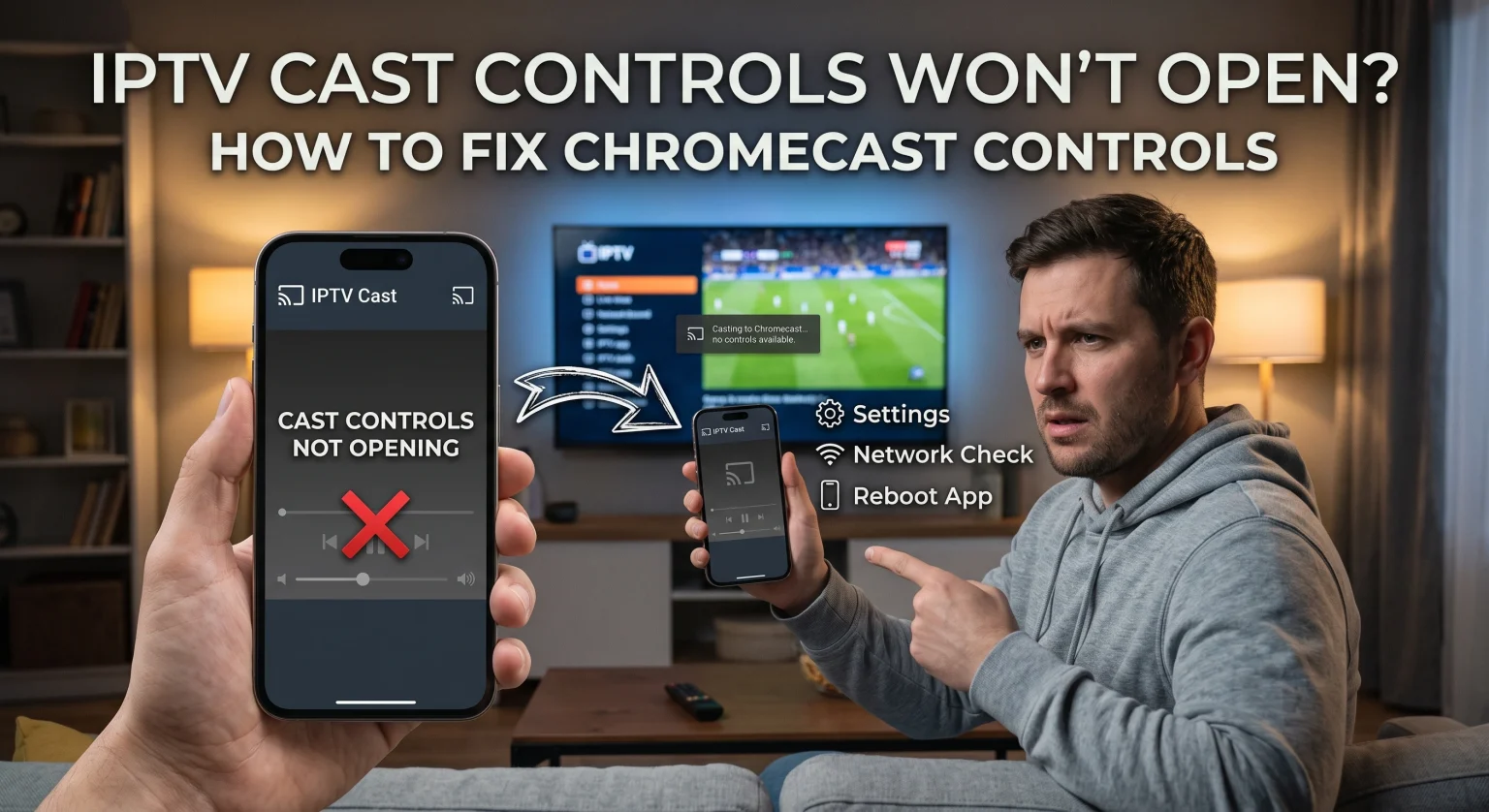
Dlaczego moje elementy sterujące aplikacją IPTV Cast nie działają w Stanach Zjednoczonych?
Gdy natrafisz na Nie działają elementy sterujące w aplikacji IPTV Cast, przyczyną tego problemu są zazwyczaj awarie komunikacji sieciowej lub wyłączone uprawnienia do działania w tle. Wielu dostawców usług internetowych (ISP) w Stanach Zjednoczonych oferuje routery dwupasmowe, które z łatwością mogą rozdzielić urządzenia na różne sieci Wi-Fi. Jeśli smartfon jest podłączony do sieci 5 GHz, a urządzenie Chromecast do sieci 2,4 GHz, to Powiadamianie o sterowaniu nośnikami nie stawi się.
Ponadto najnowsze aktualizacje systemu Android czasami automatycznie ograniczają uprawnienia do przesyłania treści w tle dla aplikacji innych producentów Aplikacje IPTV. To wymusza na brakująca ikona obsady powoduje wyświetlenie lub całkowite ukrycie elementów sterujących na pasku powiadomień.
Najważniejsze kroki w procesie rozwiązywania problemów w celu przywrócenia brakujących elementów sterujących funkcji Cast
Jeśli urządzenie nie chce współpracować, wykonaj poniższe sprawdzone czynności, aby zapewnić niezawodne działanie Rozwiązywanie problemów z Chromecastem.
1. Włącz sterowanie odtwarzaniem multimediów w ustawieniach systemu Android
Jeśli powiadomienia wyświetlane na ekranie zniknęły, być może są blokowane przez system operacyjny. Musisz sprawdzić, czy Twoje ustawienia Google zezwalają na sterowanie odtwarzaniem multimediów.
Otwórz w telefonie Ustawienia i przejdź do Google.
Wybierz Urządzenia i udostępnianie, a następnie dotknij Opcje obsady.
Upewnij się, że Elementy sterujące odtwarzaniem multimediów dla podłączonych urządzeń jest włączona.
2. Sprawdź uprawnienia aplikacji Google Home
Czasami ograniczenie wynika z samego urządzenia Chromecast. Należy zezwolić innym urządzeniom w sieci na sterowanie odtwarzanymi treściami.
Otwórz plik Aplikacja Google Home i znajdź swoje urządzenie do strumieniowego przesyłania treści.
Naciśnij przycisk Ikona koła zębatego ustawień, a następnie wybierz Uznanie i dzielenie się.
Włącz Pozwól innym zarządzać Twoimi materiałami do odlewania w celu przywrócenia sprawności.
3. Zresetuj pilota Chromecast
Jeśli korzystasz z fizycznego pilota i masz do czynienia z Pilot do Google TV nie działa, szybki reset często rozwiązuje problemy z parowaniem. Wyjmij obie baterie i odczekaj pięć minut, aby wyczyścić pamięć podręczną sprzętu.
Włóż baterie z powrotem, przytrzymując przycisk Przycisk „Strona główna”.
Trzymaj przycisk wciśnięty, aż dioda LED zacznie migać, sygnalizując, że urządzenie jest gotowe do sparowania.
Porównanie najlepszych metod wdrażania usług IPTV
Aby uniknąć częstych Problemy z przesyłaniem strumienia IPTV, warto zapoznać się z różnymi sposobami przesyłania treści multimedialnych do telewizora. Poniżej znajduje się krótkie porównanie najpopularniejszych metod.
| Metoda odlewania | Niezawodność połączenia | Elastyczność w zarządzaniu mediami |
| Wbudowana integracja z Chromecastem | Wysoki | Świetnie; pełne powiadomienia multimedialne na ekranie blokady za pośrednictwem Google Home. |
| Kopiowanie ekranu w systemie Android | Średni | Niski; regulacja ogranicza się do głośności urządzenia, a ekran musi pozostać włączony. |
| Aplikacja Direct Smart TV | Wyjątkowy | Pełna kontrola za pomocą standardowego pilota do telewizora. |
Synchronizacja sieciowa i problemy z lokalną siecią Wi-Fi w USA
Jedną z głównych przyczyn przerw w transmisji przez Chromecast jest izolacja sieciowa. Upewnij się, że Twój smartfon i urządzenie Chromecast są podłączone do dokładnie tego samego pasma Wi-Fi. Jeśli Twój router korzysta z funkcji “Band Steering”, spróbuj ją wyłączyć w panelu administracyjnym routera, aby urządzenia pozostawały na tej samej częstotliwości.
Ponowne uruchomienie routera oraz zwykłe odłączenie urządzenia Chromecast na minutę może również rozwiązać tymczasowe problemy związane z przypisywaniem adresów IP. To szybkie ponowne uruchomienie jest często najszybszym sposobem na odświeżenie połączenia między aplikacją mobilną a telewizorem.
Wniosek: Już dziś popraw jakość swojego streamingu
Radzenie sobie z twoim Nie działają elementy sterujące w aplikacji IPTV Cast nie musi zepsuć Ci wieczoru filmowego. Sprawdzając ustawienia Androida, dostosowując pasma Wi-Fi i upewniając się, że uprawnienia Google Home są aktywne, możesz raz na zawsze pozbyć się tych kłopotów z łącznością. Dla użytkowników w Stanach Zjednoczonych, którzy chcą cieszyć się najbardziej stabilnym i bogatym w funkcje doświadczeniem oglądania, kluczowe znaczenie ma dbanie o zaktualizowaną i zoptymalizowaną sieć.
Masz dość ciągłego buforowania i problemów z przesyłaniem treści? Przenieś swoją domową rozrywkę na wyższy poziom. Kliknij tutaj, aby zapoznać się z naszymi planami abonamentowymi IPTV klasy premium i już dziś ciesz się bezbłędnym przesyłaniem strumieniowym w wysokiej rozdzielczości dzięki niezawodnej obsłudze funkcji Cast w modelu 100%!
Często zadawane pytania (FAQ)
Jak przywrócić ikonę Cast na moim telefonie?
Najpierw upewnij się, że telefon i urządzenie Chromecast są podłączone do tej samej sieci Wi-Fi. Jeśli ikona nadal nie jest widoczna, wymuś zamknięcie aplikacji IPTV, wyczyść pamięć podręczną aplikacji i uruchom ponownie urządzenie mobilne.
Dlaczego moje urządzenie Chromecast nie wyświetla się w mojej sieci?
Zazwyczaj dzieje się tak, gdy w routerze włączona jest funkcja izolacji punktów dostępowych (tryb gościnny), która uniemożliwia urządzeniom wzajemną komunikację. Zaloguj się do ustawień routera i upewnij się, że funkcja izolacji punktów dostępowych/klientów jest wyłączona.
Jak całkowicie zresetować pilota do urządzenia Chromecast?
Do zresetuj pilota do urządzenia Chromecast, wyjmij baterie, odczekaj kilka minut, a następnie przytrzymaj przycisk Home podczas ponownego wkładania baterii. Poczekaj, aż dioda LED zacznie migać – oznacza to, że urządzenie przeszło w tryb parowania.