
Es tremendamente frustrante cuando estás listo para ver tu retransmisión favorita, pero no encuentras tu Los controles de IPTV Cast no funcionan de repente estropea la experiencia. Ya sea porque el icono de transmisión ha desaparecido o porque las notificaciones multimedia ya no aparecen en tu móvil, se trata de un problema habitual en los hogares de Estados Unidos que utilizan servicios de streaming. Afortunadamente, para restablecer la conexión suele bastar con unos pocos toques.
Veamos exactamente cómo volver a poner en marcha tu sistema de entretenimiento doméstico inteligente para que puedas volver a disfrutar de tus programas.
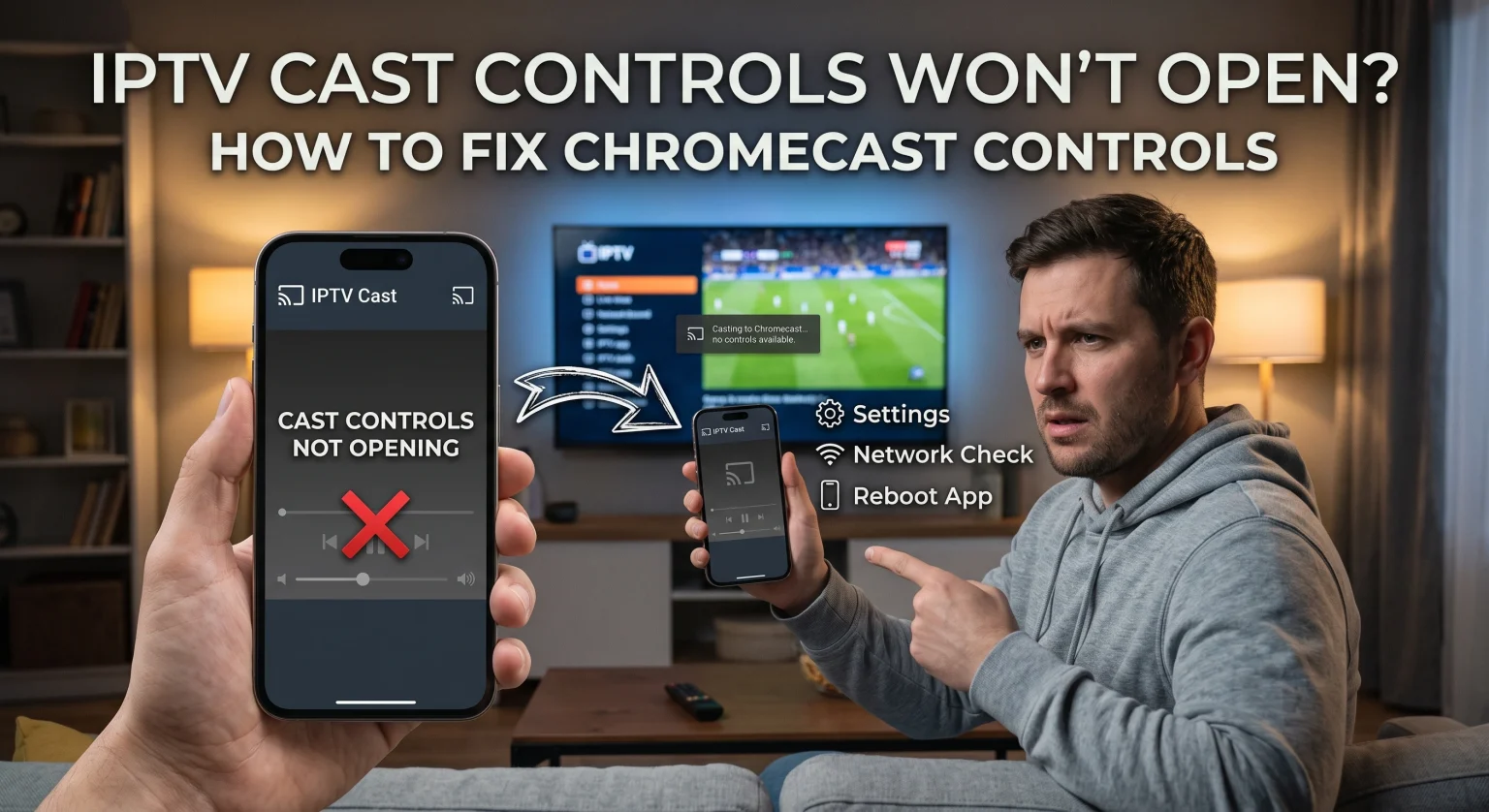
¿Por qué no funcionan los controles de IPTV Cast en EE. UU.?
Cuando te encuentres con Los controles de IPTV Cast no funcionan, la causa principal suele reducirse a fallos en la comunicación de red o a que los permisos en segundo plano estén desactivados. Muchos proveedores de servicios de Internet (ISP) de Estados Unidos ofrecen routers de doble banda, que permiten dividir fácilmente tus dispositivos en diferentes redes Wi-Fi. Si tu smartphone está conectado a una red de 5 GHz y tu Chromecast a una de 2,4 GHz, tu Enviar notificaciones de control multimedia no se presentará.
Además, las últimas actualizaciones de Android a veces restringen automáticamente los permisos de transmisión en segundo plano para aplicaciones de terceros Aplicaciones IPTV. Esto obliga a la falta el icono del reparto provoca un problema o oculta por completo los controles de la barra de notificaciones.
Principales pasos para solucionar problemas y recuperar los controles de Cast que faltan
Si tu dispositivo no responde, sigue estos pasos probados para obtener un resultado fiable Solución de problemas de Chromecast.
1. Activar los controles multimedia en los ajustes de Android
Si las notificaciones en pantalla han desaparecido, es posible que tu sistema operativo las esté bloqueando. Debes comprobar que tu configuración de Google permita los controles multimedia.
Abre el de tu móvil Configuración y ve a Google.
Seleccionar Dispositivos y uso compartido, y a continuación pulsa Opciones de reparto.
Asegúrate de que Controles multimedia para dispositivos conectados está activado.
2. Comprueba los permisos de la aplicación Google Home
A veces, la restricción proviene del propio Chromecast. Debes permitir que otros dispositivos de la red controlen el contenido multimedia que estás transmitiendo.
Abra el Aplicación de Google Home y busca tu dispositivo de streaming.
Pulsa en el Icono de la rueda dentada de configuración, y luego selecciona Reconocimiento y compartir.
Activar Deja que otros se encarguen de tus medios de difusión para restablecer el funcionamiento.
3. Restablecer el mando a distancia del Chromecast
Si utilizas un mando a distancia físico y te enfrentas a un El mando a distancia de Google TV no funciona, un reinicio rápido suele solucionar los problemas de emparejamiento. Retira ambas pilas y espera cinco minutos para borrar la caché del hardware.
Vuelve a colocar las pilas mientras mantienes pulsado el Botón de inicio.
Mantén pulsado hasta que el LED empiece a parpadear, lo que indica que el dispositivo está listo para emparejarse.
Comparación de los mejores métodos de transmisión para IPTV
Para evitar encontrarse con frecuentes Problemas con la transmisión de contenidos de IPTV, resulta útil conocer las diferentes formas de reproducir contenidos multimedia en tu televisor. A continuación te ofrecemos una breve comparación de los métodos más populares.
| Método de fundición | Fiabilidad de la conexión | Flexibilidad en el control de los medios |
| Integración nativa con Chromecast | Alto | Excelente; notificaciones multimedia completas en la pantalla de bloqueo a través de Google Home. |
| Duplicación de pantalla en Android | Medio | Bajo; los controles se limitan al volumen del dispositivo y la pantalla debe permanecer encendida. |
| Aplicación Direct Smart TV | Excepcional | Control total mediante el mando a distancia estándar de tu televisor. |
Sincronización en red y problemas con la red Wi-Fi local en EE. UU.
Una de las principales causas de las desconexiones del Chromecast es el aislamiento de la red. Asegúrate de que tu smartphone y tu dispositivo Chromecast estén conectados exactamente a la misma banda de Wi-Fi. Si tu router utiliza la función “Band Steering”, prueba a desactivarla en el panel de administración del router para que tus dispositivos sigan conectados a la misma frecuencia.
Reiniciar el router físico y simplemente desconectar el Chromecast durante un minuto también puede solucionar los errores temporales relacionados con la asignación de direcciones IP. Este reinicio rápido suele ser la forma más rápida de actualizar la conexión entre la aplicación móvil y el televisor.
Conclusión: mejora hoy mismo tu experiencia de streaming
Cómo gestionar tu Los controles de IPTV Cast no funcionan No tiene por qué arruinarte la noche de cine. Si compruebas la configuración de tu Android, sincronizas las bandas de Wi-Fi y te aseguras de que los permisos de Google Home estén activos, podrás acabar de una vez por todas con estos problemas de conectividad. Para los usuarios de Estados Unidos que buscan la experiencia de visionado más estable y con más funciones, es fundamental mantener una red actualizada y optimizada.
¿Estás harto de que se cuelgue constantemente y de los fallos en la transmisión? Lleva el entretenimiento en casa a un nuevo nivel. Haz clic aquí para descubrir nuestros planes de suscripción a IPTV premium ¡Disfruta ya de una transmisión impecable y en alta definición con la compatibilidad con Cast del modelo 100%!
Preguntas frecuentes (FAQ)
¿Cómo puedo recuperar el icono de «Cast» en mi móvil?
En primer lugar, asegúrate de que tu móvil y el Chromecast estén conectados a la misma red Wi-Fi. Si el icono sigue sin aparecer, cierra la aplicación de IPTV de forma forzada, borra la caché de la aplicación y reinicia tu dispositivo móvil.
¿Por qué no aparece mi Chromecast en mi red?
Esto suele ocurrir si tienes activada la función de aislamiento de puntos de acceso (modo invitado) en tu router, lo que impide que los dispositivos se detecten entre sí. Accede a la configuración de tu router y asegúrate de que la función de aislamiento de puntos de acceso/clientes esté desactivada.
¿Cómo puedo restablecer por completo el mando a distancia de mi Chromecast?
A Restablecer el mando a distancia del Chromecast, saca las pilas, espera unos minutos y mantén pulsado el botón de inicio mientras las vuelves a colocar. Espera a que el indicador LED parpadee, lo que significa que ha entrado en modo de emparejamiento.