
C'est vraiment frustrant quand on est prêt à regarder son stream préféré, mais qu'on ne parvient pas à trouver son Les commandes d'IPTV Cast ne fonctionnent pas cela gâche soudainement l'expérience. Que l'icône de diffusion ait disparu ou que les notifications multimédias ne s'affichent plus sur votre téléphone, il s'agit d'un problème courant chez les foyers qui utilisent le streaming aux États-Unis. Heureusement, il suffit généralement de quelques clics pour rétablir votre connexion.
Voyons ensemble comment remettre en état votre installation multimédia connectée afin que vous puissiez à nouveau profiter pleinement de vos programmes.
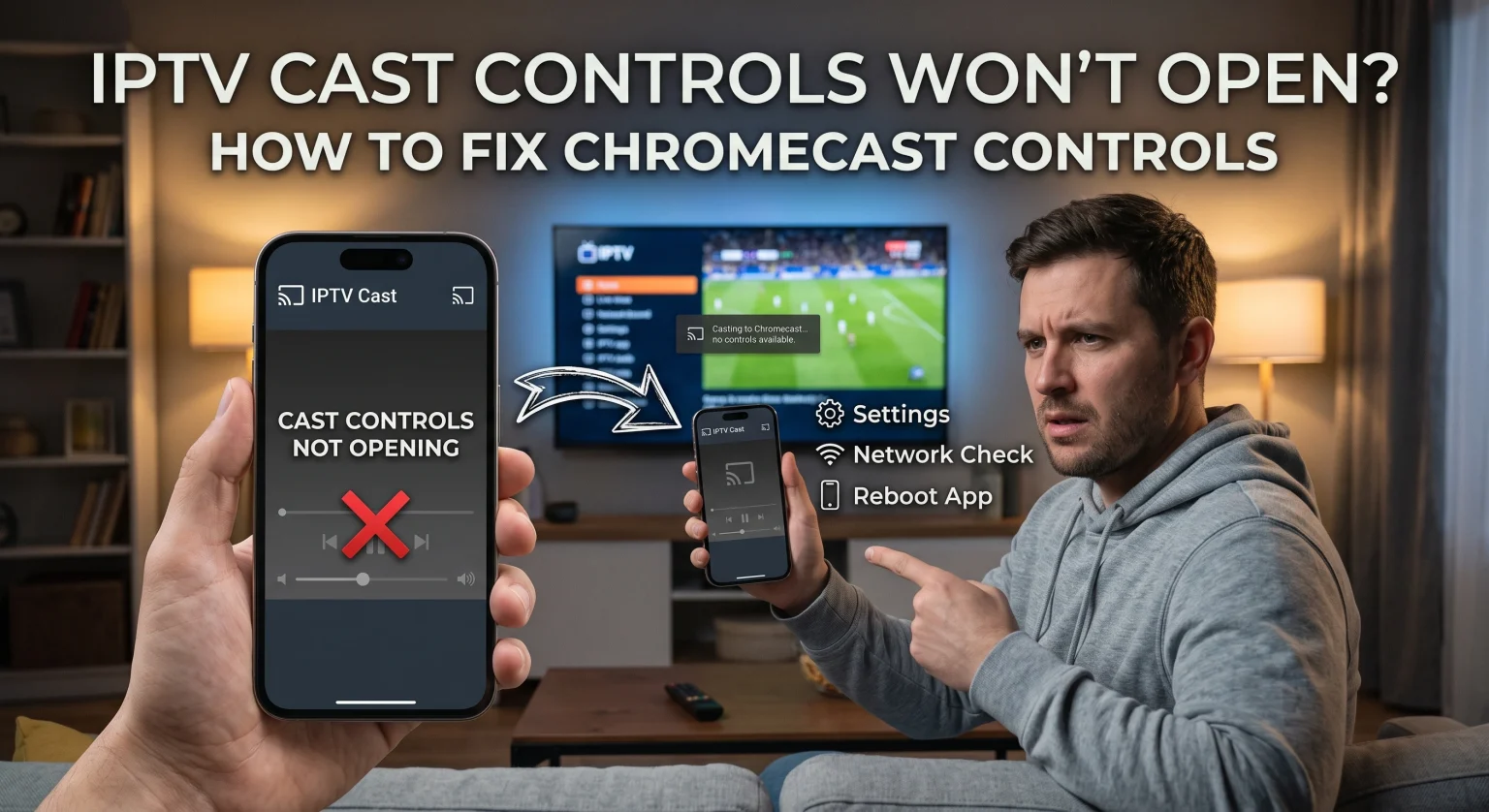
Pourquoi les commandes de diffusion de mon service IPTV ne fonctionnent-elles pas aux États-Unis ?
Lorsque vous rencontrez Les commandes d'IPTV Cast ne fonctionnent pas, la cause principale tient généralement à des problèmes de communication réseau ou à des autorisations d'arrière-plan désactivées. De nombreux fournisseurs d'accès à Internet (FAI) aux États-Unis proposent des routeurs bi-bande, qui permettent de répartir facilement vos appareils sur différents réseaux Wi-Fi. Si votre smartphone est connecté à un réseau 5 GHz et votre Chromecast à un réseau 2,4 GHz, votre Diffuser des notifications de contrôle multimédia ne se présentera pas.
De plus, les récentes mises à jour d'Android limitent parfois automatiquement les autorisations de diffusion en arrière-plan pour les applications tierces Applications IPTV. Cela oblige le icône de distribution manquante provoque un problème ou masque complètement les commandes de votre barre de notifications.
Principales étapes de dépannage pour rétablir les commandes Cast manquantes
Si votre appareil ne fonctionne pas correctement, suivez ces étapes éprouvées pour obtenir un résultat fiable Dépannage de Chromecast.
1. Activer les commandes multimédia dans les paramètres Android
Si vos notifications à l'écran ont disparu, il se peut que votre système d'exploitation les bloque. Vous devez vérifier que vos paramètres Google autorisent les commandes multimédia.
Ouvrez l'application de votre téléphone Paramètres puis accédez à Google.
Sélectionner Appareils et partage, puis appuyez sur Options de distribution.
Assurez-vous que Commandes multimédia pour les appareils connectés est activée.
2. Vérifiez les autorisations de l'application Google Home
Parfois, la restriction provient du Chromecast lui-même. Vous devez autoriser les autres appareils du réseau à contrôler le contenu que vous diffusez.
Ouvrir le Application Google Home et identifiez votre appareil de streaming.
Appuyez sur le Icône en forme d'engrenage « Paramètres », puis sélectionnez Reconnaissance et partage.
Activer Laissez les autres gérer vos supports de diffusion pour rétablir le bon fonctionnement.
3. Réinitialiser la télécommande Chromecast
Si vous utilisez une télécommande physique et que vous êtes confronté à un La télécommande Google TV ne fonctionne pas, une réinitialisation rapide permet souvent de résoudre les problèmes de couplage. Retirez les deux piles et attendez cinq minutes pour vider le cache matériel.
Réinsérez les piles tout en maintenant enfoncé le bouton Bouton d'accueil.
Continuez à maintenir le bouton enfoncé jusqu'à ce que le voyant LED commence à clignoter, ce qui indique que l'appareil est prêt à être appairé.
Comparaison des meilleures méthodes de diffusion pour l'IPTV
Pour éviter de se heurter fréquemment à Problèmes de diffusion en continu de l'IPTV, il est utile de comprendre les différentes façons dont vous pouvez diffuser des contenus multimédias sur votre téléviseur. Vous trouverez ci-dessous un bref comparatif des méthodes les plus courantes.
| Méthode de coulée | Fiabilité de la connexion | Flexibilité dans la gestion des médias |
| Intégration native de Chromecast | Élevé | Parfait ; notifications multimédias complètes sur l'écran de verrouillage via Google Home. |
| Partage d'écran sur Android | Moyen | Faible ; les commandes se limitent au réglage du volume de l'appareil, et l'écran doit rester allumé. |
| Application Direct Smart TV | Exceptionnel | Un contrôle total grâce à votre télécommande de télévision classique. |
Synchronisation réseau et problèmes de Wi-Fi aux États-Unis
L'un des principaux facteurs à l'origine des déconnexions du Chromecast est l'isolation du réseau. Assurez-vous que votre smartphone et votre Chromecast sont connectés exactement à la même bande Wi-Fi. Si votre routeur utilise la fonction “ Band Steering ”, essayez de la désactiver dans le panneau d'administration de votre routeur afin que vos appareils restent sur la même fréquence.
Redémarrer votre routeur physique et débrancher simplement votre Chromecast pendant une minute peut également résoudre les problèmes temporaires liés à l'attribution des adresses IP. Ce redémarrage rapide est souvent le moyen le plus rapide de réinitialiser la connexion entre votre application mobile et le téléviseur.
Conclusion : améliorez dès aujourd'hui votre expérience de streaming
Gérer votre Les commandes d'IPTV Cast ne fonctionnent pas Cela ne doit pas pour autant gâcher votre soirée cinéma. En vérifiant les paramètres de votre appareil Android, en harmonisant vos bandes Wi-Fi et en vous assurant que les autorisations de Google Home sont activées, vous pouvez éliminer définitivement ces problèmes de connectivité. Pour les utilisateurs aux États-Unis qui recherchent une expérience de visionnage aussi stable et riche en fonctionnalités que possible, il est essentiel de disposer d’un réseau à jour et optimisé.
Vous en avez assez des temps de chargement incessants et des problèmes de diffusion ? Faites passer votre divertissement à domicile au niveau supérieur. Cliquez ici pour découvrir nos formules d'abonnement IPTV haut de gamme et profitez dès aujourd'hui d'un streaming haute définition sans faille grâce à la prise en charge fiable de la diffusion avec le modèle 100% !
Questions fréquentes (FAQ)
Comment faire pour que l'icône Cast réapparaisse sur mon téléphone ?
Commencez par vous assurer que votre téléphone et votre Chromecast sont connectés au même réseau Wi-Fi. Si l'icône n'apparaît toujours pas, forcez la fermeture de votre application IPTV, videz le cache de l'application, puis redémarrez votre appareil mobile.
Pourquoi mon Chromecast n'apparaît-il pas sur mon réseau ?
Cela se produit généralement lorsque la fonction « AP Isolation » (mode invité) est activée sur votre routeur, ce qui empêche les appareils de se détecter les uns les autres. Connectez-vous aux paramètres de votre routeur et assurez-vous que la fonction « AP/Client Isolation » est désactivée.
Comment réinitialiser complètement ma télécommande Chromecast ?
À Réinitialiser la télécommande de votre Chromecast, retirez les piles, attendez quelques minutes, puis maintenez le bouton « Accueil » enfoncé tout en les réinsérant. Attendez que le voyant LED clignote : cela signifie que l'appareil est passé en mode d'appairage.