
Det är otroligt frustrerande när man är redo att titta på sin favoritsändning, men inte kan hitta sin Kontrollerna för IPTV Cast fungerar inte förstör plötsligt upplevelsen. Oavsett om castingsymbolen har försvunnit eller om medieaviseringarna har försvunnit från din telefon är detta ett vanligt problem för hushåll som använder streamingtjänster över hela USA. Lyckligtvis brukar det bara krävas några få tryckningar för att återställa anslutningen.
Låt oss ta en titt på exakt hur du får ordning på din smarta hemunderhållningslösning så att du kan fortsätta titta på tv.
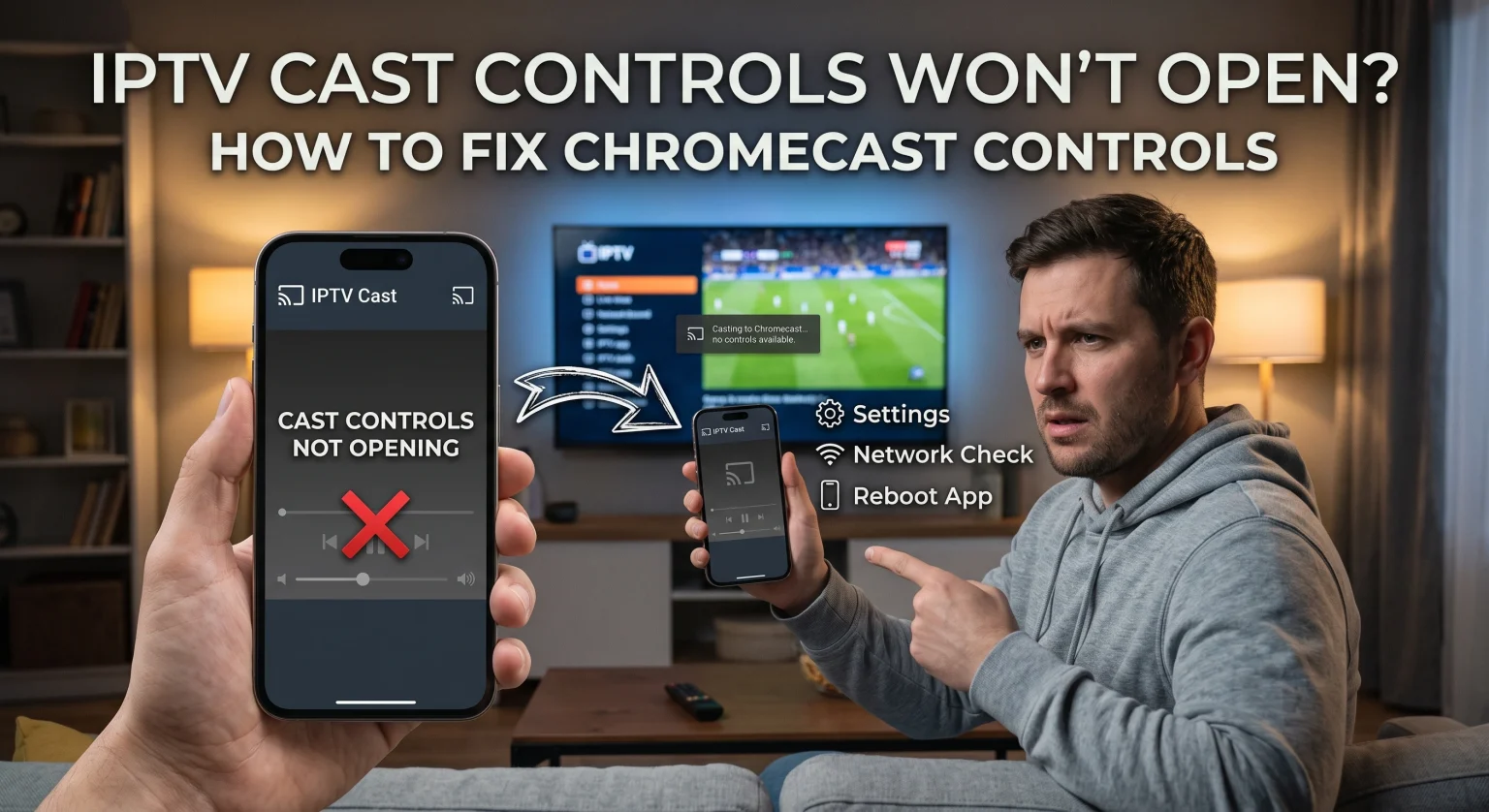
Varför fungerar inte mina IPTV Cast-kontroller i USA?
När du stöter på Kontrollerna för IPTV Cast fungerar inte, beror problemet oftast på fel i nätverkskommunikationen eller inaktiverade bakgrundsbehörigheter. Många internetleverantörer (ISP:er) i USA tillhandahåller dual-band-routrar, som enkelt kan dela upp dina enheter på olika Wi-Fi-nätverk. Om din smartphone är ansluten till ett 5 GHz-nätverk och din Chromecast till ett 2,4 GHz-nätverk, så är din Meddelanden om styrning av gjutna medier kommer inte att inställa sig.
Dessutom begränsar de senaste Android-uppdateringarna ibland automatiskt behörigheterna för bakgrundssändning för tredjepartsappar IPTV-appar. Detta tvingar saknad ikon för rollbesättning eller döljer kontrollerna i meddelandefältet helt.
De viktigaste felsökningsstegen för att återställa saknade Cast-kontroller
Om din enhet inte vill samarbeta, följ dessa beprövade steg för att få den att fungera pålitligt Felsökning av Chromecast.
1. Aktivera mediekontroller i Android-inställningarna
Om dina meddelanden på skärmen har försvunnit kan det bero på att operativsystemet blockerar dem. Du måste kontrollera att dina Google-inställningar tillåter mediekontroller.
Öppna din telefons Inställningar och gå till Google.
Välj Enheter och delning, tryck sedan på Rollbesättningsalternativ.
Se till att Mediekontroller för anslutna enheter är aktiverad.
2. Kontrollera behörigheterna för Google Home-appen
Ibland beror begränsningen på själva Chromecast-enheten. Du måste tillåta att andra enheter i nätverket styr din mediesändning.
Öppna Google Home-appen och hitta din streamingenhet.
Tryck på Inställningsikonen (kugghjulet), välj sedan Erkännande och delning.
Slå på Låt andra sköta dina gjutna produkter för att återställa funktionaliteten.
3. Återställ Chromecast-fjärrkontrollen
Om du använder en vanlig fjärrkontroll och har problem med en Google TV-fjärrkontrollen fungerar inte, en snabb återställning löser ofta problem med parkopplingen. Ta ut båda batterierna och vänta i fem minuter för att rensa hårdvarucachen.
Sätt tillbaka batterierna medan du håller ned Hemknapp.
Håll knappen intryckt tills LED-lampan börjar blinka, vilket indikerar att enheten är redo för parning.
Jämförelse av de bästa sändningsmetoderna för IPTV
För att undvika att stöta på ofta förekommande Problem med strömning via IPTV, är det bra att förstå de olika sätten man kan överföra media till sin TV på. Nedan följer en kort jämförelse av de vanligaste metoderna.
| Gjutningsmetod | Anslutningens tillförlitlighet | Flexibilitet i mediekontrollen |
| Inbyggd Chromecast-integration | Hög | Utmärkt; fullständiga mediemeddelanden på låsskärmen via Google Home. |
| Skärmspegling på Android | Medium | Låg; inställningarna är begränsade till enhetens volym, och skärmen måste vara på. |
| Direkt till Smart TV-appen | Enastående | Fullständig kontroll med hjälp av din vanliga TV-fjärrkontroll. |
Nätverkssynkronisering och problem med lokala Wi-Fi-nätverk i USA
En av de främsta orsakerna till att Chromecast-anslutningen bryts är nätverksisolering. Se till att din smartphone och din Chromecast-enhet är anslutna till exakt samma Wi-Fi-band. Om din router använder “Band Steering” kan du prova att inaktivera funktionen i routerns kontrollpanel så att enheterna förblir kopplade till samma frekvens.
Att starta om din fysiska router och helt enkelt koppla ur Chromecast i en minut kan också lösa tillfälliga problem med IP-tilldelningen. Denna snabba omstart är ofta det snabbaste sättet att uppdatera anslutningen mellan din mobilapp och TV:n.
Slutsats: Förbättra din streamingupplevelse redan idag
Att hantera din Kontrollerna för IPTV Cast fungerar inte behöver inte förstöra din filmkväll. Genom att kontrollera inställningarna på din Android-enhet, anpassa dina Wi-Fi-band och se till att behörigheterna för Google Home är aktiva kan du bli av med dessa anslutningsproblem en gång för alla. För användare i USA som vill ha en så stabil och funktionsrik tittarupplevelse som möjligt är det avgörande att hålla nätverket uppdaterat och optimerat.
Trött på ständig buffring och problem med strömningen? Ta din hemunderhållning till nästa nivå. Klicka här för att utforska våra premiumabonnemang för IPTV och njut redan idag av felfri streaming i högupplöst format med 100%:s pålitliga stöd för Cast!
Vanliga frågor (FAQ)
Hur får jag tillbaka Cast-ikonen på min telefon?
Se först till att din telefon och din Chromecast är anslutna till exakt samma Wi-Fi-nätverk. Om ikonen fortfarande saknas ska du tvinga stoppa din IPTV-app, rensa appens cache och starta om din mobila enhet.
Varför syns inte min Chromecast i mitt nätverk?
Detta inträffar oftast om funktionen ”AP-isolering” (gästläge) är aktiverad på din router, vilket gör att enheterna inte kan se varandra. Logga in på routerns inställningar och se till att funktionen ”AP/klientisolering” är inaktiverad.
Hur återställer jag min Chromecast-fjärrkontroll helt?
Till Återställ din Chromecast-fjärrkontroll, ta ut batterierna, vänta några minuter och håll hemknappen intryckt medan du sätter tillbaka dem. Vänta tills LED-lampan börjar blinka, vilket innebär att enheten har gått in i parningsläget.