
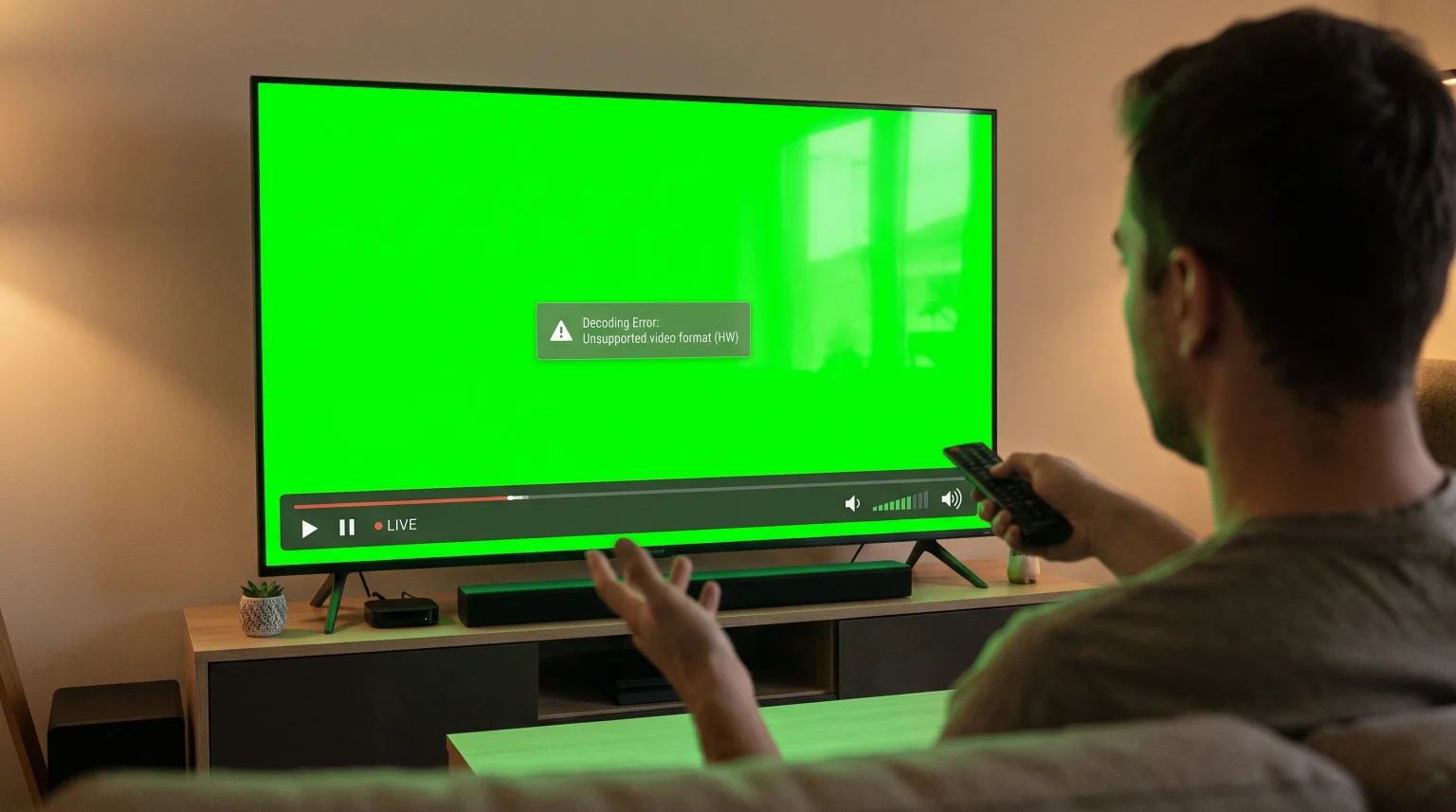
Du åbner din IPTV-app for at se en tv-kanal. Du kan høre lyden, men på skærmen vises der kun en ensfarvet grøn skærm. Dette er en almindelig fejl ved afspilning af video. Den grønne skærm opstår, når dit tv eller din streaming-enhed ikke kan behandle videosignalet korrekt. Denne vejledning forklarer, hvorfor fejlen med den grønne skærm i IPTV opstår, og hvordan du kan løse problemet.
Hurtigt svar
Den grønne skærm ved IPTV opstår normalt på grund af en fejl i hardwaredekodningen. Dit fjernsyn kan ikke afspille det pågældende videoformat, f.eks. HEVC eller H.265. Den hurtigste måde at løse denne fejl på er at åbne indstillingerne for din IPTV-afspiller. Find indstillingerne for videodekodning. Skift indstillingen fra Hardwareafkodning (HW) til Softwareafkodning (SW). Denne ændring tvinger applikationen til at behandle videoen i stedet for at bruge fjernsynets hardware.
Almindelige årsager til den grønne skærm ved IPTV
Hvis du forstår, hvorfor den grønne skærm vises, kan du undgå fejlen i fremtiden. Problemet skyldes sjældent din internetforbindelse. I stedet handler det om, hvordan din enhed omdanner videodata til visuelle billeder.
Fejl ved hardwareafkodning
Moderne fjernsyn bruger en indbygget computerchip til at behandle video. Denne proces kaldes hardwaredekodning. Hardwaredekodning er hurtig og bruger meget lidt strøm. Fjernsynschippen skal dog kunne genkende det specifikke videoformat. Hvis fjernsynschippen ikke genkender videoformatet, kan fjernsynet ikke vise billedet. Resultatet er en ensfarvet grøn skærm.
Videokodeker, der ikke understøttes
En codec er et softwareværktøj, der komprimerer og dekomprimerer digital video. Mange IPTV-kanaler bruger en moderne codec kaldet HEVC, som også er kendt som H.265. Denne codec sikrer høj billedkvalitet og bruger samtidig mindre internetbåndbredde.
Ældre Smart-tv’er og ældre streaming-enheder understøtter ikke HEVC på hardwareniveau. Når du forsøger at afspille en HEVC-kanal på et ældre fjernsyn, kan fjernsynet ikke dekomprimere videoen. Lyden afspilles normalt, men videoen mislykkes, og der vises en grøn skærm.
Forældede IPTV-afspillerprogrammer
IPTV-afspillerappen på dit fjernsyn står for at håndtere videostrømmen. Videoteknologien opdateres jævnligt. Hvis din IPTV-afspillerapp er forældet, indeholder den muligvis ikke de nyeste softwareinstruktioner til at afkode moderne videostrømme. Udviklere udgiver regelmæssigt opdateringer til IPTV-apps for at rette fejl med grøn skærm og forbedre videokompatibiliteten.
Problemer med HDMI-tilslutning og HDCP
Hvis du bruger en ekstern streaming-enhed, f.eks. en Android TV-boks eller en Amazon Fire TV Stick, kan problemet skyldes din HDMI-forbindelse. HDCP står for High-bandwidth Digital Content Protection. Det er en sikkerhedsfunktion, der er indbygget i HDMI-kabler og fjernsyn. Hvis streaming-enheden og fjernsynet ikke kan kommunikere sikkert via HDMI-kablet, kan videosignalet svigte. Dette kan medføre en grøn skærm, en sort skærm eller et flimrende billede.
Sådan løser du fejlen med den grønne skærm på Smart-tv’er
Du kan som regel løse fejlen med den grønne skærm ved at ændre et par indstillinger i dit IPTV-program. Følg disse trin for at få videobilledet tilbage.
Trin 1: Skift til softwareafkodning
Ved softwaredekodning behandles videoen via IPTV-applikationen i stedet for at benytte fjernsynets indbyggede chip. Dette er den mest effektive løsning på fejlen med den grønne skærm.
Åbn dit IPTV-afspillerprogram.
Gå til menuen »Indstillinger«.
Se efter et afsnit med navnet “Afspiller”, “Afspilning” eller “Video”.
Find indstillingen “Videodekoder” eller “Hardwareacceleration”.
Skift indstillingen fra “Hardwareafkodning (HW)” til “Softwareafkodning (SW)”.
Genstart IPTV-appen, og afspil kanalen igen.
Trin 2: Prøv forskellige IPTV-afspillerprogrammer
Ikke alle IPTV-afspillerprogrammer bruger de samme interne videoafspillere. Nogle programmer bruger ExoPlayer, mens andre bruger VLC Player. Hvis det ikke virker at skifte til softwareafkodning, kan du prøve at installere et andet IPTV-afspillerprogram.
Hvis du er ved at undersøge, hvilket fjernsyn du skal købe af hensyn til programkompatibilitet, kan du læse vores sammenligning af De bedste Smart-tv’er til IPTV i 2026: Sammenligning af Samsung, Sony, LG og TCL.
Trin 3: Opdater firmwaren på dit Smart TV
Tv-producenter udgiver softwareopdateringer for at forbedre videobehandlingen. Et forældet tv-operativsystem kan medføre afkodningsfejl.
Sådan opdaterer du dit fjernsyn:
Åbn hovedmenuen »Indstillinger« på dit fjernsyn.
Vælg “Support” eller “System”.
Vælg “Softwareopdatering”.
Download og installer alle tilgængelige opdateringer.
Genstart fjernsynet.
Trin 4: Kontroller dit HDMI-kabel
Hvis du bruger en ekstern streaming-enhed, skal du kontrollere HDMI-kablet. Et beskadiget HDMI-kabel kan forårsage en grøn skærm.
Træk HDMI-kablet ud af tv’et og streaming-enheden.
Sæt HDMI-kablet sikkert i igen.
Prøv at sætte HDMI-kablet i en anden HDMI-port på fjernsynet.
Hvis problemet fortsætter, skal du udskifte HDMI-kablet med et nyt HDMI 2.0- eller HDMI 2.1-kabel.
Hardwareafkodning kontra softwareafkodning
Når du ændrer indstillingerne i dit IPTV-program, er det en god idé at forstå forskellen mellem hardwareafkodning og softwareafkodning.
| Funktion | Hardwareafkodning (HW) | Softwareafkodning (SW) |
| Behandlingssted | Intern chip i fjernsynet | IPTV-applikationssoftware |
| Hastighed | Meget hurtigt | Langsommere |
| Enhedens temperatur | Holder enheden kølig | Kan gøre enheden varmere |
| Codec-kompatibilitet | Begrænset til fabriksspecifikationerne | Meget høj kompatibilitet |
| Anvendes bedst til | Standard H.264-videoformater | Komplekse HEVC/H.265-formater |
| Risiko ved grøn skærm | Høj (hvis codec ikke understøttes) | Lav |
IPTV-kompatibilitet og afspilningslister
Når du bruger en tjeneste som TV Shadow IPTV, modtager du en M3U-afspilningsliste eller loginoplysninger til Xtream Codes. Afspilningslisten indeholder weblinks til live-tv-kanalerne.
IPTV-udbyderen har ingen indflydelse på, hvordan dit fjernsyn afkoder videoen. Den grønne skærm skyldes en hardware- eller softwarebegrænsning på din egen enhed. Det er ikke en fejl i M3U-afspilningslisten.
For at få den bedste oplevelse skal du vælge en IPTV-afspiller, der understøtter M3U-afspilningslister og tilbyder flere muligheder for videodekodning. Applikationer med indbyggede VLC-afspillere er meget gode til at undgå fejlen med den grønne skærm. De kan håndtere næsten alle videokodeker, selv på ældre fjernsyn.
Løsning af problemer med grøn skærm ved direkte fodboldtransmissioner
Live fodbold og andre hurtige sportsgrene kræver specialiseret videobehandling. Fodboldudsendelser sendes ofte med 50 billeder pr. sekund (fps) eller 60 fps for at sikre, at bevægelserne ser jævne ud. Der anvendes desuden høje videobithastigheder.
Hvis din tv-processor er for svag, kan den have svært ved at afkode HEVC-video med 60 fps i realtid. Når processoren ikke kan følge med de hurtige videodata, bliver skærmen grøn eller fryser helt fast.
Hvis du oplever en grøn skærm under en direkte fodboldkamp:
Skift til softwareafkodning (SW) i din IPTV-app.
Sørg for, at dit fjernsyn er tilsluttet internettet via et Ethernet-kabel i stedet for Wi-Fi. Ethernet sikrer en mere stabil datastrøm til sportsudsendelser med høj bithastighed.
Tjek, om dit fjernsyn har en opdateringshastighed på 120 Hz. Fjernsyn med 120 Hz-skærme har som regel hurtigere processorer, der klarer live-fodbold bedre. Læs vores guide, der forklarer forskellen mellem en 60 Hz kontra 120 Hz-tv til livefodbold for at læse mere.
Hvis din stream ser pixeleret ud i stedet for grøn, kan problemet skyldes dit fjernsyns opskaleringsprocessor. Du kan læse mere om dette i vores guide, der forklarer Hvorfor ser IPTV sløret ud på et nyt 4K-tv?.
Operativsystemer til Smart TV og videodekodning
Forskellige tv-mærker bruger forskellige operativsystemer. Disse operativsystemer håndterer afkodning af video på forskellige måder.
Samsung Tizen
Samsung-fjernsyn bruger Tizen-operativsystemet. Moderne Samsung-tv har fremragende hardwareafkodning af både H.264- og HEVC-codecs. Ældre Samsung-modeller (produceret før 2018) har dog ofte problemer med HEVC. Hvis du har et ældre Samsung-tv og ser en grøn skærm, skal du benytte softwareafkodning i den valgte IPTV-app.
LG webOS
LG-fjernsyn bruger webOS-operativsystemet. LG-fjernsyn håndterer videoformater rigtig godt. LG begrænser dog appudviklernes kontrol over fjernsynets hardware. Hvis en IPTV-app på et LG-fjernsyn viser en grøn skærm, skal du sikre dig, at fjernsynets firmware er helt opdateret.
Google TV og Android TV
Tv-apparater fra Sony, Philips og TCL bruger Google TV eller Android TV. Android-operativsystemet er meget fleksibelt. Det giver appudviklere mulighed for at integrere brugerdefinerede softwaredekodere. Takket være denne fleksibilitet har Android TV-brugere flest muligheder for at løse fejl med grøn skærm. Du kan nemt installere alternative medieafspillere som VLC eller MX Player til at afspille komplicerede videofiler.
Konklusion
Den grønne skærm ved IPTV er et almindeligt teknisk problem, der skyldes fejl i videodekodningen. Det opstår, når dit fjernsyns hardware ikke kan behandle moderne videokodeker som f.eks. HEVC. Heldigvis er løsningen som regel enkel. Ved at åbne din IPTV-afspiller og ændre videoindstillingerne fra hardwaredekodning til softwaredekodning kan du tvinge applikationen til at behandle videoen. Ved at holde din tv-firmware opdateret og vælge en moderne IPTV-applikation sikrer du en stabil seeroplevelse.
Ofte stillede spørgsmål (FAQ)
Hvorfor kan jeg høre lyden, men ser kun en grøn skærm?
Lorem ipsum dolor sit amet, consectetur adipiscing elit. Ut elit tellus, luctus nec ullamcorper mattis, pulvinar dapibus leo.
Vil det løse problemet med den grønne skærm, hvis jeg køber et nyt HDMI-kabel?
Lorem ipsum dolor sit amet, consectetur adipiscing elit. Ut elit tellus, luctus nec ullamcorper mattis, pulvinar dapibus leo.
Betyder den grønne skærm, at mit fjernsyn er i stykker?
Lorem ipsum dolor sit amet, consectetur adipiscing elit. Ut elit tellus, luctus nec ullamcorper mattis, pulvinar dapibus leo.
Hvad er hardwareafkodning?
Lorem ipsum dolor sit amet, consectetur adipiscing elit. Ut elit tellus, luctus nec ullamcorper mattis, pulvinar dapibus leo.
Hvorfor er det kun én kanal, der viser en grøn skærm?
Lorem ipsum dolor sit amet, consectetur adipiscing elit. Ut elit tellus, luctus nec ullamcorper mattis, pulvinar dapibus leo.
Har alle IPTV-apps softwareafkodning?
Nej. Enkle eller grundlæggende IPTV-applikationer bruger muligvis kun tv-apparatets standardhardwaredekoder. Avancerede IPTV-applikationer giver som regel mulighed for at vælge mellem hardwaredekodning og softwaredekodning i deres indstillingsmenu.
Hvordan kan jeg se HEVC-kanaler på et gammelt fjernsyn?
Hvis dit gamle fjernsyn ikke kan afkode HEVC, og softwareafkodningen er for langsom, bør du anskaffe en ekstern streaming-enhed. En moderne Android TV-stick eller Amazon Fire TV Stick vil behandle HEVC-videoen og sende et klart billede til dit gamle fjernsyn via HDMI-kablet.