
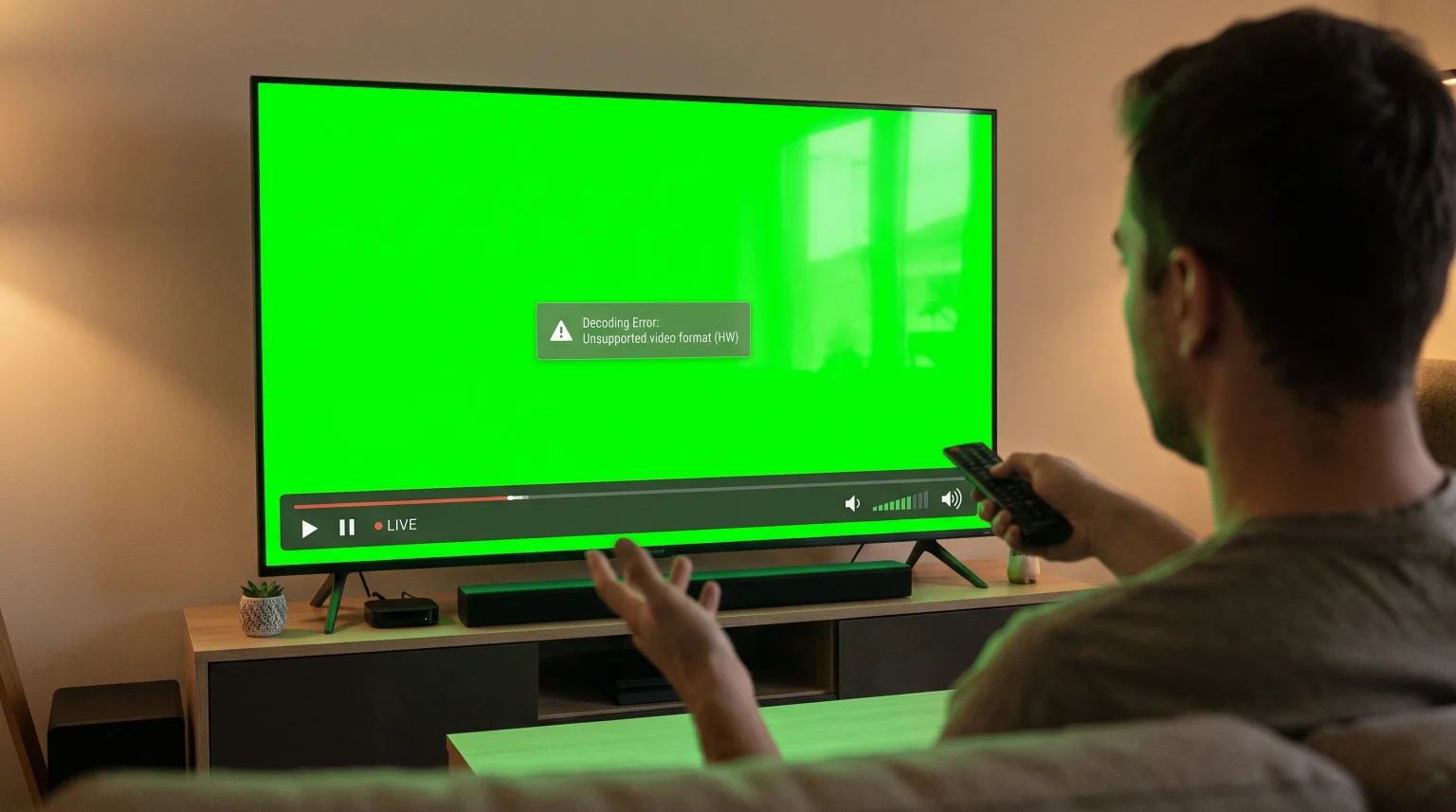
Du öppnar din IPTV-app för att titta på en TV-kanal. Du hör ljudet, men på TV-skärmen visas bara en helt grön skärm. Detta är ett vanligt fel vid videouppspelning. Den gröna skärmen uppstår när din TV eller din streamingenhet inte kan bearbeta videosignalen korrekt. I den här guiden förklaras varför felet med den gröna skärmen i IPTV uppstår och hur du kan åtgärda problemet.
Snabbsvar
Det gröna skärmen vid IPTV beror oftast på ett fel i hårdvaruavkodningen. Din TV kan inte läsa det specifika videoformatet, till exempel HEVC eller H.265. Det snabbaste sättet att åtgärda detta fel är att öppna inställningarna för din IPTV-spelare. Leta reda på alternativen för videoavkodning. Ändra inställningen från Hårdvaruavkodning (HW) till Programvaruavkodning (SW). Denna ändring tvingar applikationen att bearbeta videon istället för att använda TV:ns hårdvara.
Vanliga orsaker till den gröna skärmen vid IPTV
Om du förstår varför den gröna skärmen dyker upp kan du undvika felet i framtiden. Problemet beror sällan på din internetanslutning. Istället handlar det om hur din enhet omvandlar videodata till visuella bilder.
Fel vid hårdvaruavkodning
Moderna tv-apparater använder ett inbyggt datachip för att bearbeta videobilder. Denna process kallas hårdvaruavkodning. Hårdvaruavkodning är snabb och förbrukar mycket lite ström. Tv-chipet måste dock känna igen det specifika videoformatet. Om tv-chipet inte känner igen videoformatet kan tv:n inte visa bilden. Resultatet blir en helt grön skärm.
Videokodekar som inte stöds
En kodek är ett programverktyg som komprimerar och dekomprimerar digital video. Många IPTV-kanaler använder en modern kodek som kallas HEVC, även känd som H.265. Denna kodek ger hög bildkvalitet samtidigt som den kräver mindre bandbredd.
Äldre smart-tv-apparater och äldre strömningsenheter har inte hårdvarustöd för HEVC. När du försöker spela upp en HEVC-kanal på en äldre tv-apparat kan apparaten inte dekomprimera videon. Ljudet spelas upp som vanligt, men videon fungerar inte och en grön skärm visas.
Föråldrade IPTV-spelare
IPTV-spelaren på din TV sköter hanteringen av videoströmmen. Videotekniken uppdateras ofta. Om din IPTV-spelare är föråldrad kan det hända att den inte har de senaste programvaruinstruktionerna för att avkoda moderna videoströmmar. Utvecklarna släpper regelbundet uppdateringar för IPTV-appar för att åtgärda fel med grön skärm och förbättra videokompatibiliteten.
Problem med HDMI-anslutning och HDCP
Om du använder en extern streamingenhet, till exempel en Android TV-box eller en Amazon Fire TV Stick, kan problemet bero på din HDMI-anslutning. HDCP står för High-bandwidth Digital Content Protection. Det är en säkerhetsfunktion som är inbyggd i HDMI-kablar och TV-apparater. Om strömningsenheten och TV-apparaten inte kan kommunicera säkert via HDMI-kabeln kan videosignalen brytas. Detta fel kan orsaka en grön skärm, en svart skärm eller en flimrande bild.
Så här åtgärdar du felet med den gröna skärmen på smart-tv:ar
Du kan oftast åtgärda felet med den gröna skärmen genom att ändra några inställningar i din IPTV-app. Följ dessa steg för att återställa videobilden.
Steg 1: Byt till programvaruavkodning
Vid mjukvaruavkodning används IPTV-appen för att bearbeta videon, istället för att använda TV:ns inbyggda chip. Detta är den mest effektiva lösningen på problemet med den gröna skärmen.
Öppna din IPTV-spelare.
Gå till menyn Inställningar.
Leta efter ett avsnitt med namnet “Spelare”, “Uppspelning” eller “Video”.
Leta reda på alternativet “Videodekoder” eller “Hårdvaruacceleration”.
Ändra inställningen från “Hårdvaruavkodning (HW)” till “Programvaruavkodning (SW)”.
Starta om IPTV-appen och spela upp kanalen igen.
Steg 2: Prova olika IPTV-spelare
Det är inte alla IPTV-spelare som använder samma inbyggda videospelare. Vissa appar använder ExoPlayer, medan andra använder VLC Player. Om det inte fungerar att byta till programvaruavkodning kan du prova att installera en annan IPTV-spelare.
Om du funderar på vilken TV du ska köpa med tanke på kompatibilitet med olika appar, läs vår jämförelse av De bästa smart-tv-apparaterna för IPTV år 2026: Jämförelse mellan Samsung, Sony, LG och TCL.
Steg 3: Uppdatera firmware på din smart-TV
TV-tillverkare släpper programuppdateringar för att förbättra videobearbetningen. Ett föråldrat operativsystem i TV:n kan orsaka avkodningsfel.
Så här uppdaterar du din TV:
Öppna huvudmenyn för inställningar på din TV.
Välj “Support” eller “System”.
Välj “Programuppdatering”.
Ladda ner och installera alla tillgängliga uppdateringar.
Starta om tv:n.
Steg 4: Kontrollera din HDMI-kabel
Om du använder en extern streamingenhet bör du kontrollera HDMI-kabeln. En skadad HDMI-kabel kan orsaka en grön skärm.
Koppla ur HDMI-kabeln från tv:n och strömningsenheten.
Sätt tillbaka HDMI-kabeln ordentligt.
Prova att ansluta HDMI-kabeln till en annan HDMI-port på tv:n.
Om problemet kvarstår ska du byta ut HDMI-kabeln mot en ny HDMI 2.0- eller HDMI 2.1-kabel.
Hårdvaruavkodning jämfört med mjukvaruavkodning
När du ändrar inställningarna i din IPTV-app är det bra att förstå skillnaden mellan hårdvaruavkodning och mjukvaruavkodning.
| Funktion | Hårdvaruavkodning (HW) | Avkodning med programvara (SW) |
| Bearbetningsplats | Inbyggt chip i TV-apparaten | Programvara för IPTV |
| Hastighet | Mycket snabbt | Långsammare |
| Enhetens temperatur | Håller enheten sval | Kan göra enheten varmare |
| Kompatibilitet med kodekar | Begränsat till fabriksspecifikationerna | Mycket hög kompatibilitet |
| Lämpar sig bäst för | Standardiserade H.264-videoformat | Komplexa HEVC/H.265-format |
| Risker med grön skärm | Hög (om kodeken inte stöds) | Låg |
IPTV-kompatibilitet och spellistor
När du använder en tjänst som TV Shadow IPTV, får du en M3U-spellista eller inloggningsuppgifter för Xtream Codes. Spellistan innehåller länkar till live-TV-kanalerna.
IPTV-leverantören har ingen kontroll över hur din TV avkodar videon. Den gröna skärmen beror på en hårdvaru- eller mjukvarubegränsning i din enhet. Det är inte ett fel i M3U-spellistan.
För att få den bästa upplevelsen bör du välja en IPTV-spelare som stöder M3U-spellistor och erbjuder flera alternativ för videodekodning. Appar med inbyggda VLC-spelare är mycket bra på att undvika ”green screen”-felet. De kan hantera nästan alla videokodekar, även på äldre tv-apparater.
Åtgärda problem med grönskärmen vid direktsänd fotboll
Direktsänd fotboll och andra snabba sporter kräver specialiserad videobearbetning. Fotbollssändningar sänds ofta med 50 bilder per sekund (fps) eller 60 fps för att rörelserna ska se smidiga ut. De använder också höga videobithastigheter.
Om din TV:s processor är för svag kan den ha svårt att avkoda HEVC-video med 60 fps i realtid. När processorn inte hinner med den snabba videodatan blir skärmen grön eller fryser helt.
Om du får en grön skärm under en direktsänd fotbollsmatch:
Ställ in programvaran i din IPTV-app på ”Software Decoding” (SW).
Se till att din TV är ansluten till internet via en Ethernet-kabel istället för Wi-Fi. Ethernet ger en stabilare dataöverföring vid sportutsändningar med hög bithastighet.
Kontrollera om din TV har en uppdateringsfrekvens på 120 Hz. TV-apparater med 120 Hz-skärmar har oftast snabbare processorer som hanterar direktsänd fotboll bättre. Läs vår guide som förklarar skillnaden mellan en TV med 60 Hz jämfört med 120 Hz för direktsänd fotboll för att läsa mer.
Om din sändning ser pixlig ut istället för grön kan problemet bero på din TV:s uppskalningsprocessor. Du kan läsa mer om detta i vår guide som förklarar Varför ser IPTV suddigt ut på en ny 4K-TV?.
Operativsystem för smart-tv och videodekodning
Olika TV-märken använder olika operativsystem. Dessa operativsystem hanterar avkodning av video på olika sätt.
Samsung Tizen
Samsung-tv-apparater använder operativsystemet Tizen. Moderna Samsung-tv-apparater har utmärkt hårdvaruavkodning för både H.264- och HEVC-kodekar. Äldre Samsung-modeller (tillverkade före 2018) har dock ofta problem med HEVC. Om du har en äldre Samsung-tv och ser en grön skärm måste du använda mjukvaruavkodning i den IPTV-app du valt.
LG webOS
LG-tv-apparater använder operativsystemet webOS. LG-tv-apparater hanterar videoformat mycket bra. LG begränsar dock apputvecklarnas kontroll över tv-hårdvaran. Om en IPTV-app på en LG-tv visar en grön skärm bör du kontrollera att tv:ns firmware är helt uppdaterad.
Google TV och Android TV
TV-apparater från Sony, Philips och TCL använder Google TV eller Android TV. Operativsystemet Android är mycket flexibelt. Det gör det möjligt för applikationsutvecklare att integrera anpassade programvarudekodare. Tack vare denna flexibilitet har Android TV-användare flest alternativ för att åtgärda fel med grön skärm. Du kan enkelt installera alternativa mediaspelare som VLC eller MX Player för att hantera svåra videofiler.
Slutsats
Den gröna skärmen vid IPTV-visning är ett vanligt tekniskt problem som orsakas av fel i videodekodningen. Det uppstår när din TV:s hårdvara inte klarar av att bearbeta moderna videokodekar som HEVC. Lyckligtvis är lösningen oftast enkel. Genom att öppna din IPTV-spelare och ändra videoinställningarna från hårdvarudekodning till mjukvarudekodning kan du tvinga applikationen att bearbeta videon. Genom att hålla din TV:s firmware uppdaterad och välja en modern IPTV-app säkerställer du en stabil tittarupplevelse.
Vanliga frågor (FAQ)
Varför hör jag ljud men ser bara en grön skärm?
Lorem ipsum dolor sit amet, consectetur adipiscing elit. Ut elit tellus, luctus nec ullamcorper mattis, pulvinar dapibus leo.
Kommer problemet med den gröna skärmen att lösas om jag köper en ny HDMI-kabel?
Lorem ipsum dolor sit amet, consectetur adipiscing elit. Ut elit tellus, luctus nec ullamcorper mattis, pulvinar dapibus leo.
Betyder den gröna skärmen att min tv är trasig?
Lorem ipsum dolor sit amet, consectetur adipiscing elit. Ut elit tellus, luctus nec ullamcorper mattis, pulvinar dapibus leo.
Vad är hårdvaruavkodning?
Lorem ipsum dolor sit amet, consectetur adipiscing elit. Ut elit tellus, luctus nec ullamcorper mattis, pulvinar dapibus leo.
Varför är det bara en kanal som visar en grön skärm?
Lorem ipsum dolor sit amet, consectetur adipiscing elit. Ut elit tellus, luctus nec ullamcorper mattis, pulvinar dapibus leo.
Har alla IPTV-appar programvarubaserad avkodning?
Nej. Enkla eller grundläggande IPTV-program använder kanske endast TV:ns inbyggda hårdvarudekoder. Avancerade IPTV-program erbjuder vanligtvis ett val mellan hårdvaruavkodning och mjukvaruavkodning i inställningsmenyn.
Hur kan jag titta på HEVC-kanaler på en gammal tv?
Om din gamla TV inte kan avkoda HEVC och programvaruavkodningen går för långsamt bör du köpa en extern streamingenhet. En modern Android TV-stick eller Amazon Fire TV Stick bearbetar HEVC-videon och skickar en klar bild till din gamla TV via HDMI-kabeln.