
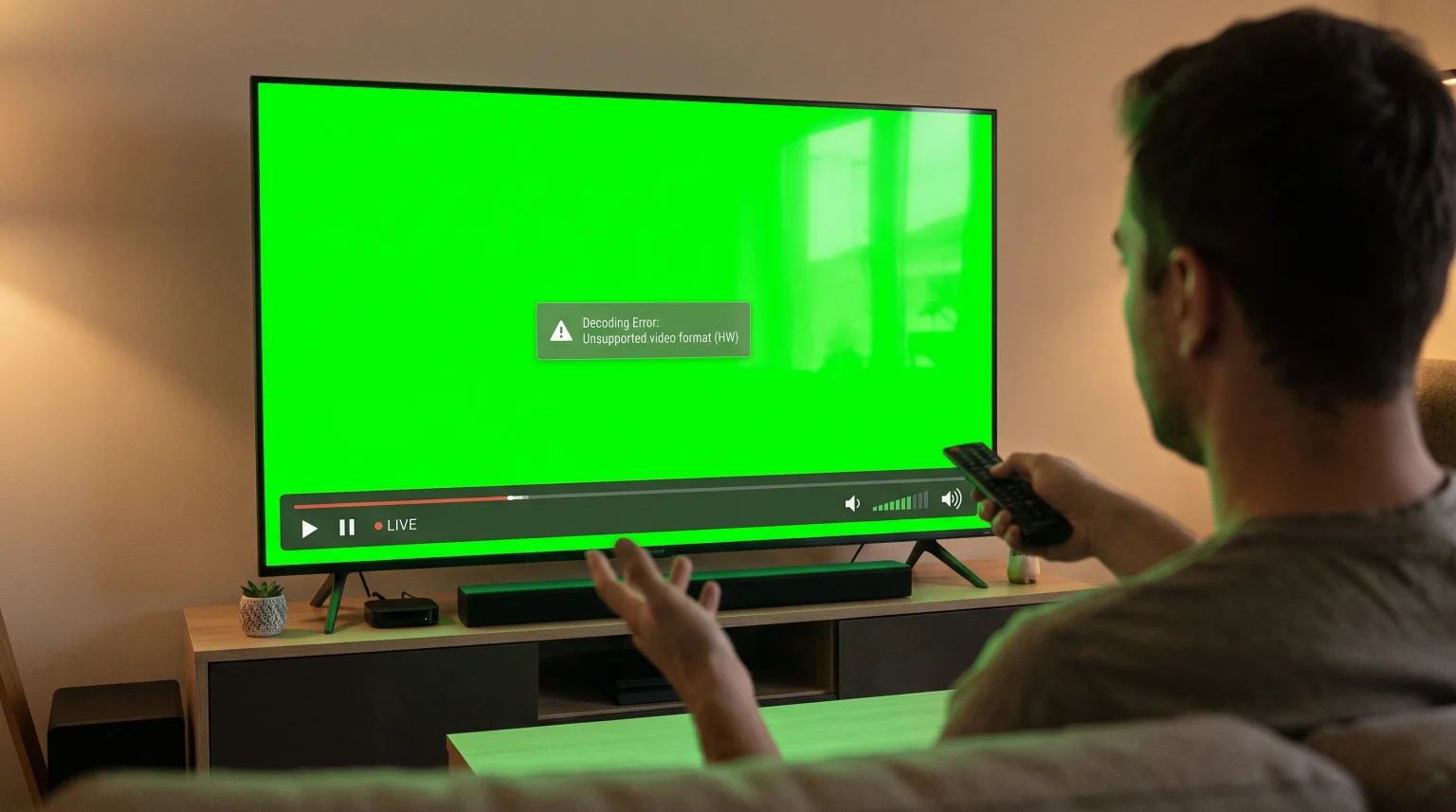
Je opent je IPTV-app om naar een televisiezender te kijken. Je hoort wel geluid, maar op de televisie zie je alleen een effen groen scherm. Dit is een veelvoorkomende fout bij het afspelen van video. Het groene scherm treedt op wanneer je televisie of streamingapparaat het videosignaal niet correct kan verwerken. In deze handleiding wordt uitgelegd waarom de IPTV-fout met het groene scherm optreedt en hoe je het probleem kunt oplossen.
Snel antwoord
Het groene scherm bij IPTV ontstaat meestal door een fout in de hardwaredecodering. Je televisie kan het specifieke videoformaat, zoals HEVC of H.265, niet lezen. De snelste manier om deze fout te verhelpen, is door de instellingen van je IPTV-speler te openen. Zoek de opties voor videodecodering. Wijzig de instelling van Hardware-decodering (HW) naar Software-decodering (SW). Door deze wijziging wordt de applicatie gedwongen de video zelf te verwerken in plaats van de hardware van de televisie te gebruiken.
Veelvoorkomende oorzaken van het groene scherm bij IPTV
Als je begrijpt waarom het groene scherm verschijnt, kun je deze fout in de toekomst voorkomen. Het probleem wordt zelden veroorzaakt door je internetverbinding. Het heeft veeleer te maken met de manier waarop je apparaat videogegevens omzet in visuele beelden.
Fouten bij hardwaredecodering
Moderne televisies maken gebruik van een ingebouwde computerchip om videobeelden te verwerken. Dit proces wordt hardwaredecodering genoemd. Hardwaredecodering is snel en verbruikt zeer weinig stroom. De chip van de televisie moet echter het specifieke videoformaat herkennen. Als de chip het videoformaat niet herkent, kan de televisie het beeld niet weergeven. Het resultaat is een effen groen scherm.
Niet-ondersteunde videocodecs
Een codec is een softwareprogramma dat digitale video comprimeert en decomprimeert. Veel IPTV-zenders maken gebruik van een moderne codec genaamd HEVC, ook wel bekend als H.265. Deze codec biedt een hoge beeldkwaliteit terwijl er minder internetbandbreedte wordt gebruikt.
Oudere smart-tv’s en oudere streamingapparaten bieden geen hardware-ondersteuning voor HEVC. Wanneer je een HEVC-kanaal op een oudere televisie probeert af te spelen, kan de televisie de video niet decomprimeren. Het geluid wordt normaal afgespeeld, maar de video werkt niet en er verschijnt een groen scherm.
Verouderde IPTV-speler-apps
De IPTV-speler op uw televisie zorgt voor het beheer van de videostream. Videotechnologie wordt regelmatig bijgewerkt. Als uw IPTV-speler verouderd is, beschikt deze mogelijk niet over de nieuwste software-instructies om moderne videostreams te decoderen. Ontwikkelaars brengen regelmatig updates voor IPTV-applicaties uit om ‘green screen’-fouten te verhelpen en de videocompatibiliteit te verbeteren.
Problemen met HDMI-aansluitingen en HDCP
Als je een extern streamingapparaat gebruikt, zoals een Android TV-box of een Amazon Fire TV Stick, kan het probleem aan je HDMI-verbinding liggen. HDCP staat voor High-bandwidth Digital Content Protection. Dit is een beveiligingsfunctie die is ingebouwd in HDMI-kabels en televisies. Als het streamingapparaat en de televisie niet veilig met elkaar kunnen communiceren via de HDMI-kabel, kan het videosignaal wegvallen. Dit kan leiden tot een groen scherm, een zwart scherm of een flikkerend beeld.
Hoe de ‘Green Screen’-fout op smart-tv’s te verhelpen
Meestal kun je de groene-schermfout verhelpen door een paar instellingen in je IPTV-app aan te passen. Volg deze stappen om je videobeeld weer te herstellen.
Stap 1: Schakel over naar softwarematige decodering
Bij softwarematige decodering wordt de video verwerkt via de IPTV-app, in plaats van via de interne chip van de televisie. Dit is de meest effectieve oplossing voor de ‘green screen’-fout.
Open je IPTV-speler-app.
Ga naar het menu ‘Instellingen’.
Zoek naar een onderdeel met de naam “Player”, “Playback” of “Video”.
Zoek de optie “Videodecoder” of “Hardwareversnelling”.
Wijzig de instelling van “Hardware-decodering (HW)” naar “Software-decodering (SW)”.
Start de IPTV-app opnieuw op en speel de zender nogmaals af.
Stap 2: Probeer verschillende IPTV-speler-apps uit
Niet alle IPTV-speler-apps maken gebruik van dezelfde interne videospelers. Sommige apps gebruiken ExoPlayer, terwijl andere VLC Player gebruiken. Als het overschakelen naar softwarematige decodering niet werkt, probeer dan eens een andere IPTV-speler-app te installeren.
Als je op zoek bent naar een televisie die compatibel is met bepaalde apps, lees dan onze vergelijking van de De beste smart-tv's voor IPTV in 2026: Samsung, Sony, LG en TCL vergeleken.
Stap 3: Werk de firmware van je smart-tv bij
Televisiefabrikanten brengen software-updates uit om de videoverwerking te verbeteren. Een verouderd besturingssysteem van de televisie kan decoderingsfouten veroorzaken.
Om uw televisie bij te werken:
Open het hoofdmenu ‘Instellingen’ op uw televisie.
Kies “Ondersteuning” of “Systeem”.
Kies “Software-update”.
Download en installeer alle beschikbare updates.
Start de televisie opnieuw op.
Stap 4: Controleer je HDMI-kabel
Als je een extern streamingapparaat gebruikt, controleer dan de HDMI-kabel. Een beschadigde HDMI-kabel kan een groen scherm veroorzaken.
Koppel de HDMI-kabel los van de televisie en het streamingapparaat.
Sluit de HDMI-kabel weer goed aan.
Probeer de HDMI-kabel eens in een andere HDMI-aansluiting op de televisie te steken.
Als het probleem zich blijft voordoen, vervang dan de HDMI-kabel door een nieuwe HDMI 2.0- of HDMI 2.1-kabel.
Hardware-decodering versus software-decodering
Wanneer u instellingen in uw IPTV-app wijzigt, is het handig om het verschil tussen hardwaredecodering en softwaredecodering te begrijpen.
| Functie | Hardware-decodering (HW) | Software-decodering (SW) |
| Verwerkingslocatie | Interne chip voor televisies | IPTV-applicatiesoftware |
| Snelheid | Heel snel | Langzamer |
| Temperatuur van het apparaat | Houdt het apparaat koel | Kan het apparaat warmer maken |
| Codec-compatibiliteit | Beperkt tot de fabrieksspecificaties | Zeer hoge compatibiliteit |
| Het meest geschikt voor | Standaard H.264-videoformaten | Complexe HEVC/H.265-formaten |
| Risico’s van het groene scherm | Hoog (als de codec niet wordt ondersteund) | Laag |
IPTV-compatibiliteit en afspeellijsten
Wanneer je een dienst zoals TV Shadow IPTV, ontvang je een M3U-afspeellijst of inloggegevens voor Xtream Codes. De afspeellijst bevat weblinks naar de live-tv-zenders.
De IPTV-aanbieder heeft geen invloed op de manier waarop uw televisie de video decodeert. Het groene scherm is het gevolg van een hardware- of softwarebeperking op uw eigen apparaat. Het is geen fout in de M3U-afspeellijst.
Voor de beste ervaring moet je een IPTV-speler kiezen die M3U-afspeellijsten ondersteunt en meerdere opties voor videodecodering biedt. Apps met een ingebouwde VLC-speler zijn erg goed in het voorkomen van de ‘groene scherm’-fout. Ze kunnen vrijwel elke videocodec verwerken, zelfs op oudere televisies.
Problemen met het groene scherm bij live voetbalopnames oplossen
Live voetbal en andere snelle sporten vereisen gespecialiseerde videoverwerking. Voetbalstreams worden vaak uitgezonden met 50 frames per seconde (fps) of 60 fps om de bewegingen vloeiend te laten lijken. Daarnaast maken ze gebruik van hoge videobitsnelheden.
Als de processor van je televisie niet krachtig genoeg is, kan het zijn dat deze moeite heeft om HEVC-video met 60 fps in realtime te decoderen. Wanneer de processor de snelle videogegevens niet kan bijhouden, wordt het scherm groen of bevriest het volledig.
Als je tijdens een live voetbalwedstrijd een groen scherm ziet:
Schakel in uw IPTV-app over naar softwaredecodering (SW).
Zorg ervoor dat je televisie via een ethernetkabel met het internet is verbonden, in plaats van via wifi. Ethernet zorgt voor een stabielere gegevensstroom bij sportuitzendingen met een hoge bitsnelheid.
Controleer of je televisie een verversingssnelheid van 120 Hz heeft. Televisies met 120 Hz-schermen beschikken doorgaans over snellere processors die live voetbal beter aankunnen. Lees onze gids waarin het verschil wordt uitgelegd tussen een Een tv van 60 Hz versus een tv van 120 Hz voor live voetbal voor meer informatie.
Als je stream er korrelig uitziet in plaats van groen, kan dit te wijten zijn aan de upscaling-processor van je televisie. Meer informatie hierover vind je in onze handleiding waarin wordt uitgelegd Waarom ziet IPTV er wazig uit op een nieuwe 4K-tv?.
Besturingssystemen voor smart-tv’s en videodecodering
Verschillende televisiemerken maken gebruik van verschillende besturingssystemen. Deze besturingssystemen gaan op verschillende manieren om met het decoderen van video.
Samsung Tizen
Samsung-televisies maken gebruik van het Tizen-besturingssysteem. Moderne Samsung-televisies beschikken over uitstekende hardware-decodering voor zowel H.264- als HEVC-codecs. Oudere Samsung-modellen (van vóór 2018) hebben echter vaak moeite met HEVC. Als u een oudere Samsung-televisie hebt en een groen scherm ziet, moet u gebruikmaken van softwaredecodering binnen de door u gekozen IPTV-app.
LG webOS
LG-televisies maken gebruik van het besturingssysteem webOS. LG-televisies ondersteunen videoformaten uitstekend. LG legt echter beperkingen op aan de mate waarin app-ontwikkelaars controle hebben over de hardware van de televisie. Als een IPTV-app op een LG-televisie een groen scherm weergeeft, controleer dan of de firmware van de televisie volledig up-to-date is.
Google TV en Android TV
Televisies van Sony, Philips en TCL maken gebruik van Google TV of Android TV. Het Android-besturingssysteem is zeer flexibel. Het biedt app-ontwikkelaars de mogelijkheid om aangepaste softwaredecoders in te bouwen. Dankzij deze flexibiliteit hebben Android TV-gebruikers de meeste mogelijkheden om fouten met een groen scherm op te lossen. Je kunt eenvoudig alternatieve mediaspelers zoals VLC of MX Player installeren om lastige videobestanden af te spelen.
Conclusie
Het groene scherm bij IPTV is een veelvoorkomend technisch probleem dat wordt veroorzaakt door fouten bij het decoderen van video. Dit gebeurt wanneer de hardware van je televisie moderne videocodecs zoals HEVC niet kan verwerken. Gelukkig is de oplossing meestal eenvoudig. Door je IPTV-speler te openen en de video-instellingen te wijzigen van hardwaredecodering naar softwaredecodering, kun je de applicatie dwingen de video te verwerken. Door de firmware van uw televisie up-to-date te houden en een moderne IPTV-app te kiezen, bent u verzekerd van een stabiele kijkervaring.
Veelgestelde vragen (FAQ)
Waarom hoor ik geluid, maar zie ik alleen een groen scherm?
Lorem ipsum dolor sit amet, consectetur adipiscing elit. Ut elit tellus, luctus nec ullamcorper mattis, pulvinar dapibus leo.
Zal het kopen van een nieuwe HDMI-kabel het groene scherm verhelpen?
Lorem ipsum dolor sit amet, consectetur adipiscing elit. Ut elit tellus, luctus nec ullamcorper mattis, pulvinar dapibus leo.
Betekent het groene scherm dat mijn televisie kapot is?
Lorem ipsum dolor sit amet, consectetur adipiscing elit. Ut elit tellus, luctus nec ullamcorper mattis, pulvinar dapibus leo.
Wat is hardwaredecodering?
Lorem ipsum dolor sit amet, consectetur adipiscing elit. Ut elit tellus, luctus nec ullamcorper mattis, pulvinar dapibus leo.
Waarom is er maar op één kanaal een groen scherm te zien?
Lorem ipsum dolor sit amet, consectetur adipiscing elit. Ut elit tellus, luctus nec ullamcorper mattis, pulvinar dapibus leo.
Beschikken alle IPTV-apps over softwarematige decodering?
Nee. Eenvoudige of basale IPTV-toepassingen maken mogelijk alleen gebruik van de standaard hardwarecodec van de televisie. Geavanceerde IPTV-toepassingen bieden in hun instellingenmenu doorgaans de keuze tussen hardwarecodering en softwarecodering.
Hoe kan ik HEVC-zenders op een oude televisie bekijken?
Als je oude televisie HEVC niet kan decoderen en softwarematige decodering te traag is, kun je het beste een extern streamingapparaat aanschaffen. Een moderne Android TV-stick of Amazon Fire TV Stick verwerkt de HEVC-video en stuurt via de HDMI-kabel een helder beeld naar je oude televisie.