
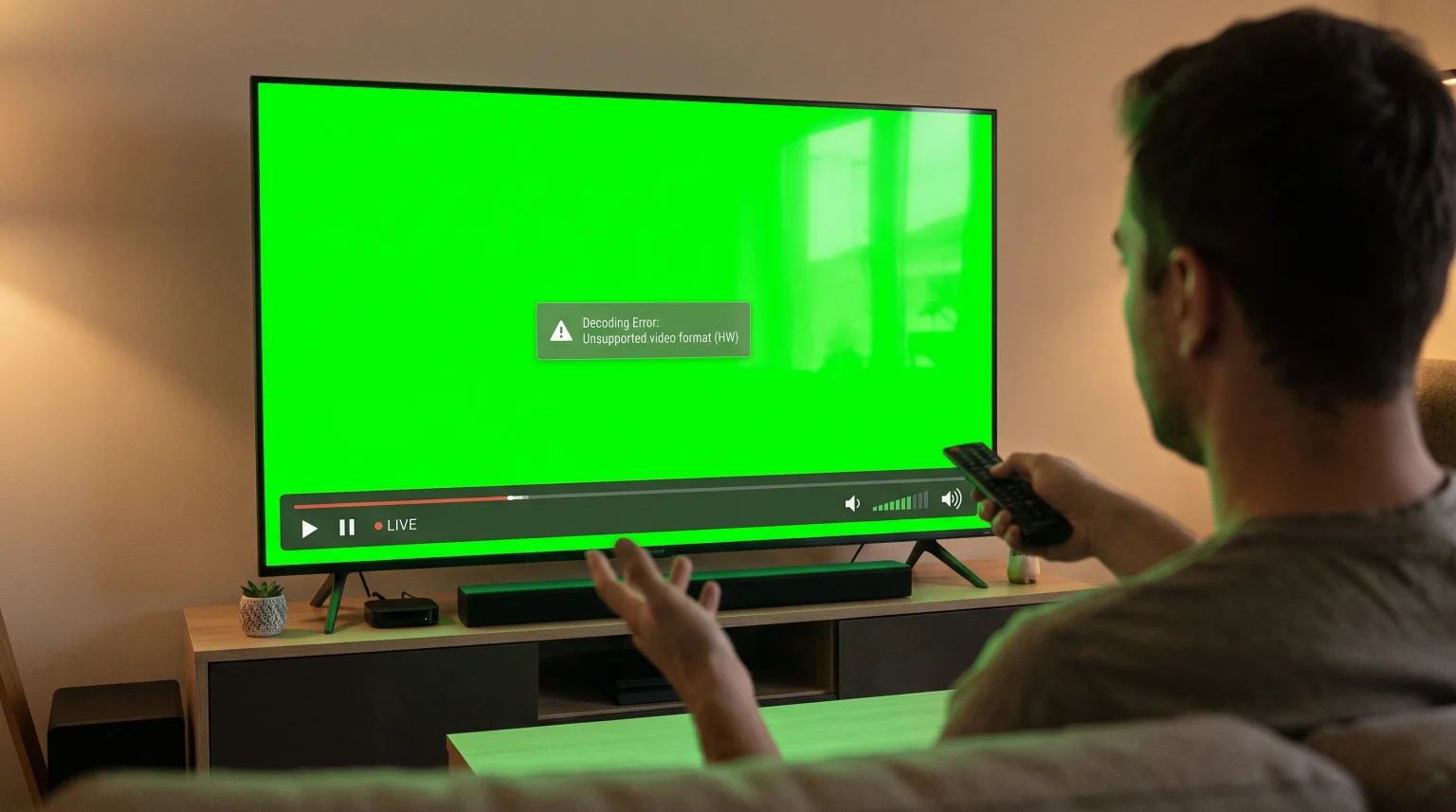
Vous ouvrez votre application IPTV pour regarder une chaîne de télévision. Vous entendez le son, mais votre téléviseur n'affiche qu'un écran vert uni. Il s'agit d'une erreur courante de lecture vidéo. L'écran vert apparaît lorsque votre téléviseur ou votre appareil de streaming ne parvient pas à traiter correctement le signal vidéo. Ce guide explique pourquoi l'erreur d'écran vert sur l'IPTV se produit et comment vous pouvez résoudre le problème.
Réponse rapide
L'écran vert sur l'IPTV est généralement dû à un problème de décodage matériel. Votre téléviseur ne parvient pas à lire le format vidéo concerné, tel que le HEVC ou le H.265. Le moyen le plus rapide de résoudre cette erreur consiste à ouvrir les paramètres de votre lecteur IPTV. Recherchez les options de décodage vidéo. Remplacez le paramètre « Décodage matériel (HW) » par « Décodage logiciel (SW) ». Ce changement oblige l'application à traiter la vidéo elle-même au lieu d'utiliser le matériel du téléviseur.
Causes courantes de l'écran vert sur l'IPTV
Comprendre pourquoi l'écran vert apparaît vous aidera à éviter cette erreur à l'avenir. Ce problème est rarement dû à votre connexion Internet. Il est plutôt lié à la manière dont votre appareil convertit les données vidéo en images.
Échecs de décodage matériel
Les téléviseurs modernes utilisent une puce électronique intégrée pour traiter les signaux vidéo. Ce processus s'appelle le décodage matériel. Le décodage matériel est rapide et consomme très peu d'énergie. Cependant, la puce du téléviseur doit prendre en charge le format vidéo spécifique. Si ce n'est pas le cas, le téléviseur ne parvient pas à afficher l'image. Il en résulte un écran entièrement vert.
Codecs vidéo non pris en charge
Un codec est un outil logiciel qui permet de compresser et de décompresser des vidéos numériques. De nombreuses chaînes IPTV utilisent un codec moderne appelé HEVC, également connu sous le nom de H.265. Ce codec offre une qualité d'image élevée tout en consommant moins de bande passante Internet.
Les anciens téléviseurs connectés et les anciens appareils de streaming ne prennent pas en charge le format HEVC au niveau matériel. Lorsque vous essayez de lire une chaîne au format HEVC sur un ancien téléviseur, celui-ci ne parvient pas à décompresser la vidéo. Le son sera diffusé normalement, mais la vidéo ne s'affichera pas et un écran vert apparaîtra à la place.
Applications de lecture IPTV obsolètes
L'application de lecture IPTV installée sur votre téléviseur est chargée de gérer le flux vidéo. Les technologies vidéo évoluent constamment. Si votre application de lecture IPTV est obsolète, il se peut qu'elle ne dispose pas des dernières instructions logicielles nécessaires au décodage des flux vidéo modernes. Les développeurs publient régulièrement des mises à jour pour les applications IPTV afin de corriger les erreurs d'écran vert et d'améliorer la compatibilité vidéo.
Problèmes liés à la connexion HDMI et au protocole HDCP
Si vous utilisez un appareil de streaming externe, tel qu’une box Android TV ou une clé Amazon Fire TV, le problème peut provenir de votre connexion HDMI. HDCP signifie « High-bandwidth Digital Content Protection » (protection des contenus numériques à large bande passante). Il s'agit d'une fonctionnalité de sécurité intégrée aux câbles HDMI et aux téléviseurs. Si l'appareil de streaming et le téléviseur ne parviennent pas à communiquer de manière sécurisée via le câble HDMI, le signal vidéo peut être interrompu. Ce dysfonctionnement peut entraîner l'apparition d'un écran vert, d'un écran noir ou d'une image qui clignote.
Comment résoudre l'erreur « écran vert » sur les téléviseurs connectés
Vous pouvez généralement résoudre l'erreur d'écran vert en modifiant quelques paramètres dans votre application IPTV. Suivez ces étapes pour rétablir l'affichage de la vidéo.
Étape 1 : Passer au décodage logiciel
Le décodage logiciel utilise l'application IPTV pour traiter la vidéo, plutôt que la puce intégrée au téléviseur. C'est la solution la plus efficace pour résoudre l'erreur « écran vert ».
Ouvrez votre application de lecture IPTV.
Accédez au menu « Paramètres ».
Recherchez une rubrique intitulée “ Lecteur ”, “ Lecture ” ou “ Vidéo ”.
Recherchez l'option “ Décodeur vidéo ” ou “ Accélération matérielle ”.
Remplacez le paramètre “ Décodage matériel (HW) ” par “ Décodage logiciel (SW) ”.
Redémarrez l'application IPTV et relancez la lecture de la chaîne.
Étape 2 : Testez différentes applications de lecture IPTV
Toutes les applications de lecture IPTV n'utilisent pas les mêmes lecteurs vidéo internes. Certaines utilisent ExoPlayer, tandis que d'autres utilisent VLC Player. Si le passage au décodage logiciel ne fonctionne pas, essayez d'installer une autre application de lecture IPTV.
Si vous cherchez à savoir quel téléviseur acheter en fonction de la compatibilité des applications, consultez notre comparatif des Les meilleurs téléviseurs connectés pour l'IPTV en 2026 : comparaison entre Samsung, Sony, LG et TCL.
Étape 3 : Mettre à jour le micrologiciel de votre Smart TV
Les fabricants de téléviseurs publient des mises à jour logicielles afin d'améliorer le traitement vidéo. Un système d'exploitation obsolète peut entraîner des erreurs de décodage.
Pour mettre à jour votre téléviseur :
Ouvrez le menu principal « Paramètres » de votre téléviseur.
Sélectionnez “ Assistance ” ou “ Système ”.
Sélectionnez “ Mise à jour logicielle ”.
Téléchargez et installez toutes les mises à jour disponibles.
Redémarrez le téléviseur.
Étape 4 : Vérifiez votre câble HDMI
Si vous utilisez un appareil de streaming externe, vérifiez le câble HDMI. Un câble HDMI endommagé peut provoquer l'apparition d'un écran vert.
Débranchez le câble HDMI du téléviseur et de l'appareil de streaming.
Rebranchez correctement le câble HDMI.
Essayez de brancher le câble HDMI sur un autre port HDMI du téléviseur.
Si le problème persiste, remplacez le câble HDMI par un nouveau câble HDMI 2.0 ou HDMI 2.1.
Décodage matériel vs décodage logiciel
Lorsque vous modifiez les paramètres de votre application IPTV, il est utile de comprendre la différence entre le décodage matériel et le décodage logiciel.
| Fonctionnalité | Décodage matériel (HW) | Décodage logiciel (SW) |
| Lieu de traitement | Puce interne de téléviseur | Logiciel d'application IPTV |
| Vitesse | Très rapide | Plus lent |
| Température de l'appareil | Permet de maintenir l'appareil à une température modérée | Peut entraîner une augmentation de la température de l'appareil |
| Compatibilité des codecs | Conforme aux spécifications d'usine | Compatibilité très élevée |
| Idéal pour | Formats vidéo H.264 standard | Formats HEVC/H.265 complexes |
| Risque lié à l'écran vert | Élevée (si le codec n'est pas pris en charge) | Faible |
Compatibilité IPTV et listes de lecture
Lorsque vous utilisez un service tel que TV Shadow IPTV, vous recevez une liste de lecture M3U ou vos identifiants de connexion à Xtream Codes. La liste de lecture contient des liens vers les chaînes de télévision en direct.
Le fournisseur d'IPTV n'a aucun contrôle sur la manière dont votre téléviseur décode la vidéo. L'écran vert est dû à une limitation matérielle ou logicielle de votre appareil personnel. Il ne s'agit pas d'une erreur dans la liste de lecture M3U.
Pour profiter d'une expérience optimale, vous devez choisir une application de lecture IPTV prenant en charge les listes de lecture M3U et proposant plusieurs options de décodage vidéo. Les applications intégrant le moteur de lecture VLC sont particulièrement efficaces pour éviter l'erreur d'écran vert. Elles sont capables de prendre en charge pratiquement tous les codecs vidéo, même sur des téléviseurs plus anciens.
Résoudre les problèmes liés à l'écran vert lors des retransmissions de football en direct
Le football en direct et d'autres sports au rythme soutenu nécessitent un traitement vidéo spécialisé. Les diffusions de football sont souvent transmises à 50 images par seconde (ips) ou 60 ips afin d'assurer la fluidité des mouvements. Elles utilisent également des débits binaires vidéo élevés.
Si le processeur de votre téléviseur est peu puissant, il risque d'avoir du mal à décoder en temps réel une vidéo HEVC à 60 images par seconde. Lorsque le processeur ne parvient pas à suivre le flux rapide de données vidéo, l'écran devient vert ou se fige complètement.
Si vous constatez un écran vert pendant un match de football en direct :
Passez en mode de décodage logiciel (SW) dans votre application IPTV.
Assurez-vous que votre téléviseur est connecté à Internet à l'aide d'un câble Ethernet plutôt que via le Wi-Fi. La connexion Ethernet offre un flux de données plus stable pour les retransmissions sportives à haut débit.
Vérifiez si votre téléviseur dispose d'un taux de rafraîchissement de 120 Hz. Les téléviseurs équipés d'écrans à 120 Hz sont généralement dotés de processeurs plus rapides, qui gèrent mieux les retransmissions de football en direct. Consultez notre guide expliquant la différence entre un Téléviseurs 60 Hz ou 120 Hz pour le football en direct pour en savoir plus.
Si votre flux apparaît pixélisé au lieu d'être vert, le problème pourrait provenir du processeur d'upscaling de votre téléviseur. Pour en savoir plus à ce sujet, consultez notre guide qui explique Pourquoi l'IPTV est-elle floue sur un téléviseur 4K neuf ?.
Systèmes d'exploitation des téléviseurs connectés et décodage vidéo
Les différentes marques de téléviseurs utilisent des systèmes d'exploitation différents. Ces systèmes d'exploitation gèrent le décodage vidéo de manière différente.
Samsung Tizen
Les téléviseurs Samsung utilisent le système d'exploitation Tizen. Les téléviseurs Samsung récents disposent d'un excellent décodage matériel pour les codecs H.264 et HEVC. En revanche, les anciens modèles Samsung (fabriqués avant 2018) ont souvent des difficultés avec le HEVC. Si vous possédez un ancien téléviseur Samsung et que vous voyez un écran vert, vous devez recourir au décodage logiciel au sein de l'application IPTV de votre choix.
LG webOS
Les téléviseurs LG utilisent le système d'exploitation webOS. Ils prennent très bien en charge les formats vidéo. Cependant, LG limite le contrôle dont disposent les développeurs d'applications sur le matériel du téléviseur. Si une application IPTV affiche un écran vert sur un téléviseur LG, assurez-vous que le micrologiciel du téléviseur est parfaitement à jour.
Google TV et Android TV
Les téléviseurs Sony, Philips et TCL utilisent Google TV ou Android TV. Le système d'exploitation Android est très flexible. Il permet aux développeurs d'applications d'intégrer des décodeurs logiciels personnalisés. Grâce à cette flexibilité, les utilisateurs d'Android TV disposent du plus grand choix de solutions pour résoudre les erreurs d'écran vert. Vous pouvez facilement installer des lecteurs multimédias alternatifs tels que VLC ou MX Player pour lire les fichiers vidéo difficiles à lire.
Conclusion
L'écran vert sur l'IPTV est un problème technique courant dû à des défaillances de décodage vidéo. Il survient lorsque votre téléviseur n'est pas capable de prendre en charge les codecs vidéo modernes tels que le HEVC. Heureusement, la solution est généralement simple. Il suffit d'ouvrir l'application de votre lecteur IPTV et de modifier les paramètres vidéo pour passer du décodage matériel au décodage logiciel afin de forcer l'application à traiter la vidéo. En veillant à ce que le micrologiciel de votre téléviseur soit à jour et en choisissant une application IPTV moderne, vous vous assurerez une expérience de visionnage stable.
Foire aux questions (FAQ)
Pourquoi est-ce que j'entends le son mais que je ne vois qu'un écran vert ?
Lorem ipsum dolor sit amet, consectetur adipiscing elit. Ut elit tellus, luctus nec ullamcorper mattis, pulvinar dapibus leo.
Est-ce que l'achat d'un nouveau câble HDMI permettra de résoudre le problème de l'écran vert ?
Lorem ipsum dolor sit amet, consectetur adipiscing elit. Ut elit tellus, luctus nec ullamcorper mattis, pulvinar dapibus leo.
Est-ce que cet écran vert signifie que ma télévision est en panne ?
Lorem ipsum dolor sit amet, consectetur adipiscing elit. Ut elit tellus, luctus nec ullamcorper mattis, pulvinar dapibus leo.
Qu'est-ce que le décodage matériel ?
Lorem ipsum dolor sit amet, consectetur adipiscing elit. Ut elit tellus, luctus nec ullamcorper mattis, pulvinar dapibus leo.
Pourquoi un seul canal affiche-t-il un fond vert ?
Lorem ipsum dolor sit amet, consectetur adipiscing elit. Ut elit tellus, luctus nec ullamcorper mattis, pulvinar dapibus leo.
Toutes les applications IPTV intègrent-elles un décodage logiciel ?
Non. Les applications IPTV simples ou basiques peuvent se contenter d'utiliser le décodeur matériel par défaut du téléviseur. Les applications IPTV avancées proposent généralement, dans leur menu de paramètres, le choix entre le décodage matériel et le décodage logiciel.
Comment puis-je regarder des chaînes HEVC sur un vieux téléviseur ?
Si votre ancien téléviseur ne prend pas en charge le format HEVC et que le décodage logiciel est trop lent, vous devriez acheter un appareil de streaming externe. Une clé Android TV ou une clé Amazon Fire TV récente traitera la vidéo au format HEVC et transmettra une image de bonne qualité à votre ancien téléviseur via le câble HDMI.