
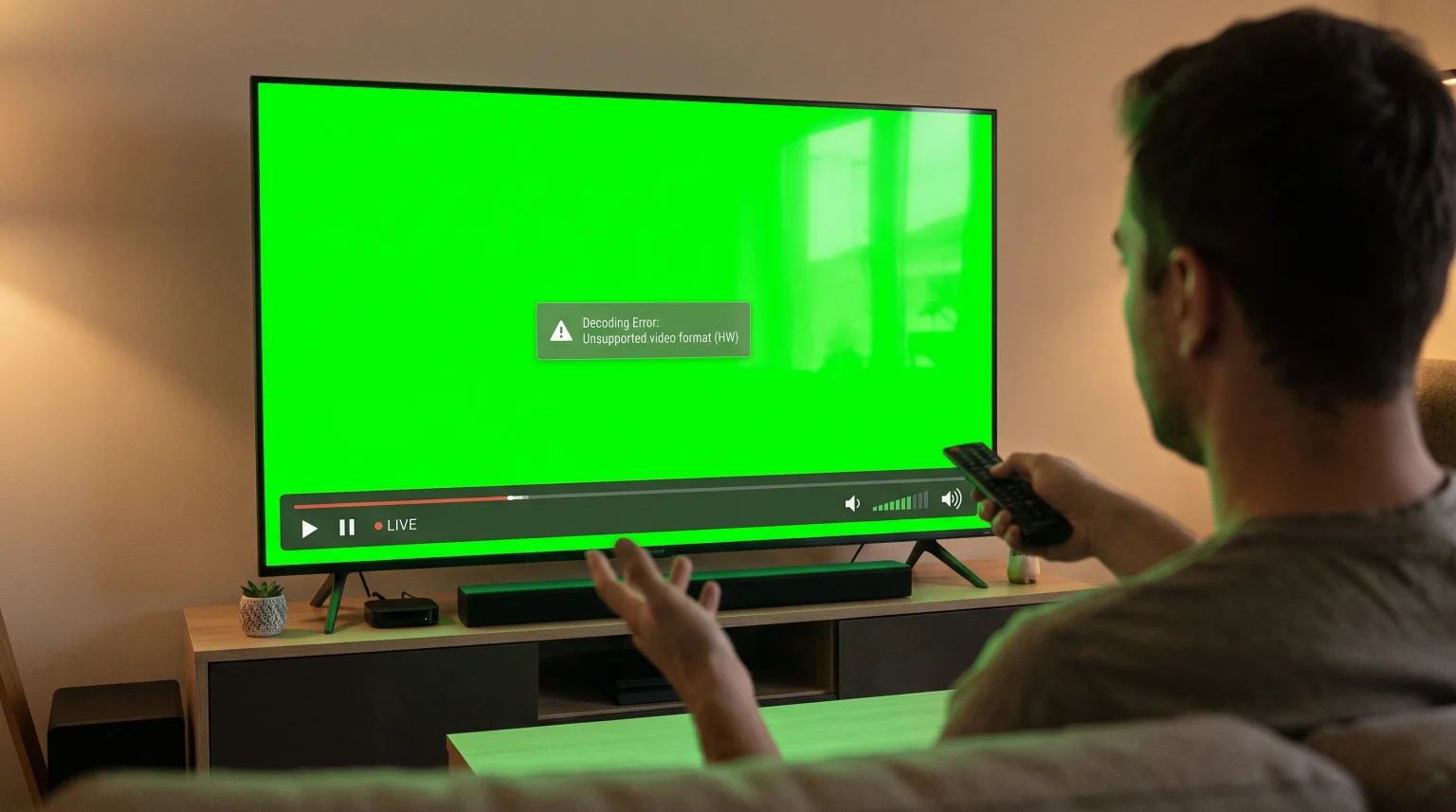
Abres tu aplicación de IPTV para ver un canal de televisión. Se oye el audio, pero la televisión solo muestra una pantalla verde fija. Se trata de un error habitual en la reproducción de vídeo. La pantalla verde aparece cuando tu televisor o dispositivo de streaming no puede procesar correctamente la señal de vídeo. En esta guía se explica por qué se produce el error de pantalla verde en la IPTV y cómo puedes solucionar el problema.
Respuesta rápida
La pantalla verde en la IPTV suele deberse a un fallo en la decodificación por hardware. Tu televisor no puede leer el formato de vídeo específico, como HEVC o H.265. La forma más rápida de solucionar este error es abrir la configuración de tu reproductor de IPTV. Busca las opciones de decodificación de vídeo. Cambia la configuración de «Decodificación por hardware (HW)» a «Decodificación por software (SW)». Este cambio obliga a la aplicación a procesar el vídeo en lugar de utilizar el hardware del televisor.
Causas habituales de la pantalla verde en la IPTV
Entender por qué aparece la pantalla verde te ayudará a evitar este error en el futuro. El problema rara vez se debe a tu conexión a Internet. Más bien, tiene que ver con la forma en que tu dispositivo convierte los datos de vídeo en imágenes.
Fallos en la decodificación por hardware
Los televisores modernos utilizan un chip informático interno para procesar el vídeo. Este proceso se denomina «decodificación por hardware». La decodificación por hardware es rápida y consume muy poca energía eléctrica. Sin embargo, el chip del televisor debe reconocer el formato de vídeo específico. Si el chip del televisor no reconoce el formato de vídeo, el televisor no consigue mostrar la imagen. El resultado es una pantalla verde fija.
Códecs de vídeo no compatibles
Un códec es una herramienta de software que comprime y descomprime vídeo digital. Muchos canales de IPTV utilizan un códec moderno llamado HEVC, también conocido como H.265. Este códec ofrece una alta calidad de imagen y, al mismo tiempo, consume menos ancho de banda de Internet.
Los televisores inteligentes más antiguos y los dispositivos de streaming más antiguos no son compatibles a nivel de hardware con el formato HEVC. Cuando intentas reproducir un canal en formato HEVC en un televisor antiguo, este no puede descomprimir el vídeo. El audio se reproducirá con normalidad, pero el vídeo no se verá y aparecerá una pantalla verde.
Aplicaciones de reproducción de IPTV obsoletas
La aplicación de reproducción de IPTV de tu televisor se encarga de gestionar la transmisión de vídeo. La tecnología de vídeo se actualiza con frecuencia. Si tu aplicación de reproducción de IPTV es antigua, es posible que no incluya las últimas instrucciones de software necesarias para descodificar las transmisiones de vídeo actuales. Los desarrolladores lanzan actualizaciones periódicas para las aplicaciones de IPTV con el fin de corregir los errores de pantalla verde y mejorar la compatibilidad de vídeo.
Problemas con la conexión HDMI y el HDCP
Si utilizas un dispositivo de streaming externo, como un Android TV Box o un Amazon Fire TV Stick, es posible que el problema radique en la conexión HDMI. HDCP son las siglas de «High-bandwidth Digital Content Protection» (Protección de contenidos digitales de gran ancho de banda). Se trata de una función de seguridad integrada en los cables HDMI y los televisores. Si el dispositivo de streaming y el televisor no logran comunicarse de forma segura a través del cable HDMI, la señal de vídeo puede fallar. Este fallo puede provocar una pantalla verde, una pantalla negra o una imagen parpadeante.
Cómo solucionar el error de la pantalla verde en los televisores inteligentes
Normalmente, puedes solucionar el error de la pantalla verde modificando algunos ajustes en tu aplicación de IPTV. Sigue estos pasos para recuperar la imagen de vídeo.
Paso 1: Cambiar a decodificación por software
La decodificación por software utiliza la aplicación de IPTV para procesar el vídeo, en lugar de recurrir al chip interno del televisor. Esta es la solución más eficaz para el error de la pantalla verde.
Abre tu aplicación de reproducción de IPTV.
Accede al menú «Configuración».
Busca una sección llamada “Reproductor”, “Reproducción” o “Vídeo”.
Busca la opción “Decodificador de vídeo” o “Aceleración por hardware”.
Cambia la configuración de “Decodificación por hardware (HW)” a “Decodificación por software (SW)”.
Reinicia la aplicación de IPTV y vuelve a reproducir el canal.
Paso 2: Prueba diferentes aplicaciones de reproducción de IPTV
No todas las aplicaciones de reproducción de IPTV utilizan los mismos reproductores de vídeo internos. Algunas aplicaciones utilizan ExoPlayer, mientras que otras utilizan VLC Player. Si cambiar a la decodificación por software no funciona, prueba a instalar otra aplicación de reproducción de IPTV.
Si estás buscando qué televisor comprar teniendo en cuenta la compatibilidad con las aplicaciones, lee nuestra comparativa de los Los mejores televisores inteligentes para IPTV en 2026: comparación entre Samsung, Sony, LG y TCL.
Paso 3: Actualiza el firmware de tu Smart TV
Los fabricantes de televisores lanzan actualizaciones de software para mejorar el procesamiento de vídeo. Un sistema operativo de televisión obsoleto puede provocar errores de decodificación.
Para actualizar tu televisor:
Abre el menú principal de «Ajustes» de tu televisor.
Selecciona “Soporte” o “Sistema”.
Selecciona “Actualización de software”.
Descarga e instala las actualizaciones disponibles.
Reinicia el televisor.
Paso 4: Comprueba tu cable HDMI
Si utilizas un dispositivo de streaming externo, comprueba el cable HDMI. Un cable HDMI dañado puede provocar que la pantalla se quede en verde.
Desconecta el cable HDMI del televisor y del dispositivo de streaming.
Vuelve a conectar bien el cable HDMI.
Prueba a conectar el cable HDMI a otro puerto HDMI del televisor.
Si el problema persiste, sustituye el cable HDMI por uno nuevo de HDMI 2.0 o HDMI 2.1.
Decodificación por hardware frente a decodificación por software
Cuando modifiques la configuración de tu aplicación de IPTV, es útil comprender la diferencia entre la decodificación por hardware y la decodificación por software.
| Característica | Decodificación por hardware (HW) | Decodificación por software (SW) |
| Lugar de tratamiento | Chip interno de un televisor | Software de aplicaciones de IPTV |
| Velocidad | Muy rápido | Más lento |
| Temperatura del dispositivo | Mantiene el dispositivo fresco | Puede hacer que el dispositivo se caliente más |
| Compatibilidad de códecs | Limitado a las especificaciones de fábrica | Compatibilidad muy alta |
| Ideal para | Formatos de vídeo H.264 estándar | Formatos HEVC/H.265 complejos |
| Riesgo de la pantalla verde | Alta (si el códec no es compatible) | Bajo |
Compatibilidad con IPTV y listas de reproducción
Cuando utilizas un servicio como TV Shadow IPTV, recibirás una lista de reproducción M3U o los datos de acceso a Xtream Codes. La lista de reproducción contiene enlaces web a los canales de televisión en directo.
El proveedor de IPTV no controla cómo descodifica el vídeo tu televisor. La pantalla verde se debe a una limitación de hardware o software de tu dispositivo personal. No se trata de un error en la lista de reproducción M3U.
Para disfrutar de la mejor experiencia, debes elegir una aplicación de reproducción de IPTV que admita listas de reproducción M3U y ofrezca múltiples opciones de decodificación de vídeo. Las aplicaciones con motores de reproducción VLC integrados son muy eficaces a la hora de evitar el error de la pantalla verde. Son capaces de procesar casi cualquier códec de vídeo, incluso en televisores más antiguos.
Solucionar problemas con la pantalla verde en las retransmisiones de fútbol en directo
El fútbol en directo y otros deportes de ritmo rápido requieren un procesamiento de vídeo especializado. Las retransmisiones de fútbol suelen emitirse a 50 fotogramas por segundo (fps) o a 60 fps para que el movimiento se vea fluido. Además, utilizan altas tasas de bits de vídeo.
Si el procesador de tu televisor es poco potente, es posible que le cueste descodificar vídeo HEVC a 60 fps en tiempo real. Cuando el procesador no consigue seguir el ritmo de los datos de vídeo, la pantalla se vuelve verde o se queda completamente congelada.
Si te aparece una pantalla verde durante una retransmisión de fútbol en directo:
Cambia a la decodificación por software (SW) en tu aplicación de IPTV.
Asegúrate de que tu televisor esté conectado a Internet mediante un cable Ethernet en lugar de por Wi-Fi. La conexión Ethernet ofrece un flujo de datos más estable para retransmisiones deportivas con alta velocidad de transmisión.
Comprueba si tu televisor tiene una frecuencia de actualización de 120 Hz. Los televisores con pantallas de 120 Hz suelen tener procesadores más rápidos que gestionan mejor los partidos de fútbol en directo. Lee nuestra guía en la que se explica la diferencia entre un Televisores de 60 Hz frente a 120 Hz para ver el fútbol en directo para obtener más información.
Si la transmisión se ve pixelada en lugar de verde, es posible que el problema radique en el procesador de mejora de resolución de tu televisor. Puedes obtener más información al respecto en nuestra guía, donde se explica ¿Por qué se ve borrosa la IPTV en un televisor 4K nuevo?.
Sistemas operativos de los televisores inteligentes y decodificación de vídeo
Las distintas marcas de televisores utilizan distintos sistemas operativos. Estos sistemas operativos gestionan la decodificación de vídeo de forma diferente.
Samsung Tizen
Los televisores Samsung utilizan el sistema operativo Tizen. Los televisores Samsung modernos cuentan con una excelente decodificación por hardware tanto para el códec H.264 como para el HEVC. Sin embargo, los modelos más antiguos de Samsung (fabricados antes de 2018) suelen tener problemas con el HEVC. Si tienes un televisor Samsung más antiguo y ves una pantalla verde, deberás recurrir a la decodificación por software dentro de la aplicación de IPTV que hayas elegido.
LG webOS
Los televisores LG utilizan el sistema operativo webOS. Los televisores LG admiten muy bien los formatos de vídeo. Sin embargo, LG limita el control que los desarrolladores de aplicaciones tienen sobre el hardware del televisor. Si una aplicación de IPTV en un televisor LG muestra una pantalla verde, asegúrate de que el firmware del televisor esté completamente actualizado.
Google TV y Android TV
Los televisores de Sony, Philips y TCL utilizan Google TV o Android TV. El sistema operativo Android es muy flexible. Permite a los desarrolladores de aplicaciones incluir decodificadores de software personalizados. Gracias a esta flexibilidad, los usuarios de Android TV son los que tienen más opciones para solucionar los errores de pantalla verde. Puedes instalar fácilmente reproductores multimedia alternativos, como VLC o MX Player, para reproducir archivos de vídeo problemáticos.
Conclusión
La pantalla verde en la IPTV es un problema técnico habitual provocado por fallos en la decodificación de vídeo. Se produce cuando el hardware de tu televisor no puede procesar códecs de vídeo modernos como el HEVC. Afortunadamente, la solución suele ser sencilla. Al abrir la aplicación de reproducción de IPTV y cambiar la configuración de vídeo de «decodificación por hardware» a «decodificación por software», puedes forzar a la aplicación a procesar el vídeo. Mantener actualizado el firmware del televisor y elegir una aplicación de IPTV moderna garantizará una experiencia de visualización estable.
Preguntas frecuentes (FAQ)
¿Por qué oigo el sonido pero solo veo una pantalla verde?
Lorem ipsum dolor sit amet, consectetur adipiscing elit. Ut elit tellus, luctus nec ullamcorper mattis, pulvinar dapibus leo.
¿Comprar un cable HDMI nuevo solucionará el problema de la pantalla verde?
Lorem ipsum dolor sit amet, consectetur adipiscing elit. Ut elit tellus, luctus nec ullamcorper mattis, pulvinar dapibus leo.
¿La pantalla verde significa que mi televisor está estropeado?
Lorem ipsum dolor sit amet, consectetur adipiscing elit. Ut elit tellus, luctus nec ullamcorper mattis, pulvinar dapibus leo.
¿Qué es la decodificación por hardware?
Lorem ipsum dolor sit amet, consectetur adipiscing elit. Ut elit tellus, luctus nec ullamcorper mattis, pulvinar dapibus leo.
¿Por qué solo un canal muestra una pantalla verde?
Lorem ipsum dolor sit amet, consectetur adipiscing elit. Ut elit tellus, luctus nec ullamcorper mattis, pulvinar dapibus leo.
¿Todas las aplicaciones de IPTV cuentan con decodificación por software?
No. Es posible que las aplicaciones de IPTV sencillas o básicas solo utilicen el decodificador de hardware predeterminado de la televisión. Las aplicaciones de IPTV avanzadas suelen ofrecer la posibilidad de elegir entre la decodificación por hardware y la decodificación por software en su menú de configuración.
¿Cómo puedo ver canales HEVC en un televisor antiguo?
Si tu televisor antiguo no puede descodificar HEVC y la descodificación por software es demasiado lenta, deberías comprar un dispositivo de streaming externo. Un moderno Android TV Stick o un Amazon Fire TV Stick procesará el vídeo HEVC y enviará una imagen nítida a tu televisor antiguo a través del cable HDMI.