
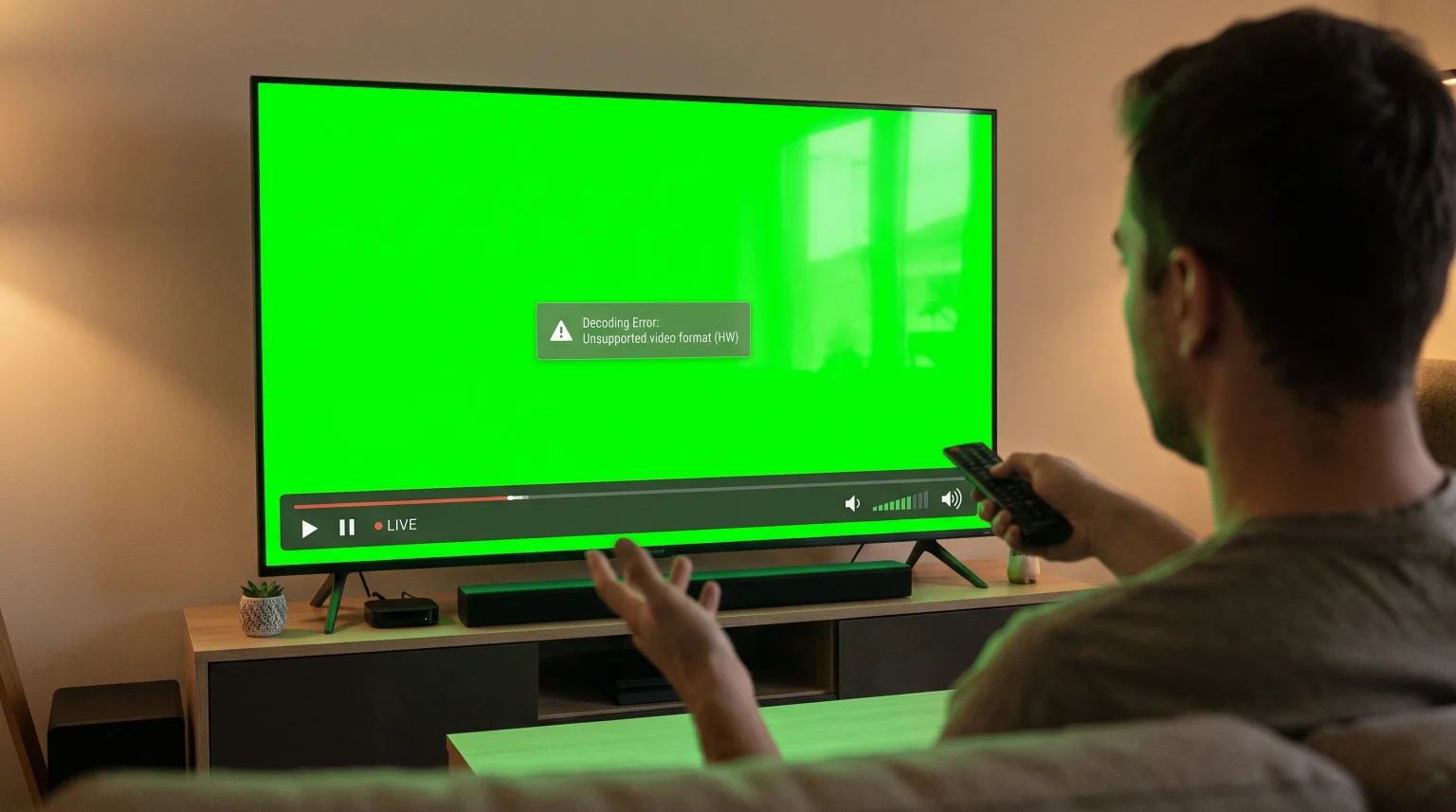
Du åpner IPTV-appen din for å se på en TV-kanal. Du kan høre lyden, men TV-skjermen viser bare en helt grønn skjerm. Dette er en vanlig feil ved videoavspilling. Den grønne skjermen oppstår når TV-en eller strømmeenheten din ikke klarer å behandle videosignalet riktig. Denne veiledningen forklarer hvorfor feilen med den grønne skjermen i IPTV oppstår, og hvordan du kan løse problemet.
Kort svar
Den grønne skjermen i IPTV oppstår vanligvis på grunn av en feil i maskinvaredekodingen. TV-en din klarer ikke å lese det aktuelle videoformatet, for eksempel HEVC eller H.265. Den raskeste måten å løse denne feilen på er å åpne innstillingene for IPTV-spilleren din. Finn alternativene for videodekoding. Endre innstillingen fra «Hardware Decoding (HW)» til «Software Decoding (SW)». Denne endringen tvinger applikasjonen til å behandle videoen selv, i stedet for å bruke TV-apparatets maskinvare.
Vanlige årsaker til den grønne skjermen på IPTV
Hvis du forstår hvorfor den grønne skjermen dukker opp, vil det hjelpe deg å unngå feilen i fremtiden. Problemet skyldes sjelden internettforbindelsen din. I stedet handler det om hvordan enheten din omdanner videodata til visuelle bilder.
Feil ved maskinvaredekoding
Moderne TV-apparater bruker en innebygd datachip til å behandle video. Denne prosessen kalles maskinvaredekoding. Maskinvaredekoding er rask og bruker svært lite strøm. TV-chippen må imidlertid gjenkjenne det aktuelle videoformatet. Hvis TV-chippen ikke gjenkjenner videoformatet, klarer ikke TV-en å vise bildet. Resultatet blir en helt grønn skjerm.
Videokodeker som ikke støttes
En kodek er et programvareverktøy som komprimerer og dekomprimerer digital video. Mange IPTV-kanaler bruker en moderne kodek kalt HEVC, som også er kjent som H.265. Denne kodeken gir høy bildekvalitet samtidig som den bruker mindre båndbredde.
Eldre smart-TV-er og eldre strømmeenheter har ikke maskinvarestøtte for HEVC. Når du prøver å spille av en HEVC-kanal på en eldre TV, klarer ikke TV-en å dekomprimere videoen. Lyden vil spilles av som vanlig, men videoen vil ikke vises, og det vises en grønn skjerm.
Utdaterte IPTV-spillerprogrammer
IPTV-spillerappen på TV-en din har ansvaret for å håndtere videostrømmen. Videoteknologien oppdateres jevnlig. Hvis IPTV-spillerappen din er gammel, inneholder den kanskje ikke de nyeste programvareinstruksjonene for å dekode moderne videostrømmer. Utviklere lanserer jevnlig oppdateringer for IPTV-apper for å rette opp «grønn skjerm»-feil og forbedre videokompatibiliteten.
HDMI-tilkobling og problemer med HDCP
Hvis du bruker en ekstern strømmeenhet, for eksempel en Android TV-boks eller en Amazon Fire TV Stick, kan problemet skyldes HDMI-tilkoblingen. HDCP står for High-bandwidth Digital Content Protection. Det er en sikkerhetsfunksjon som er innebygd i HDMI-kabler og TV-apparater. Hvis strømmeenheten og TV-apparatet ikke klarer å kommunisere sikkert via HDMI-kabelen, kan videosignalet svikte. Denne feilen kan føre til en grønn skjerm, en svart skjerm eller et flimrende bilde.
Slik løser du feilen med grønn skjerm på smart-TV-er
Du kan vanligvis løse feilen med den grønne skjermen ved å endre noen innstillinger i IPTV-appen din. Følg disse fremgangsmåtene for å gjenopprette videobildet.
Trinn 1: Bytt til programvareavkoding
Ved programvaredekoding brukes IPTV-appen til å behandle videoen, i stedet for å benytte TV-apparatets innebygde brikke. Dette er den mest effektive løsningen på «grønn skjerm»-feilen.
Åpne IPTV-spillerappen din.
Gå til Innstillinger-menyen.
Se etter en seksjon med navnet “Spiller”, “Avspilling” eller “Video”.
Finn alternativet “Videodekoder” eller “Maskinvareakselerasjon”.
Endre innstillingen fra “Maskinvaredekoding (HW)” til “Programvaredekoding (SW)”.
Start IPTV-appen på nytt og spill av kanalen igjen.
Trinn 2: Prøv ulike IPTV-spiller-apper
Ikke alle IPTV-spillerapper bruker de samme interne videospillerne. Noen apper bruker ExoPlayer, mens andre bruker VLC Player. Hvis det ikke hjelper å bytte til programvaredekoding, kan du prøve å installere en annen IPTV-spillerapp.
Hvis du undersøker hvilken TV du bør kjøpe med tanke på programkompatibilitet, kan du lese vår sammenligning av De beste smart-TV-ene for IPTV i 2026: Sammenligning av Samsung, Sony, LG og TCL.
Trinn 3: Oppdater fastvaren på smart-TV-en din
TV-produsenter lanserer programvareoppdateringer for å forbedre videobehandlingen. Et utdatert operativsystem på TV-en kan føre til avkodingsfeil.
Slik oppdaterer du TV-en din:
Åpne hovedmenyen for innstillinger på TV-en din.
Velg “Support” eller “System”.
Velg “Programvareoppdatering”.
Last ned og installer alle tilgjengelige oppdateringer.
Start TV-en på nytt.
Trinn 4: Sjekk HDMI-kabelen din
Hvis du bruker en ekstern strømmeenhet, bør du sjekke HDMI-kabelen. En skadet HDMI-kabel kan føre til at skjermen blir grønn.
Koble HDMI-kabelen fra TV-en og strømmeenheten.
Koble HDMI-kabelen godt til igjen.
Prøv å koble HDMI-kabelen til en annen HDMI-port på TV-en.
Hvis problemet vedvarer, bør du bytte ut HDMI-kabelen med en ny HDMI 2.0- eller HDMI 2.1-kabel.
Maskinvaredekoding kontra programvaredekoding
Når du endrer innstillingene i IPTV-appen din, er det nyttig å forstå forskjellen mellom maskinvaredekoding og programvaredekoding.
| Funksjon | Maskinvaredekoding (HW) | Programvareavkoding (SW) |
| Behandlingssted | Intern brikke i TV-apparatet | IPTV-programvare |
| Hastighet | Veldig raskt | Langsommere |
| Enhetens temperatur | Holder enheten kjølig | Kan føre til at enheten blir varmere |
| Kodekkompatibilitet | Begrenset til fabrikkens spesifikasjoner | Svært høy kompatibilitet |
| Best egnet til | Standard H.264-videoformater | Komplekse HEVC/H.265-formater |
| Risiko ved bruk av grønnskjerm | Høy (hvis kodeken ikke støttes) | Lav |
IPTV-kompatibilitet og spillelister
Når du bruker en tjeneste som TV Shadow IPTV, får du en M3U-spilleliste eller påloggingsopplysninger for Xtream Codes. Spillelisten inneholder nettlenker til direktesendte TV-kanaler.
IPTV-leverandøren har ikke kontroll over hvordan TV-en din dekoder videoen. Den grønne skjermen skyldes en maskinvare- eller programvarebegrensning på din egen enhet. Det er ikke en feil i M3U-spillelisten.
For å få den beste opplevelsen må du velge en IPTV-spiller som støtter M3U-spillelister og tilbyr flere alternativer for videodekoding. Apper med innebygd VLC-spillermotor er svært gode til å unngå «grønn skjerm»-feilen. De kan håndtere nesten alle videokodeker, selv på eldre TV-apparater.
Løse problemer med grønnskjerm under direktesendte fotballkamper
Direkteoverføringer av fotball og andre raske idretter krever spesialisert videobehandling. Fotballsendinger sendes ofte med 50 bilder per sekund (fps) eller 60 fps for å få bevegelsene til å se jevne ut. De bruker også høye videobithastigheter.
Hvis prosessoren i TV-en din er svak, kan den ha problemer med å avkode HEVC-video med 60 fps i sanntid. Når prosessoren ikke klarer å holde tritt med de raske videodataene, blir skjermen grønn eller fryser helt.
Hvis du får en grønn skjerm under en direktesendt fotballkamp:
Bytt til programvaredekoding (SW) i IPTV-appen din.
Sørg for at TV-en din er koblet til internett via en Ethernet-kabel i stedet for Wi-Fi. Ethernet gir en mer stabil dataoverføring for sportsendinger med høy bithastighet.
Sjekk om TV-en din har en oppdateringsfrekvens på 120 Hz. TV-er med 120 Hz-skjermer har vanligvis raskere prosessorer som takler direktesendt fotball bedre. Les vår guide som forklarer forskjellen mellom en 60 Hz- og 120 Hz-TV-er til direktesendt fotball for å finne ut mer.
Hvis strømmen din ser pixelerte ut i stedet for grønn, kan problemet skyldes TV-apparatets oppskaleringsprosessor. Du kan lese mer om dette i vår veiledning som forklarer Hvorfor ser IPTV uskarpt ut på en ny 4K-TV?.
Operativsystemer for smart-TV og videodekoding
Ulike TV-merker bruker ulike operativsystemer. Disse operativsystemene håndterer avkoding av video på forskjellige måter.
Samsung Tizen
Samsung-TV-er bruker operativsystemet Tizen. Moderne Samsung-TV-er har utmerket maskinvaredekoding for både H.264- og HEVC-kodeker. Eldre Samsung-modeller (produsert før 2018) har imidlertid ofte problemer med HEVC. Hvis du har en eldre Samsung-TV og ser en grønn skjerm, må du bruke programvaredekoding i den valgte IPTV-appen.
LG webOS
LG-TV-er bruker operativsystemet webOS. LG-TV-er håndterer videoformater svært godt. LG setter imidlertid begrensninger på hvor mye kontroll apputviklere har over TV-ens maskinvare. Hvis en IPTV-app på en LG-TV viser en grønn skjerm, må du sørge for at TV-ens fastvare er helt oppdatert.
Google TV og Android TV
TV-er fra Sony, Philips og TCL bruker Google TV eller Android TV. Android-operativsystemet er svært fleksibelt. Det gir apputviklere muligheten til å inkludere tilpassede programvaredekodere. Takket være denne fleksibiliteten har Android TV-brukere flest muligheter for å løse feil med grønn skjerm. Du kan enkelt installere alternative mediespillere som VLC eller MX Player for å håndtere vanskelige videofiler.
Konklusjon
Den grønne skjermen ved IPTV er et vanlig teknisk problem som skyldes feil i videodekodingen. Det oppstår når TV-apparatets maskinvare ikke klarer å behandle moderne videokodeker som HEVC. Heldigvis er løsningen vanligvis enkel. Ved å åpne IPTV-spillerappen og endre videoinnstillingene fra maskinvaredekoding til programvaredekoding, kan du tvinge appen til å behandle videoen. Å holde TV-firmware oppdatert og velge en moderne IPTV-app vil sikre en stabil seeropplevelse.
Ofte stilte spørsmål (FAQ)
Hvorfor hører jeg lyd, men ser bare en grønn skjerm?
Lorem ipsum dolor sit amet, consectetur adipiscing elit. Ut elit tellus, luctus nec ullamcorper mattis, pulvinar dapibus leo.
Vil det hjelpe å kjøpe en ny HDMI-kabel for å få bukt med den grønne skjermen?
Lorem ipsum dolor sit amet, consectetur adipiscing elit. Ut elit tellus, luctus nec ullamcorper mattis, pulvinar dapibus leo.
Betyr den grønne skjermen at TV-en min er ødelagt?
Lorem ipsum dolor sit amet, consectetur adipiscing elit. Ut elit tellus, luctus nec ullamcorper mattis, pulvinar dapibus leo.
Hva er maskinvaredekoding?
Lorem ipsum dolor sit amet, consectetur adipiscing elit. Ut elit tellus, luctus nec ullamcorper mattis, pulvinar dapibus leo.
Hvorfor er det bare én kanal som viser en grønn skjerm?
Lorem ipsum dolor sit amet, consectetur adipiscing elit. Ut elit tellus, luctus nec ullamcorper mattis, pulvinar dapibus leo.
Har alle IPTV-apper programvaredekoding?
Nei. Enkle eller grunnleggende IPTV-applikasjoner bruker kanskje bare TV-apparatets innebygde dekoder. Avanserte IPTV-applikasjoner gir vanligvis muligheten til å velge mellom maskinvaredekoding og programvaredekoding i innstillingsmenyen.
Hvordan kan jeg se HEVC-kanaler på en gammel TV?
Hvis den gamle TV-en din ikke kan avkode HEVC, og programvareavkodingen er for treg, bør du kjøpe en ekstern strømmeenhet. En moderne Android TV-stick eller Amazon Fire TV Stick vil behandle HEVC-videoen og sende et klart bilde til den gamle TV-en din via HDMI-kabelen.