
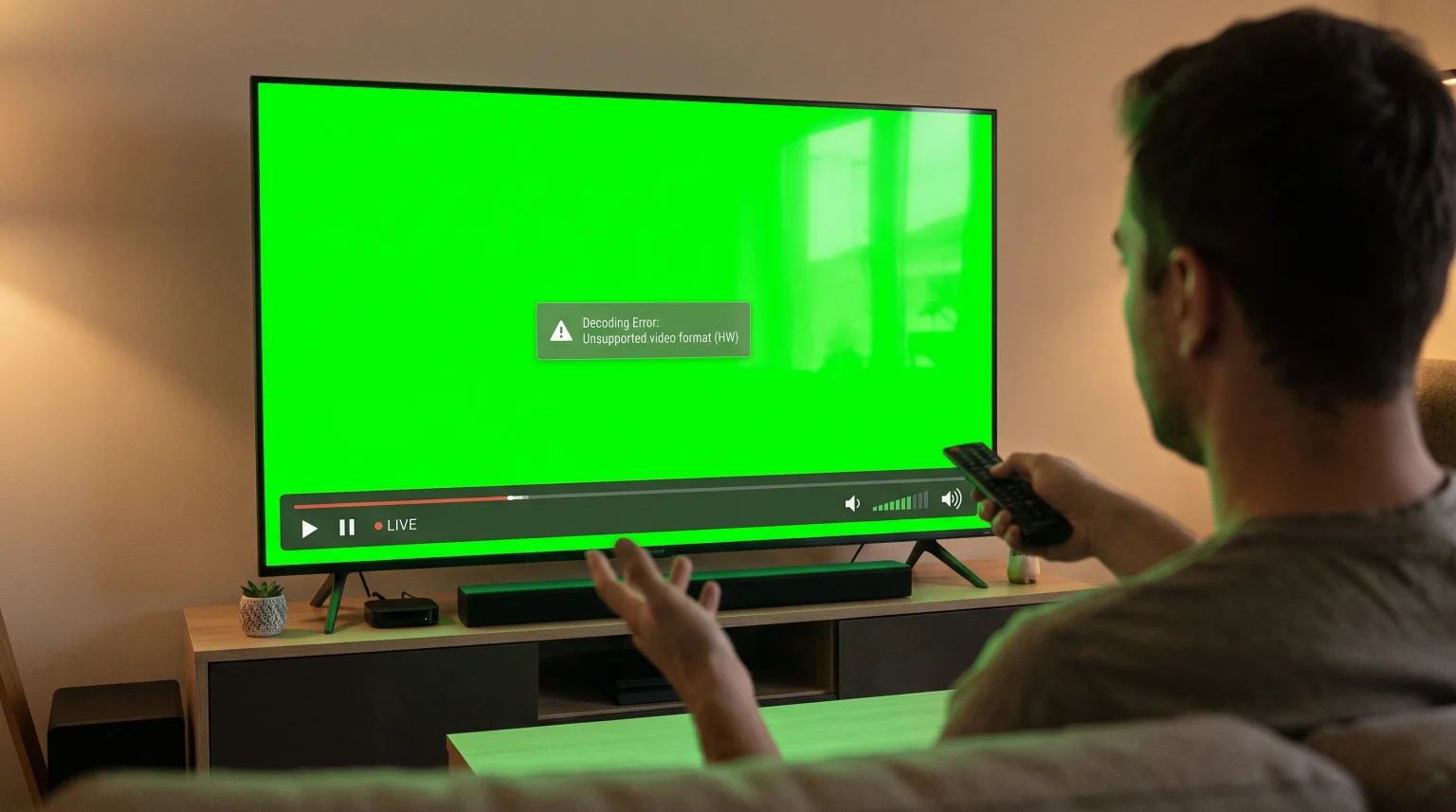
Sie öffnen Ihre IPTV-Anwendung, um einen Fernsehsender anzusehen. Sie können den Ton hören, aber auf dem Fernseher ist nur ein durchgehend grüner Bildschirm zu sehen. Dies ist ein häufiger Fehler bei der Videowiedergabe. Der grüne Bildschirm tritt auf, wenn Ihr Fernseher oder Ihr Streaming-Gerät das Videosignal nicht korrekt verarbeiten kann. In dieser Anleitung wird erklärt, warum der IPTV-Fehler mit dem grünen Bildschirm auftritt und wie Sie das Problem beheben können.
Kurze Antwort
Der IPTV-Grünbildschirm tritt in der Regel aufgrund eines Fehlers bei der Hardware-Decodierung auf. Ihr Fernseher kann das jeweilige Videoformat, wie beispielsweise HEVC oder H.265, nicht lesen. Der schnellste Weg, diesen Fehler zu beheben, besteht darin, die Einstellungen Ihres IPTV-Players zu öffnen. Suchen Sie die Optionen zur Videodecodierung. Ändern Sie die Einstellung von „Hardware-Decodierung (HW)“ auf „Software-Decodierung (SW)“. Diese Änderung zwingt die Anwendung dazu, das Video selbst zu verarbeiten, anstatt die Hardware des Fernsehers zu nutzen.
Häufige Ursachen für den grünen Bildschirm bei IPTV
Wenn Sie verstehen, warum der grüne Bildschirm erscheint, können Sie diesen Fehler in Zukunft vermeiden. Das Problem wird selten durch Ihre Internetverbindung verursacht. Vielmehr hängt es damit zusammen, wie Ihr Gerät Videodaten in visuelle Bilder umwandelt.
Fehler bei der Hardware-Decodierung
Moderne Fernseher verwenden einen integrierten Computerchip zur Verarbeitung von Videodaten. Dieser Vorgang wird als Hardware-Decodierung bezeichnet. Die Hardware-Decodierung ist schnell und verbraucht nur sehr wenig Strom. Allerdings muss der Fernsehchip das jeweilige Videoformat erkennen können. Erkennt der Fernsehchip das Videoformat nicht, kann der Fernseher das Bild nicht darstellen. Die Folge ist ein durchgehend grüner Bildschirm.
Nicht unterstützte Videocodecs
Ein Codec ist ein Software-Tool, das digitale Videodaten komprimiert und dekomprimiert. Viele IPTV-Kanäle verwenden einen modernen Codec namens HEVC, der auch als H.265 bekannt ist. Dieser Codec bietet eine hohe Bildqualität bei geringerem Internetbandbreitenverbrauch.
Ältere Smart-TVs und ältere Streaming-Geräte bieten keine Hardware-Unterstützung für HEVC. Wenn Sie versuchen, einen HEVC-Kanal auf einem älteren Fernseher abzuspielen, kann der Fernseher das Video nicht dekomprimieren. Der Ton wird normal wiedergegeben, aber die Videoausgabe schlägt fehl und es wird ein grüner Bildschirm angezeigt.
Veraltete IPTV-Player-Anwendungen
Die IPTV-Player-App auf Ihrem Fernseher ist für die Verwaltung des Videostreams zuständig. Die Videotechnologie wird regelmäßig aktualisiert. Wenn Ihre IPTV-Player-App veraltet ist, enthält sie möglicherweise nicht die neuesten Softwareanweisungen zum Dekodieren moderner Videostreams. Entwickler veröffentlichen regelmäßig Updates für IPTV-Apps, um „Green-Screen“-Fehler zu beheben und die Videokompatibilität zu verbessern.
Probleme mit HDMI-Verbindungen und HDCP
Wenn Sie ein externes Streaming-Gerät verwenden, beispielsweise eine Android-TV-Box oder einen Amazon Fire TV Stick, könnte das Problem an Ihrer HDMI-Verbindung liegen. HDCP steht für „High-bandwidth Digital Content Protection“. Dabei handelt es sich um eine Sicherheitsfunktion, die in HDMI-Kabeln und Fernsehern integriert ist. Wenn das Streaming-Gerät und der Fernseher nicht sicher über das HDMI-Kabel miteinander kommunizieren können, kann das Videosignal ausfallen. Dieser Fehler kann zu einem grünen Bildschirm, einem schwarzen Bildschirm oder einem flackernden Bild führen.
So beheben Sie den „Green Screen“-Fehler bei Smart-TVs
In der Regel lässt sich der „Grüner-Bildschirm“-Fehler beheben, indem Sie einige Einstellungen in Ihrer IPTV-Anwendung ändern. Befolgen Sie diese Schritte, um das Videobild wiederherzustellen.
Schritt 1: Auf Software-Decodierung umstellen
Bei der Software-Decodierung wird das Videomaterial über die IPTV-Anwendung verarbeitet, anstatt den internen Chip des Fernsehers zu nutzen. Dies ist die erfolgreichste Lösung für den „Green-Screen“-Fehler.
Öffnen Sie Ihre IPTV-Player-Anwendung.
Rufen Sie das Menü „Einstellungen“ auf.
Suchen Sie nach einem Abschnitt mit der Bezeichnung “Player”, “Wiedergabe” oder “Video”.
Suchen Sie die Option “Videodecoder” oder “Hardwarebeschleunigung”.
Ändern Sie die Einstellung von “Hardware-Decodierung (HW)” auf “Software-Decodierung (SW)”.
Starten Sie die IPTV-Anwendung neu und rufen Sie den Sender erneut auf.
Schritt 2: Probieren Sie verschiedene IPTV-Player-Apps aus
Nicht alle IPTV-Player-Anwendungen verwenden dieselben internen Videoplayer. Einige Anwendungen nutzen den ExoPlayer, andere hingegen den VLC-Player. Sollte die Umstellung auf Software-Decodierung nicht funktionieren, versuchen Sie, eine andere IPTV-Player-Anwendung zu installieren.
Wenn Sie sich wegen der Anwendungskompatibilität über den Kauf eines Fernsehers informieren möchten, lesen Sie unseren Vergleich der Die besten Smart-TVs für IPTV im Jahr 2026: Samsung, Sony, LG und TCL im Vergleich.
Schritt 3: Aktualisieren Sie die Firmware Ihres Smart-TVs
Fernsehhersteller veröffentlichen Software-Updates, um die Videoverarbeitung zu verbessern. Ein veraltetes Betriebssystem des Fernsehers kann zu Dekodierungsfehlern führen.
So aktualisieren Sie Ihren Fernseher:
Öffnen Sie das Hauptmenü „Einstellungen“ Ihres Fernsehers.
Wählen Sie “Support” oder “System”.
Wählen Sie “Software-Update” aus.
Laden Sie alle verfügbaren Updates herunter und installieren Sie sie.
Starten Sie den Fernseher neu.
Schritt 4: Überprüfen Sie Ihr HDMI-Kabel
Wenn Sie ein externes Streaming-Gerät verwenden, überprüfen Sie das HDMI-Kabel. Ein beschädigtes HDMI-Kabel kann einen grünen Bildschirm verursachen.
Ziehen Sie das HDMI-Kabel vom Fernseher und vom Streaming-Gerät ab.
Stecken Sie das HDMI-Kabel wieder fest ein.
Versuchen Sie, das HDMI-Kabel an einen anderen HDMI-Anschluss des Fernsehers anzuschließen.
Sollte das Problem weiterhin bestehen, ersetzen Sie das HDMI-Kabel durch ein neues HDMI 2.0- oder HDMI 2.1-Kabel.
Hardware-Decodierung vs. Software-Decodierung
Wenn Sie Einstellungen in Ihrer IPTV-Anwendung ändern, ist es hilfreich, den Unterschied zwischen Hardware- und Software-Decodierung zu kennen.
| Funktion | Hardware-Decodierung (HW) | Software-Decodierung (SW) |
| Verarbeitungsort | Interner Chip für Fernsehgeräte | IPTV-Anwendungssoftware |
| Geschwindigkeit | Sehr schnell | Langsamer |
| Gerätetemperatur | Hält das Gerät kühl | Kann das Gerät erwärmen |
| Codec-Kompatibilität | Beschränkt auf die Werksspezifikationen | Sehr hohe Kompatibilität |
| Am besten geeignet für | Standard-H.264-Videoformate | Komplexe HEVC/H.265-Formate |
| Risiko durch Greenscreen | Hoch (falls der Codec nicht unterstützt wird) | Niedrig |
IPTV-Kompatibilität und Wiedergabelisten
Wenn Sie einen Dienst wie TV Shadow IPTV, erhalten Sie eine M3U-Playlist oder die Anmeldedaten für Xtream Codes. Die Playlist enthält Weblinks zu den Live-Fernsehkanälen.
Der IPTV-Anbieter hat keinen Einfluss darauf, wie Ihr Fernseher das Videomaterial decodiert. Der grüne Bildschirm ist auf eine Hardware- oder Software-Einschränkung Ihres Geräts zurückzuführen. Es handelt sich nicht um einen Fehler in der M3U-Playlist.
Um das bestmögliche Erlebnis zu erzielen, sollten Sie eine IPTV-Player-App wählen, die M3U-Playlisten unterstützt und mehrere Optionen zur Videodekodierung bietet. Apps mit integrierten VLC-Player-Engines sind besonders gut darin, den „Green-Screen“-Fehler zu vermeiden. Sie können nahezu jeden Videocodec verarbeiten, selbst auf älteren Fernsehern.
Behebung von Greenscreen-Problemen bei Live-Fußballübertragungen
Live-Fußball und andere schnelle Sportarten erfordern eine spezielle Videoverarbeitung. Fußball-Streams werden oft mit 50 Bildern pro Sekunde (fps) oder 60 fps übertragen, damit die Bewegungen flüssig wirken. Außerdem werden dabei hohe Videobitraten verwendet.
Wenn der Prozessor Ihres Fernsehers zu schwach ist, könnte er Schwierigkeiten haben, HEVC-Videos mit 60 fps in Echtzeit zu decodieren. Wenn der Prozessor mit den schnell eintreffenden Videodaten nicht Schritt halten kann, färbt sich der Bildschirm grün oder friert vollständig ein.
Falls bei einer Live-Fußballübertragung ein grüner Bildschirm erscheint:
Wechseln Sie in Ihrer IPTV-Anwendung zur Software-Decodierung (SW).
Stellen Sie sicher, dass Ihr Fernseher über ein Ethernet-Kabel statt über WLAN mit dem Internet verbunden ist. Ethernet sorgt für einen stabileren Datenfluss bei Sportübertragungen mit hoher Bitrate.
Prüfen Sie, ob Ihr Fernseher eine Bildwiederholfrequenz von 120 Hz hat. Fernseher mit 120-Hz-Bildschirmen verfügen in der Regel über schnellere Prozessoren, die Live-Fußballübertragungen besser verarbeiten können. Lesen Sie unseren Leitfaden, in dem der Unterschied zwischen einem 60-Hz- vs. 120-Hz-Fernseher für Live-Fußball Um mehr zu erfahren.
Wenn Ihr Stream pixelig statt grün angezeigt wird, könnte das Problem am Upscaling-Prozessor Ihres Fernsehers liegen. Mehr dazu erfahren Sie in unserem Leitfaden, in dem erklärt wird, Warum sieht IPTV auf einem neuen 4K-Fernseher verschwommen aus?.
Betriebssysteme für Smart-TVs und Videodekodierung
Verschiedene Fernsehmarken verwenden unterschiedliche Betriebssysteme. Diese Betriebssysteme gehen bei der Videodekodierung unterschiedlich vor.
Samsung Tizen
Samsung-Fernseher verwenden das Betriebssystem Tizen. Moderne Samsung-Fernseher verfügen über eine hervorragende Hardware-Decodierung sowohl für den H.264- als auch für den HEVC-Codec. Ältere Samsung-Modelle (die vor 2018 hergestellt wurden) haben jedoch häufig Probleme mit HEVC. Wenn Sie einen älteren Samsung-Fernseher besitzen und einen grünen Bildschirm sehen, müssen Sie auf die Software-Decodierung innerhalb der von Ihnen gewählten IPTV-Anwendung zurückgreifen.
LG webOS
LG-Fernseher verwenden das Betriebssystem webOS. LG-Fernseher unterstützen Videoformate sehr gut. Allerdings schränkt LG den Einfluss von App-Entwicklern auf die Hardware des Fernsehers ein. Sollte eine IPTV-App auf einem LG-Fernseher einen grünen Bildschirm anzeigen, stellen Sie sicher, dass die Firmware des Fernsehers auf dem neuesten Stand ist.
Google TV und Android TV
Fernseher von Sony, Philips und TCL nutzen Google TV oder Android TV. Das Android-Betriebssystem ist sehr flexibel. Es ermöglicht Anwendungsentwicklern, benutzerdefinierte Software-Decoder zu integrieren. Dank dieser Flexibilität haben Nutzer von Android TV die meisten Möglichkeiten, Fehler mit grünem Bildschirm zu beheben. Sie können problemlos alternative Mediaplayer wie VLC oder MX Player installieren, um schwierige Videodateien abzuspielen.
Schlussfolgerung
Der IPTV-Grünbildschirm ist ein häufiges technisches Problem, das durch Fehler bei der Videodekodierung verursacht wird. Es tritt auf, wenn Ihre Fernsehhardware moderne Videocodecs wie HEVC nicht verarbeiten kann. Glücklicherweise ist die Lösung in der Regel einfach. Indem Sie Ihre IPTV-Player-Anwendung öffnen und die Videoeinstellungen von „Hardware-Dekodierung“ auf „Software-Dekodierung“ umstellen, können Sie die Anwendung dazu zwingen, das Video zu verarbeiten. Wenn Sie die Firmware Ihres Fernsehers auf dem neuesten Stand halten und eine moderne IPTV-Anwendung wählen, ist ein stabiles Fernseherlebnis gewährleistet.
Häufig gestellte Fragen (FAQ)
Warum höre ich den Ton, sehe aber nur einen grünen Bildschirm?
Lorem ipsum dolor sit amet, consectetur adipiscing elit. Ut elit tellus, luctus nec ullamcorper mattis, pulvinar dapibus leo.
Wird das Problem mit dem grünen Bildschirm behoben, wenn ich ein neues HDMI-Kabel kaufe?
Lorem ipsum dolor sit amet, consectetur adipiscing elit. Ut elit tellus, luctus nec ullamcorper mattis, pulvinar dapibus leo.
Bedeutet der grüne Bildschirm, dass mein Fernseher kaputt ist?
Lorem ipsum dolor sit amet, consectetur adipiscing elit. Ut elit tellus, luctus nec ullamcorper mattis, pulvinar dapibus leo.
Was ist Hardware-Decodierung?
Lorem ipsum dolor sit amet, consectetur adipiscing elit. Ut elit tellus, luctus nec ullamcorper mattis, pulvinar dapibus leo.
Warum wird nur auf einem Kanal ein grüner Bildschirm angezeigt?
Lorem ipsum dolor sit amet, consectetur adipiscing elit. Ut elit tellus, luctus nec ullamcorper mattis, pulvinar dapibus leo.
Verfügen alle IPTV-Apps über eine Software-Decodierung?
Nein. Einfache oder grundlegende IPTV-Anwendungen nutzen möglicherweise ausschließlich den standardmäßigen Hardware-Decoder des Fernsehers. Fortgeschrittene IPTV-Anwendungen bieten in ihrem Einstellungsmenü in der Regel die Wahl zwischen Hardware- und Software-Decodierung an.
Wie kann ich HEVC-Sender auf einem alten Fernseher empfangen?
Wenn Ihr alter Fernseher HEVC nicht dekodieren kann und die Software-Dekodierung zu langsam ist, sollten Sie sich ein externes Streaming-Gerät zulegen. Ein moderner Android-TV-Stick oder Amazon Fire TV Stick verarbeitet das HEVC-Video und überträgt ein einwandfreies Bild über das HDMI-Kabel an Ihren alten Fernseher.