
Mange brugere tilslutter et USB-drev til deres fjernsyn for at optage live-udsendelser. Ofte viser IPTV-afspilleren en fejlmeddelelse. Der kan stå på skærmen, at applikationen ikke kan få adgang til USB-lagringsenheden. Dette forhindrer brugeren i at optage programmer eller sætte live-video på pause.
Denne fejl opstår af to hovedårsager. For det første bruger USB-drevet det forkerte filformat. For det andet forhindrer fjernsynets operativsystem programmet i at skrive data til det eksterne drev.
Denne vejledning forklarer, hvordan du løser fejlen vedrørende tilladelser til IPTV-USB-lageret. Du vil lære, hvordan du formaterer dit USB-drev korrekt. Du vil også lære, hvordan du ændrer lagringstilladelserne på dit Smart TV eller din streaming-enhed. Disse trin vil hjælpe dig med at optage indhold på TV Shadow IPTV og andre platforme uden problemer.
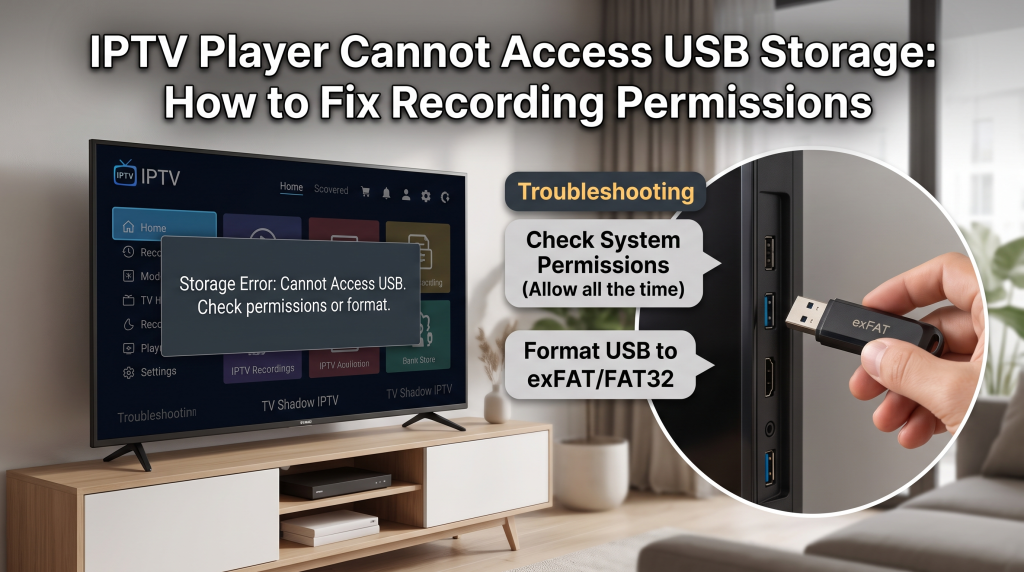
Hurtigt svar
For at løse fejlen vedrørende tilladelser til IPTV-USB-lagring skal du kontrollere USB-drevets format og enhedens tilladelser. Formater først dit USB-drev til FAT32 eller exFAT. De fleste Smart-tv’er understøtter ikke NTFS. Åbn derefter indstillingerne på dit tv. Gå til menuen med applikationstilladelser. Find din IPTV-afspiller, og giv appen fuld tilladelse til at læse og skrive filer. Hvis du bruger Android 11 eller en nyere version, skal du bruge indstillingen »System Picker« i IPTV-appen til at vælge den korrekte optagelsesmappe.
Almindelige årsager til fejl på USB-lagringsenheder
Når et IPTV-program ikke kan optage video, skyldes problemet som regel softwareregler.
Forkert filsystemformat
Hvert USB-drev har et bestemt filsystem. Filsystemet styrer, hvordan data gemmes. Windows-computere formaterer ofte USB-drev med NTFS-filsystemet. Mange Smart-tv’er og streaming-enheder kan dog ikke læse NTFS-drev. Hvis tv’et ikke kan læse drevet, kan IPTV-appen ikke gemme optagelsen.
Regler for Android Scoped Storage
Google har ændret, hvordan lagring fungerer i de nyeste Android-versioner. Enheder med Android 11 eller Google TV bruger et system kaldet Scoped Storage. Scoped Storage forhindrer applikationer i automatisk at få adgang til hele USB-drevet. Brugeren skal manuelt give applikationen tilladelse til at bruge en bestemt mappe.
Problemer med hardwareforbindelser
Nogle gange er problemet af fysisk karakter. USB-porten på fjernsynet leverer muligvis ikke strøm nok til en stor ekstern harddisk. USB-nøgler kræver mindre strøm end eksterne harddiske. En løs forbindelse kan også forårsage en skrivefejl under optagelsen.
Sådan formaterer du dit USB-drev korrekt
Det første skridt er at formatere dit USB-drev. Formateringen vil slette alle data på USB-drevet. Du skal gemme vigtige filer på en computer, inden du formaterer drevet.
Tilslut USB-nøglen til en computer. Vælg det rigtige filformat afhængigt af dit fjernsyns operativsystem.
| Filsystemformat | Kompatibilitet | Maksimal filstørrelse | Bedste anvendelsestilfælde |
| FAT32 | Meget høj | 4 gigabyte | Ældre Smart-tv’er og små USB-nøgler |
| exFAT | Høj | Stort set ubegrænset | Moderne Android-tv’er og optagelse af lange udsendelser |
| NTFS | Lav | Stort set ubegrænset | Windows-computere (undgås til Smart TV'er) |
FAT32 kontra exFAT
FAT32 fungerer på næsten alle enheder. FAT32 har dog en streng begrænsning på filstørrelsen. En enkelt videofil må ikke være større end 4 gigabyte. En fodboldkamp i HD vil let overstige 4 gigabyte. Optagelsen stopper automatisk, når filen når denne grænse.
Til moderne optagelser er exFAT det bedste valg. De fleste nye enheder understøtter exFAT. Dette format gør det muligt for IPTV-applikationen at gemme meget store videofiler.
Rettelse af tilladelser på Android TV og Google TV
Hvis du bruger et Android TV eller en enhed med Google TV, skal du kontrollere systemtilladelserne. Appen har brug for en udtrykkelig tilladelse for at få adgang til det tilsluttede lager.
Følg disse trin for at tildele den korrekte tilladelse til IPTV-USB-lager:
Tilslut det formaterede USB-drev til fjernsynet.
Åbn hovedmenuen Indstillinger menuen på Android TV eller Google TV.
Vælg Apps.
Vælg Se alle apps.
Find og vælg din IPTV-afspiller fra listen.
Vælg Tilladelser.
Vælg Opbevaring eller Filer og medier.
Ændr indstillingen til Giv det al den tid, der skal til eller Tillad administration af alle filer.
Hvis du vil sammenligne forskellige operativsystemer til streaming, kan du læse vores guide til Det bedste Smart TV-operativsystem til IPTV i 2026: Tizen vs. Google TV vs. webOS] forklarer forskellene mellem Tizen, Google TV og webOS.
Sådan indstilles optagelse i IPTV-apps
Når du har givet enheden tilladelse, skal du konfigurere IPTV-appen. Appen skal vide præcis, hvor videofilerne skal gemmes.
I mange populære programmer skal brugeren vælge en mappe manuelt.
Åbn IPTV-appen.
Åbn menuen med programindstillinger.
Find den Optagelse eller DVR afsnit.
Se efter indstillingen, hvor du kan angive optagelsessti eller optagelsesmappe.
Vælg den Systemvælger valgmulighed, hvis den er tilgængelig.
Der vises en systemmenu på tv’et. Vælg det tilsluttede USB-drev.
Opret en ny mappe med navnet “Optagelser”.
Vælg denne mappe, og godkend den endelige anmodning om adgang.
Operativsystemer til Smart TV og USB-optagelse
Ikke alle Smart TV’er understøtter USB-optagelse via tredjepartsprogrammer. Det er operativsystemet, der bestemmer, hvad IPTV-programmet kan.
Google TV og Android TV
Disse operativsystemer tilbyder den bedste understøttelse af USB-optagelse. Programmer kan nemt anmode om adgang til lagerpladsen. Brugere kan tilslutte store eksterne drev og formatere dem som enhedslager. Hvis du vil vide mere om Sony-enheder, der bruger Google TV, kan du læse vores artikel, hvor vi besvarer Er Sony BRAVIA et godt valg til IPTV i 2026?].
Samsung Tizen
Samsung Tizen er et lukket operativsystem. Tizen begrænser tredjepartsapplikationers brug af USB-porte. Mange IPTV-applikationer i Samsung Store har ikke en optagefunktion. Tizen-operativsystemet forbeholder ofte USB-optagefunktionen til Samsungs officielle live-tv-tuner.
LG webOS
LG webOS fungerer på samme måde som Samsungs Tizen. Systemet begrænser adgangen til ekstern lagerplads for uofficielle applikationer. Brugere kan afspille lokale videofiler fra et USB-drev, men det er meget vanskeligt at optage live IPTV-strømme direkte på et USB-drev på almindelige webOS-tv.
Optagelse af live fodbold på TV Shadow IPTV
Optagelse af live-fodbold kræver særlig opmærksomhed. Fodboldudsendelser indeholder hurtige bevægelser og videodata i høj kvalitet.
En standard fodboldkamp på 90 minutter i 4K-opløsning kræver meget lagerplads. Du skal bruge et USB-drev formateret med exFAT for at undgå filstørrelsesbegrænsningen på 4 gigabyte.
USB-nøgleens skrivehastighed er også vigtig. Hvis USB-nøglen er meget langsom, vil optagelsen mislykkes, eller videoen vil hakke. Du bør bruge et moderne USB 3.0-flashdrev. Tilslut flashdrevet direkte til en blå USB 3.0-port på dit fjernsyn eller din streaming-enhed.
For at få den bedste oplevelse af livefodbold er tv-udstyret også vigtigt. Hvis du sammenligner forskellige tv-apparater til sportsudsendelser, er vores sammenligning af Samsung vs. LG Smart TV til IPTV: Tizen vs. webOS giver flere oplysninger om hardwaren.
Konklusion
Det er ganske enkelt at løse fejlen vedrørende tilladelser til IPTV-USB-lagring. Du skal sikre dig, at hardware og software kommunikerer korrekt. Først skal du formatere USB-drevet til exFAT ved hjælp af en computer. Dernæst skal du tilslutte drevet til fjernsynet og bruge enhedens indstillingsmenu til at give applikationen fulde lagringstilladelser. Til sidst skal du bruge appens indstillinger til at vælge den rigtige optagelsesmappe. Enheder, der kører Android TV eller Google TV, tilbyder den nemmeste metode til at optage udsendelser. Ved at følge disse trin kan du med succes gemme livebegivenheder og fodboldkampe, mens du bruger TV Shadow IPTV.
Ofte stillede spørgsmål (FAQ)
Hvorfor viser min IPTV-app meddelelsen "Kan ikke få adgang til lageret"?
Appen har ikke tilladelse fra tv’ets operativsystem til at læse USB-drevet. Du skal åbne tv’ets indstillinger og give appen tilladelse til at bruge lageret.
Hvad er det bedste USB-format til IPTV-optagelser?
exFAT-formatet er det bedste valg til moderne enheder. exFAT-formatet gør det muligt for programmet at gemme store videofiler uden FAT32’s begrænsning på 4 gigabyte.
Hvorfor stopper min optagelse efter et par minutter?
Hvis dit USB-drev er formateret i FAT32, stopper optagelsen, når videofilen når 4 gigabyte. Du skal omformatere drevet til exFAT for at kunne optage længere videoer.
Kan jeg optage IPTV på et Samsung Smart TV?
Det er meget svært at optage IPTV direkte på et USB-drev på Samsung Tizen. Samsungs operativsystem begrænser normalt optagefunktionen til den officielle antenne-tv-tuner.
Skal jeg bruge et specielt USB-drev til optagelse?
Du behøver ikke et bestemt mærke. Du bør dog bruge et USB 3.0-flashdrev. Et USB 3.0-drev skriver data hurtigt nok til, at du kan optage live-tv i HD uden problemer.