
Viele Nutzer schließen einen USB-Stick an ihren Fernseher an, um Live-Sendungen aufzunehmen. Oftmals zeigt der IPTV-Player eine Fehlermeldung an. Auf dem Bildschirm wird möglicherweise angezeigt, dass die Anwendung nicht auf den USB-Speicher zugreifen kann. Dadurch kann der Nutzer weder Sendungen aufnehmen noch das Live-Video anhalten.
Dieser Fehler tritt aus zwei Hauptgründen auf. Erstens verwendet das USB-Laufwerk das falsche Dateiformat. Zweitens verhindert das Betriebssystem des Fernsehers, dass die Anwendung Daten auf das externe Laufwerk schreibt.
In dieser Anleitung wird erklärt, wie Sie den Fehler bezüglich der Speicherberechtigungen für IPTV-USB-Speicher beheben können. Sie erfahren, wie Sie Ihren USB-Stick richtig formatieren. Außerdem erfahren Sie, wie Sie die Speicherberechtigungen auf Ihrem Smart-TV oder Streaming-Gerät ändern können. Diese Schritte helfen Ihnen dabei, Inhalte auf TV Shadow IPTV und anderen Plattformen reibungslos.
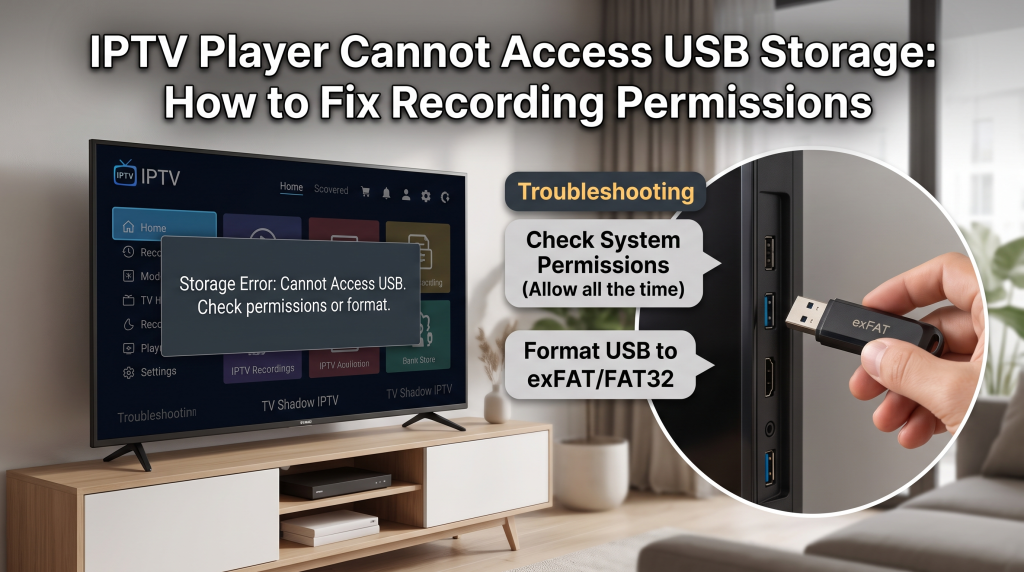
Kurze Antwort
Um den Fehler bezüglich der Berechtigungen für den IPTV-USB-Speicher zu beheben, müssen Sie das Format des USB-Sticks und die Geräteberechtigungen überprüfen. Formatieren Sie zunächst Ihren USB-Stick auf FAT32 oder exFAT. Die meisten Smart-TVs unterstützen NTFS nicht. Öffnen Sie anschließend die Einstellungen Ihres Fernsehers. Navigieren Sie zum Menü „Anwendungsberechtigungen“. Suchen Sie Ihren IPTV-Player und erteilen Sie der Anwendung die vollständigen Lese- und Schreibrechte für Dateien. Wenn Sie Android 11 oder eine neuere Version verwenden, müssen Sie die Option „System Picker“ innerhalb der IPTV-Anwendung nutzen, um den richtigen Aufnahmeordner auszuwählen.
Häufige Ursachen für Fehler bei USB-Speichergeräten
Wenn eine IPTV-Anwendung keine Videoaufzeichnung vornehmen kann, liegt das Problem in der Regel an den Software-Regeln.
Falsches Dateisystemformat
Jedes USB-Laufwerk verfügt über ein bestimmtes Dateisystem. Das Dateisystem legt fest, wie Daten gespeichert werden. Windows-Computer formatieren USB-Laufwerke häufig mit dem NTFS-Dateisystem. Viele Smart-TVs und Streaming-Geräte können NTFS-Laufwerke jedoch nicht lesen. Wenn der Fernseher das Laufwerk nicht lesen kann, kann die IPTV-Anwendung die Aufzeichnung nicht speichern.
Regeln für den Scoped Storage unter Android
Google hat in den neuesten Android-Versionen die Funktionsweise des Speichers geändert. Geräte mit Android 11 oder Google TV nutzen ein System namens „Scoped Storage“. „Scoped Storage“ verhindert, dass Anwendungen automatisch auf das gesamte USB-Laufwerk zugreifen können. Der Nutzer muss der Anwendung manuell die Berechtigung erteilen, einen bestimmten Ordner zu nutzen.
Probleme mit Hardware-Verbindungen
Manchmal liegt das Problem an der Hardware. Der USB-Anschluss des Fernsehers liefert möglicherweise nicht genügend Strom für eine große externe Festplatte. USB-Sticks benötigen weniger Strom als externe Festplatten. Eine lockere Verbindung kann ebenfalls zu einem Schreibfehler während der Aufnahme führen.
So formatieren Sie Ihren USB-Stick richtig
Der erste Schritt besteht darin, Ihren USB-Stick zu formatieren. Durch die Formatierung werden alle Daten auf dem USB-Stick gelöscht. Sie müssen wichtige Dateien auf einem Computer speichern, bevor Sie den Stick formatieren.
Schließen Sie den USB-Stick an einen Computer an. Wählen Sie das für das Betriebssystem Ihres Fernsehers geeignete Dateiformat aus.
| Dateisystemformat | Kompatibilität | Maximale Dateigröße | Bester Anwendungsfall |
| FAT32 | Sehr hoch | 4 Gigabyte | Ältere Smart-TVs und kleine USB-Sticks |
| exFAT | Hoch | Praktisch unbegrenzt | Moderne Android-Fernseher und das Aufzeichnen langer Sendungen |
| NTFS | Niedrig | Praktisch unbegrenzt | Windows-Computer (nicht für Smart-TVs geeignet) |
FAT32 vs. exFAT
FAT32 funktioniert auf fast allen Geräten. Allerdings unterliegt FAT32 einer strengen Dateigrößenbeschränkung. Eine einzelne Videodatei darf nicht größer als 4 Gigabyte sein. Ein Fußballspiel in HD-Qualität überschreitet diese Grenze leicht. Die Aufnahme wird automatisch beendet, sobald die Datei diese Grenze erreicht.
Für moderne Aufnahmen ist exFAT die bessere Wahl. Die meisten neuen Geräte unterstützen exFAT. Dieses Format ermöglicht es der IPTV-Anwendung, sehr große Videodateien zu speichern.
Berechtigungen für Android TV und Google TV korrigieren
Wenn Sie ein Android TV oder ein Gerät mit Google TV verwenden, müssen Sie die Systemberechtigungen überprüfen. Die Anwendung benötigt eine ausdrückliche Berechtigung, um auf den angeschlossenen Speicher zugreifen zu können.
Befolgen Sie diese Schritte, um die richtige Berechtigung für den IPTV-USB-Speicher zu erteilen:
Schließen Sie den formatierten USB-Stick an den Fernseher an.
Öffnen Sie das Hauptmenü Einstellungen Menü auf Android TV oder Google TV.
Auswählen Apps.
Auswählen Alle Apps anzeigen.
Suchen Sie Ihren IPTV-Player in der Liste und wählen Sie ihn aus.
Auswählen Berechtigungen.
Auswählen Lagerung oder Dateien und Medien.
Ändern Sie die Einstellung auf Nimm dir alle Zeit der Welt oder Verwaltung aller Dateien ermöglichen.
Wenn Sie verschiedene Betriebssysteme für das Streaming vergleichen möchten, finden Sie in unserem Leitfaden zu den Das beste Smart-TV-Betriebssystem für IPTV im Jahr 2026: Tizen vs. Google TV vs. webOS] erläutert die Unterschiede zwischen Tizen, Google TV und webOS.
So richten Sie die Aufzeichnung in IPTV-Apps ein
Nachdem Sie dem Gerät die Berechtigung erteilt haben, müssen Sie die IPTV-Anwendung konfigurieren. Die Anwendung muss genau wissen, wo die Videodateien gespeichert werden sollen.
Bei vielen gängigen Anwendungen muss der Benutzer einen Ordner manuell auswählen.
Öffnen Sie die IPTV-Anwendung.
Öffnen Sie das Menü mit den Anwendungseinstellungen.
Finde die Aufnahme oder DVR Abschnitt.
Suchen Sie nach der Option zum Festlegen des Speicherpfads oder des Speicherordners für die Aufzeichnung.
Wählen Sie die Systemauswahl Option, sofern verfügbar.
Auf dem Fernseher wird ein Systemmenü geöffnet. Wählen Sie den angeschlossenen USB-Stick aus.
Erstellen Sie einen neuen Ordner mit dem Namen “Aufnahmen”.
Wählen Sie diesen Ordner aus und genehmigen Sie die abschließende Zugriffsanfrage.
Smart-TV-Betriebssysteme und USB-Aufzeichnung
Nicht alle Smart-TVs unterstützen USB-Aufnahmen für Anwendungen von Drittanbietern. Das Betriebssystem bestimmt, welche Funktionen die IPTV-Anwendung nutzen kann.
Google TV und Android TV
Diese Betriebssysteme bieten die beste Unterstützung für USB-Aufnahmen. Anwendungen können problemlos Zugriff auf den Speicher anfordern. Nutzer können große externe Laufwerke anschließen und diese als Gerätespeicher formatieren. Wenn Sie mehr über Sony-Geräte erfahren möchten, die Google TV nutzen, lesen Sie unseren Artikel zum Thema Eignet sich Sony BRAVIA im Jahr 2026 für IPTV?].
Samsung Tizen
Samsung Tizen ist ein geschlossenes Betriebssystem. Tizen schränkt die Nutzung der USB-Anschlüsse durch Anwendungen von Drittanbietern ein. Viele IPTV-Anwendungen im Samsung Store verfügen nicht über eine Aufnahmefunktion. Das Tizen-Betriebssystem reserviert die USB-Aufnahmefunktion häufig für den offiziellen Samsung-Live-TV-Tuner.
LG webOS
LG webOS funktioniert ähnlich wie Samsung Tizen. Das System schränkt den Zugriff auf externe Speichermedien für inoffizielle Anwendungen ein. Nutzer können lokale Videodateien von einem USB-Stick abspielen, doch die direkte Aufzeichnung von Live-IPTV-Streams auf einen USB-Stick ist bei Standard-webOS-Fernsehern sehr schwierig.
Live-Fußball auf TV Shadow IPTV aufnehmen
Die Aufzeichnung von Live-Fußballspielen erfordert besondere Sorgfalt. Fußballübertragungen zeichnen sich durch schnelle Bewegungen und hochwertige Videodaten aus.
Ein normales 90-minütiges Fußballspiel in 4K-Auflösung benötigt viel Speicherplatz. Sie müssen einen mit exFAT formatierten USB-Stick verwenden, um die Dateigrößenbeschränkung von 4 Gigabyte zu umgehen.
Auch die Schreibgeschwindigkeit des USB-Sticks ist wichtig. Ist der USB-Stick sehr langsam, schlägt die Aufnahme fehl oder das Video ruckelt. Sie sollten einen modernen USB-3.0-Stick verwenden. Schließen Sie den USB-Stick direkt an einen blauen USB-3.0-Anschluss Ihres Fernsehers oder Streaming-Geräts an.
Für das beste Live-Fußballerlebnis spielt auch die Fernseher-Hardware eine wichtige Rolle. Wenn Sie verschiedene Fernseher für Sportübertragungen vergleichen möchten, bietet unser Vergleich von Samsung vs. LG Smart-TV für IPTV: Tizen vs. webOS enthält weitere Details zur Hardware.
Schlussfolgerung
Die Behebung des Berechtigungsfehlers beim IPTV-USB-Speicher ist ganz einfach. Sie müssen sicherstellen, dass Hardware und Software korrekt miteinander kommunizieren. Formatieren Sie zunächst das USB-Laufwerk mithilfe eines Computers im exFAT-Format. Schließen Sie anschließend das Laufwerk an den Fernseher an und erteilen Sie der Anwendung über das Einstellungsmenü des Geräts die vollständigen Speicherberechtigungen. Wählen Sie schließlich in den Anwendungseinstellungen den richtigen Aufnahmeordner aus. Geräte mit Android TV oder Google TV bieten die einfachste Möglichkeit, Sendungen aufzunehmen. Wenn Sie diese Schritte befolgen, können Sie Live-Veranstaltungen und Fußballspiele erfolgreich speichern, während Sie TV Shadow IPTV.
Häufig gestellte Fragen (FAQ)
Warum erscheint in meiner IPTV-App die Meldung "Kein Zugriff auf den Speicher"?
Die App verfügt nicht über die erforderliche Berechtigung des Fernsehbetriebssystems, um auf das USB-Laufwerk zuzugreifen. Sie müssen die Einstellungen des Fernsehers öffnen und der App die Speicherberechtigung erteilen.
Welches ist das beste USB-Format für IPTV-Aufnahmen?
Das exFAT-Format ist die beste Wahl für moderne Geräte. Das exFAT-Format ermöglicht es der Anwendung, große Videodateien ohne die 4-Gigabyte-Beschränkung von FAT32 zu speichern.
Warum wird meine Aufnahme nach ein paar Minuten unterbrochen?
Wenn Ihr USB-Stick im FAT32-Format formatiert ist, wird die Aufnahme beendet, sobald die Videodatei eine Größe von 4 Gigabyte erreicht. Um längere Videos aufzunehmen, müssen Sie den Stick auf exFAT umformatieren.
Kann ich IPTV auf einem Samsung Smart TV aufnehmen?
Das direkte Aufnehmen von IPTV auf einen USB-Stick ist auf Samsung Tizen sehr schwierig. Das Samsung-Betriebssystem beschränkt die Aufnahmefunktion in der Regel auf den offiziellen Antennen-TV-Tuner.
Brauche ich einen speziellen USB-Stick zum Aufnehmen?
Sie benötigen keine bestimmte Marke. Sie sollten jedoch einen USB-3.0-Stick verwenden. Ein USB-3.0-Stick schreibt Daten schnell genug, um hochauflösendes Live-Fernsehen ruckelfrei aufzunehmen.