
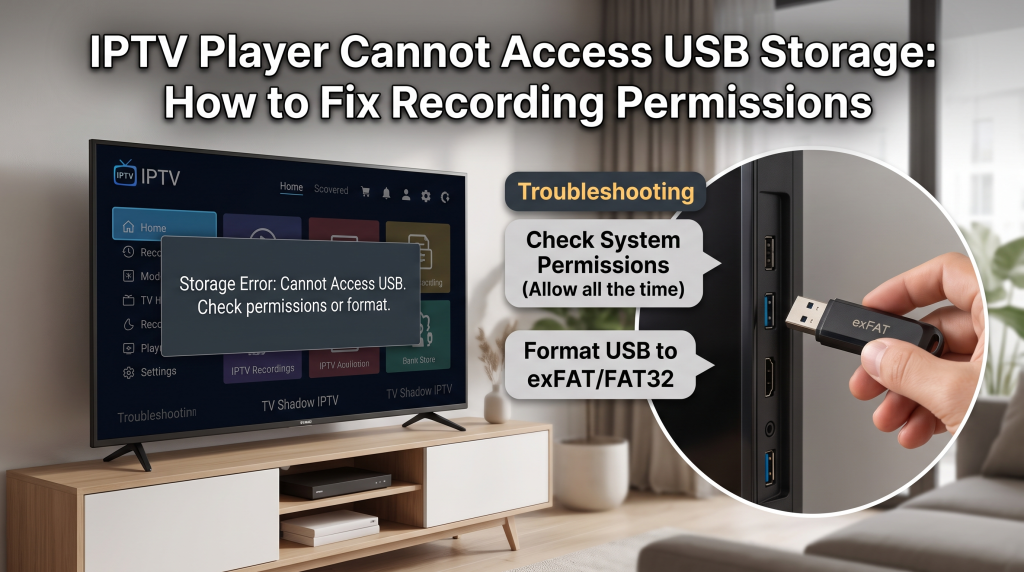
Mange brukere kobler en USB-minnepinne til TV-en for å ta opp direktesendinger. Ofte viser IPTV-spilleren en feilmelding. Det kan stå på skjermen at applikasjonen ikke får tilgang til USB-lagringsenheten. Dette hindrer brukeren i å ta opp programmer eller sette direktesendinger på pause.
Denne feilen oppstår av to hovedårsaker. For det første bruker USB-stasjonen feil filformat. For det andre hindrer TV-ens operativsystem programmet i å skrive data til den eksterne stasjonen.
Denne veiledningen forklarer hvordan du løser feilen knyttet til lagringstillatelser for IPTV på USB. Du vil lære hvordan du formaterer USB-minnet på riktig måte. Du vil også lære hvordan du endrer lagringstillatelsene på Smart-TV-en eller strømmeenheten din. Disse trinnene vil hjelpe deg med å ta opp innhold på TV Shadow IPTV og andre plattformer uten problemer.
Kort svar
For å løse feilen knyttet til tillatelser for IPTV-USB-lagring må du kontrollere formatet på USB-stasjonen og enhetens tillatelser. Først må du formatere USB-stasjonen til FAT32 eller exFAT. De fleste smart-TV-er støtter ikke NTFS. Deretter må du åpne TV-innstillingene. Gå til menyen for applikasjonstillatelser. Finn IPTV-spilleren din og gi appen full tilgang til å lese og skrive filer. Hvis du bruker Android 11 eller en nyere versjon, må du bruke alternativet «System Picker» i IPTV-appen for å velge riktig opptaksmappe.
Vanlige årsaker til feil på USB-lagringsenheter
Når en IPTV-applikasjon ikke klarer å ta opp video, skyldes problemet vanligvis programvareregler.
Feil filsystemformat
Hver USB-minnepinne har et bestemt filsystem. Filsystemet styrer hvordan data lagres. Windows-datamaskiner formaterer ofte USB-minnepinner med NTFS-filsystemet. Mange smart-TV-er og strømmeenheter kan imidlertid ikke lese NTFS-minnepinner. Hvis TV-en ikke kan lese minnepinnen, kan ikke IPTV-appen lagre opptaket.
Regler for Android Scoped Storage
Google har endret måten lagringsplassen fungerer på i de nyeste Android-versjonene. Enheter med Android 11 eller Google TV bruker et system som kalles «Scoped Storage». Scoped Storage hindrer apper i å få automatisk tilgang til hele USB-stasjonen. Brukeren må manuelt gi appen tillatelse til å bruke en bestemt mappe.
Problemer med tilkobling av maskinvare
Noen ganger er problemet av teknisk art. USB-porten på TV-en gir kanskje ikke nok strøm til en stor ekstern harddisk. Minnepinner krever mindre strøm enn eksterne harddisker. En løs tilkobling kan også føre til en skrivefeil under opptaket.
Slik formaterer du USB-minnepinnen riktig
Det første trinnet er å formatere USB-minnet. Formateringen vil slette alle data på USB-minnet. Du må lagre viktige filer på en datamaskin før du formaterer minnet.
Koble USB-minnepinnen til en datamaskin. Velg riktig filformat ut fra operativsystemet på TV-en din.
| Filsystemformat | Kompatibilitet | Maksimal filstørrelse | Beste bruksområde |
| FAT32 | Svært høy | 4 gigabyte | Eldre smart-TV-er og små minnepinner |
| exFAT | Høy | Nesten ubegrenset | Moderne Android-TV-er og opptak av lange sendinger |
| NTFS | Lav | Nesten ubegrenset | Windows-datamaskiner (unngå å bruke på smart-TV-er) |
FAT32 vs. exFAT
FAT32 fungerer på nesten alle enheter. FAT32 har imidlertid en streng begrensning på filstørrelsen. En enkelt videofil kan ikke være større enn 4 gigabyte. En fotballkamp i HD vil lett overstige 4 gigabyte. Opptaket stopper automatisk når filen når denne grensen.
For moderne opptak er exFAT det beste valget. De fleste nye enheter støtter exFAT. Dette formatet gjør det mulig for IPTV-appen å lagre svært store videofiler.
Løse problemer med tillatelser på Android TV og Google TV
Hvis du bruker en Android TV eller en enhet med Google TV, må du sjekke systemtillatelsene. Appen trenger uttrykkelig tillatelse for å få tilgang til den tilkoblede lagringsenheten.
Følg disse trinnene for å gi riktig tilgang til IPTV-USB-lagringsenheten:
Koble den formaterte USB-minnepinnen til TV-en.
Åpne hovedmenyen Innstillinger menyen på Android TV eller Google TV.
Velg Apper.
Velg Vis alle apper.
Finn og velg IPTV-spilleren din fra listen.
Velg Tillatelser.
Velg Lagring eller Filer og medier.
Endre innstillingen til Gi det all den tid det trengs eller Tillat administrasjon av alle filer.
Hvis du ønsker å sammenligne ulike operativsystemer for strømming, kan du sjekke ut vår guide til Det beste Smart TV-operativsystemet for IPTV i 2026: Tizen vs Google TV vs webOS] forklarer forskjellene mellom Tizen, Google TV og webOS.
Slik konfigurerer du opptak i IPTV-apper
Når du har gitt enheten tillatelse, må du konfigurere IPTV-appen. Appen må vite nøyaktig hvor videofilene skal lagres.
I mange populære programmer må brukeren velge en mappe manuelt.
Åpne IPTV-appen.
Åpne menyen for programinnstillinger.
Finn Opptak eller DVR avsnitt.
Se etter alternativet for å angi opptaksstien eller opptaksmappen.
Velg Systemvelger alternativet, hvis det er tilgjengelig.
TV-en vil åpne en systemmeny. Velg den tilkoblede USB-stasjonen.
Opprett en ny mappe med navnet “Opptak”.
Velg denne mappen og godkjenn den siste tilgangsforespørselen.
Operativsystemer for smart-TV og opptak via USB
Ikke alle smart-TV-er tillater USB-opptak for tredjepartsapplikasjoner. Operativsystemet avgjør hva IPTV-applikasjonen kan gjøre.
Google TV og Android TV
Disse operativsystemene gir best støtte for USB-opptak. Programmer kan enkelt be om tilgang til lagringsplassen. Brukere kan koble til store eksterne harddisker og formatere dem som enhetenhet. Hvis du vil vite mer om Sony-enheter som bruker Google TV, kan du lese artikkelen vår der vi spør Er Sony BRAVIA et godt valg for IPTV i 2026?].
Samsung Tizen
Samsung Tizen er et lukket operativsystem. Tizen setter begrensninger på hvordan apper fra tredjeparter bruker USB-porter. Mange IPTV-apper i Samsung-butikken har ikke opptaksfunksjon. Tizen-operativsystemet forbeholder ofte USB-opptaksfunksjonen til den offisielle Samsung-tuner for direktesendt TV.
LG webOS
LG webOS fungerer på samme måte som Samsung Tizen. Systemet begrenser tilgangen til ekstern lagringsplass for uoffisielle applikasjoner. Brukere kan spille av lokale videofiler fra en USB-stasjon, men det er svært vanskelig å ta opp live IPTV-strømmer direkte til en USB-stasjon på vanlige webOS-TV-er.
Opptak av fotballkamper i direktesending på TV Shadow IPTV
Opptak av fotballkamper i sanntid krever spesiell oppmerksomhet. Fotballsendinger inneholder raske bevegelser og videodata av høy kvalitet.
En vanlig fotballkamp på 90 minutter i 4K-oppløsning krever mye lagringsplass. Du må bruke en USB-minnepinne formatert med exFAT for å unngå filgrensen på 4 gigabyte.
Skrivehastigheten til USB-minnepinnen er også viktig. Hvis USB-minnepinnen er svært treg, vil opptaket mislykkes eller videoen hakke. Du bør bruke en moderne USB 3.0-minnepinne. Koble minnepinnen direkte til en blå USB 3.0-port på TV-en eller strømmeenheten din.
For å få den beste opplevelsen av fotball på TV er selve TV-apparatet også viktig. Hvis du sammenligner ulike TV-apparater for sportsvisning, kan du se vår sammenligning av Samsung vs. LG Smart-TV for IPTV: Tizen vs. webOS gir flere detaljer om maskinvaren.
Konklusjon
Det er enkelt å løse feilen knyttet til lagringstillatelser for IPTV på USB. Du må sørge for at maskinvaren og programvaren kommuniserer riktig. Først må du formatere USB-stasjonen til exFAT ved hjelp av en datamaskin. Deretter kobler du stasjonen til TV-en og bruker innstillingsmenyen på enheten til å gi applikasjonen full tilgang til lagringsplassen. Til slutt bruker du appens innstillinger til å velge riktig opptaksmappe. Enheter som kjører Android TV eller Google TV tilbyr den enkleste metoden for å ta opp sendinger. Ved å følge disse trinnene kan du lagre direktesendte begivenheter og fotballkamper mens du bruker TV Shadow IPTV.
Ofte stilte spørsmål (FAQ)
Hvorfor viser IPTV-appen min meldingen "Kan ikke få tilgang til lagringsplassen"?
Appen har ikke tillatelse fra TV-ens operativsystem til å lese fra USB-minnet. Du må åpne TV-innstillingene og gi appen lagringstillatelse.
Hva er det beste USB-formatet for IPTV-opptak?
exFAT-formatet er det beste valget for moderne enheter. exFAT-formatet gjør det mulig for programmet å lagre store videofiler uten FAT32-formatets begrensning på 4 gigabyte.
Hvorfor stopper opptaket mitt etter noen minutter?
Hvis USB-minnepinnen din er formatert i FAT32, vil opptaket stoppe når videofilen når 4 gigabyte. Du må formatere minnepinnen på nytt til exFAT for å kunne ta opp lengre videoer.
Kan jeg ta opp IPTV på en Samsung Smart TV?
Det er svært vanskelig å ta opp IPTV direkte til en USB-stasjon på Samsung Tizen. Samsungs operativsystem begrenser vanligvis opptaksfunksjonen til den offisielle antennetv-tuneren.
Trenger jeg en spesiell USB-minnepinne for å ta opp?
Du trenger ikke et bestemt merke. Du bør imidlertid bruke en USB 3.0-minnepinne. En USB 3.0-minnepinne skriver data raskt nok til å ta opp HD-direktesendt TV uten problemer.