
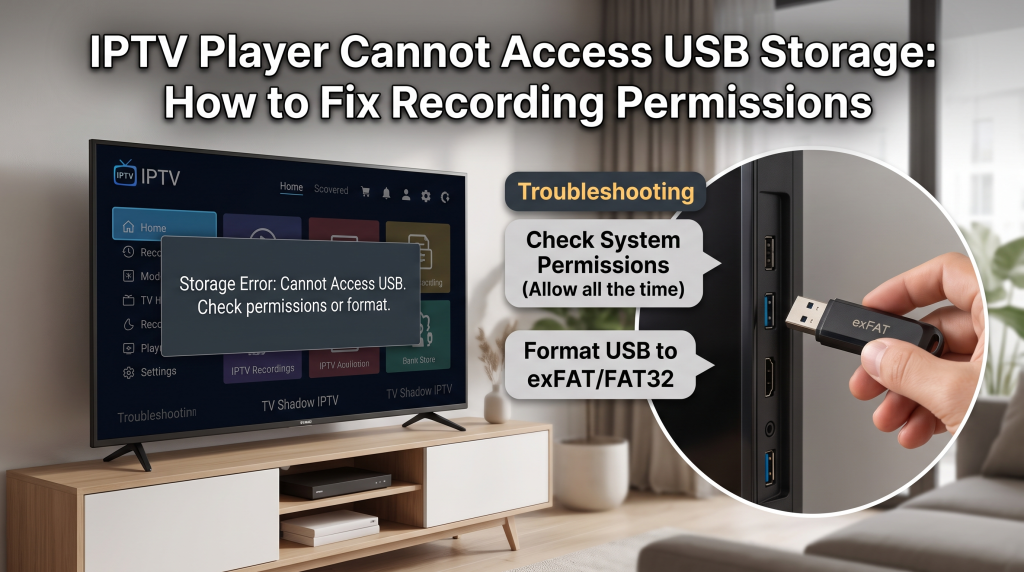
Många användare ansluter ett USB-minne till sin TV för att spela in direktsändningar. Ofta visar IPTV-spelaren ett felmeddelande. Det kan stå på skärmen att applikationen inte kan komma åt USB-minnet. Detta hindrar användaren från att spela in program eller pausa direktsändningar.
Det här felet uppstår av två huvudsakliga skäl. För det första använder USB-minnet fel filformat. För det andra hindrar TV:ns operativsystem programmet från att skriva data till den externa enheten.
Den här guiden beskriver hur du åtgärdar behörighetsfelet för IPTV-USB-lagring. Du får lära dig hur du formaterar ditt USB-minne på rätt sätt. Du får också lära dig hur du ändrar lagringsbehörigheterna på din Smart TV eller din streamingenhet. Dessa steg hjälper dig att spela in innehåll på TV Shadow IPTV och andra plattformar utan problem.
Snabbsvar
För att åtgärda behörighetsfelet för IPTV:s USB-lagring måste du kontrollera USB-enhetens format och enhetens behörigheter. Formatera först din USB-enhet till FAT32 eller exFAT. De flesta smart-tv-apparater stöder inte NTFS. Öppna sedan tv:ns inställningar. Gå till menyn för applikationsbehörigheter. Leta reda på din IPTV-spelare och ge appen full behörighet att läsa och skriva filer. Om du använder Android 11 eller en nyare version måste du använda alternativet System Picker i IPTV-appen för att välja rätt inspelningsmapp.
Vanliga orsaker till fel på USB-lagringsenheter
När en IPTV-applikation inte lyckas spela in video beror problemet oftast på programvaruregler.
Felaktigt filsystemformat
Varje USB-minne har ett specifikt filsystem. Filsystemet styr hur data sparas. Windows-datorer formaterar ofta USB-minnen med filsystemet NTFS. Många smart-tv-apparater och strömningsenheter kan dock inte läsa NTFS-minnen. Om tv:n inte kan läsa minnet kan IPTV-appen inte spara inspelningen.
Regler för Scoped Storage i Android
Google har ändrat hur lagringen fungerar i de senaste Android-versionerna. Enheter med Android 11 eller Google TV använder ett system som kallas Scoped Storage. Scoped Storage förhindrar att appar automatiskt får åtkomst till hela USB-enheten. Användaren måste manuellt bevilja appen behörighet att använda en specifik mapp.
Problem med hårdvaruanslutningar
Ibland är problemet av teknisk natur. USB-porten på tv:n kanske inte ger tillräckligt med ström till en stor extern hårddisk. USB-minnen kräver mindre ström än externa hårddiskar. En lös anslutning kan också orsaka ett skrivfel under inspelningen.
Så här formaterar du ditt USB-minne på rätt sätt
Det första steget är att formatera ditt USB-minne. Formateringen raderar all data på USB-minnet. Du måste spara viktiga filer på en dator innan du formaterar minnet.
Anslut USB-minnet till en dator. Välj rätt filformat utifrån operativsystemet på din TV.
| Filsystemformat | Kompatibilitet | Maximal filstorlek | Bästa användningsfall |
| FAT32 | Mycket hög | 4 gigabyte | Äldre smart-tv-apparater och små USB-minnen |
| exFAT | Hög | Praktiskt taget obegränsat | Moderna Android-TV-apparater och inspelning av långa sändningar |
| NTFS | Låg | Praktiskt taget obegränsat | Windows-datorer (undvik för smart-tv:ar) |
FAT32 jämfört med exFAT
FAT32 fungerar på nästan alla enheter. FAT32 har dock en strikt gräns för filstorlek. En enskild videofil får inte vara större än 4 gigabyte. En fotbollsmatch i HD överskrider lätt 4 gigabyte. Inspelningen avbryts automatiskt när filen når denna gräns.
För modern inspelning är exFAT det bästa valet. De flesta nya enheter stöder exFAT. Detta format gör det möjligt för IPTV-appen att spara mycket stora videofiler.
Åtgärda behörighetsproblem på Android TV och Google TV
Om du använder en Android TV eller en enhet med Google TV måste du kontrollera systembehörigheterna. Appen behöver uttryckligt tillstånd för att komma åt det anslutna lagringsutrymmet.
Följ dessa steg för att bevilja rätt behörighet för IPTV-USB-lagring:
Anslut det formaterade USB-minnet till tv:n.
Öppna huvudmenyn Inställningar menyn på Android TV eller Google TV.
Välj Appar.
Välj Visa alla appar.
Leta reda på och välj din IPTV-spelare från listan.
Välj Behörigheter.
Välj Förvaring eller Filer och media.
Ändra inställningen till Ta god tid på dig eller Tillåt hantering av alla filer.
Om du vill jämföra olika operativsystem för streaming kan du läsa vår guide till Bästa operativsystemet för smart-tv för IPTV år 2026: Tizen vs Google TV vs webOS] förklarar skillnaderna mellan Tizen, Google TV och webOS.
Så här ställer du in inspelning i IPTV-appar
När du har beviljat enheten behörighet måste du konfigurera IPTV-appen. Appen måste veta exakt var videofilerna ska sparas.
I många populära program måste användaren välja en mapp manuellt.
Öppna IPTV-appen.
Öppna menyn för programinställningar.
Hitta Inspelning eller DVR avsnitt.
Leta efter alternativet för att ange inspelningsvägen eller inspelningsmappen.
Välj Systemväljare alternativet, om det finns tillgängligt.
TV:n öppnar en systemmeny. Välj det anslutna USB-minnet.
Skapa en ny mapp med namnet “Inspelningar”.
Välj den här mappen och godkänn den sista åtkomstbegäran.
Operativsystem för smart-tv och inspelning via USB
Det är inte alla smart-tv-apparater som stödjer USB-inspelning via appar från tredje part. Det är operativsystemet som avgör vilka funktioner IPTV-appen har.
Google TV och Android TV
Dessa operativsystem erbjuder det bästa stödet för USB-inspelning. Program kan enkelt begära åtkomst till lagringsutrymmet. Användare kan ansluta stora externa enheter och formatera dem som enhetslagring. Om du vill veta mer om Sony-enheter som använder Google TV kan du läsa vår artikel där vi tar upp Är Sony BRAVIA ett bra val för IPTV år 2026?].
Samsung Tizen
Samsung Tizen är ett slutet operativsystem. Tizen begränsar hur appar från tredje part använder USB-portarna. Många IPTV-appar i Samsungs butik saknar inspelningsfunktion. Operativsystemet Tizen reserverar ofta USB-inspelningsfunktionen för Samsungs officiella TV-mottagare för direktsändningar.
LG webOS
LG webOS fungerar på liknande sätt som Samsungs Tizen. Systemet begränsar åtkomsten till extern lagringskapacitet för icke-officiella appar. Användare kan spela upp lokala videofiler från ett USB-minne, men det är mycket svårt att spela in direktsända IPTV-strömmar direkt till ett USB-minne på vanliga webOS-tv-apparater.
Spela in fotbollsmatcher live på TV Shadow IPTV
Att spela in fotbollsmatcher live kräver särskild uppmärksamhet. Fotbollssändningar innehåller snabba rörelser och videodata av hög kvalitet.
En vanlig fotbollsmatch på 90 minuter i 4K-upplösning kräver mycket lagringsutrymme. Du måste använda ett USB-minne formaterat med exFAT för att undvika filstorleksbegränsningen på 4 gigabyte.
USB-minnets skrivhastighet är också viktig. Om USB-minnet är väldigt långsamt kommer inspelningen att misslyckas eller så kommer videon att hacka. Du bör använda ett modernt USB 3.0-minne. Anslut minnet direkt till en blå USB 3.0-port på din TV eller din streamingenhet.
För att få den bästa upplevelsen av fotbollssändningar är även TV-apparaten viktig. Om du jämför olika TV-apparater för sporttittande kan du ta del av vår jämförelse av Samsung vs LG Smart TV för IPTV: Tizen vs webOS ger mer information om hårdvaran.
Slutsats
Det är enkelt att åtgärda behörighetsfelet för IPTV:s USB-lagring. Du måste se till att hårdvaran och mjukvaran kommunicerar korrekt. Formatera först USB-minnet till exFAT med hjälp av en dator. Anslut sedan minnet till tv:n och använd enhetens inställningsmeny för att ge applikationen fullständiga lagringsbehörigheter. Slutligen väljer du rätt inspelningsmapp i appens inställningar. Enheter med Android TV eller Google TV erbjuder det enklaste sättet att spela in sändningar. Genom att följa dessa steg kan du framgångsrikt spara direktsända evenemang och fotbollsmatcher när du använder TV Shadow IPTV.
Vanliga frågor (FAQ)
Varför visar min IPTV-app meddelandet "Kan inte komma åt lagringsutrymmet"?
Appen har inte behörighet från TV:ns operativsystem att läsa från USB-minnet. Du måste öppna TV:ns inställningar och bevilja appen behörighet till lagringsutrymmet.
Vilket är det bästa USB-formatet för IPTV-inspelning?
exFAT-formatet är det bästa valet för moderna enheter. exFAT-formatet gör det möjligt för programmet att spara stora videofiler utan FAT32:s gräns på 4 gigabyte.
Varför avbryts min inspelning efter några minuter?
Om ditt USB-minne är formaterat i FAT32-format avbryts inspelningen när videofilen når 4 gigabyte. Du måste formatera om minnet till exFAT för att kunna spela in längre videor.
Kan jag spela in IPTV på en Samsung Smart TV?
Det är mycket svårt att spela in IPTV direkt på ett USB-minne på Samsung Tizen. Samsungs operativsystem begränsar vanligtvis inspelningsfunktionen till den officiella antenn-TV-mottagaren.
Behöver jag ett speciellt USB-minne för inspelning?
Du behöver inte något särskilt märke. Du bör dock använda ett USB 3.0-minne. Ett USB 3.0-minne skriver data tillräckligt snabbt för att spela in direktsänd tv i högupplöst format utan avbrott.